v16.0.19725.20156 · 更新于:2026-10-04 16:36:21

微软 OneNote 是一款能在手机、平板和电脑上使用的数字笔记工具,日常用来记工作资料、学习笔记、生活安排或者随手写下想法都合适。建好笔记之后,文字输入、手写、画图、拍照、录音这些方式都能用来补充内容,网页上看到的资料也能存进笔记里,各种形式的信息可以放在一处整理。笔记本按分区和页面来组织,工作、学习、生活各归一类,想找某条内容时输入关键词就能定位。登录微软账号后笔记会跨设备同步,换一台设备也能接着看、接着改。需要多人一起弄的资料,可以把笔记分享给同事或其他人共同编辑。文字格式调整、重点标注、墨迹批注这些编辑手段也都有,课堂记录、会议纪要、资料整理、旅行计划、日常备忘等场合都能用上。
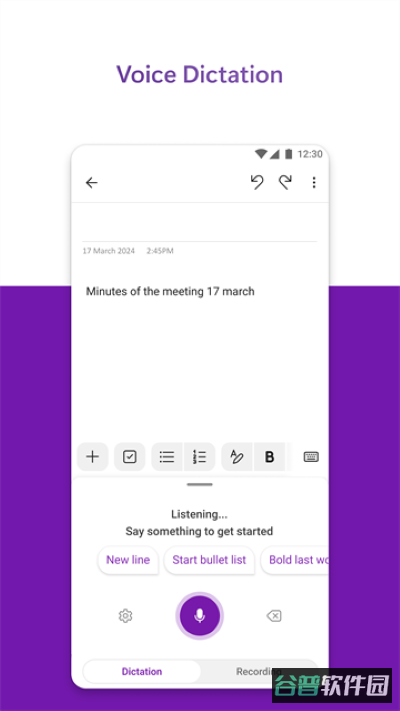
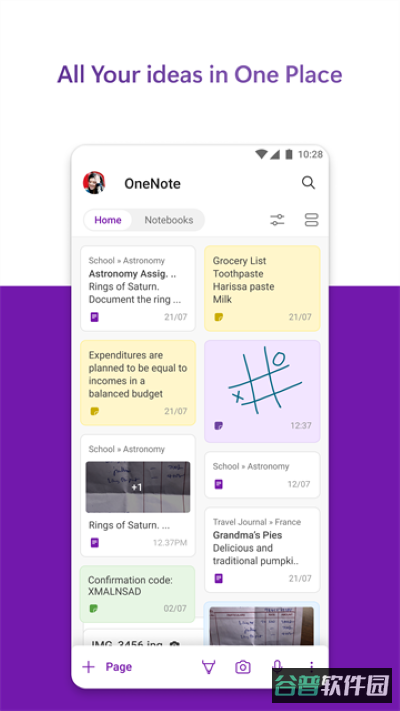
它把纸本笔记本搬到了屏幕上,零散信息可以随时收拢,重要资料也能长期留存。平时可以按不同主题新建笔记,页面里能放文字、照片、录音和手写笔迹。碰上要记会议、课程或者现场情况,掏出手机拍一张、录一段,再把素材归到对应页面就行。内容多了靠分区和页面来分门别类,资料堆得再多,也能用搜索框输入关键词把它翻出来。笔记支持跨设备同步,手机上写了一半的内容,换到别的设备上还能接着编辑。
文字方面能调字体格式、改缩进、做重点标记,墨迹工具则用来手写或者画图。要协作的时候把笔记本共享出去,几个人可以同时查看和修改。整理学习资料也好,做工作计划也好,按自己的习惯搭一套笔记结构就行。
1、第一次打开要先登录账号,微软账号就能用,OUTLOOK、LIVE、HOTMAIL 这类账号都行。
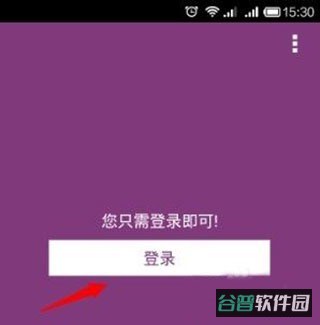
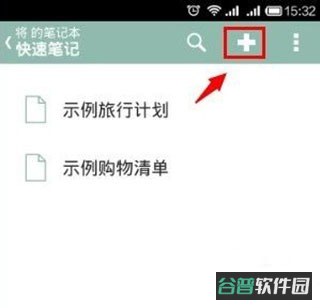
2、登录成功以后,点界面上的【+】号,就能建一条新笔记。
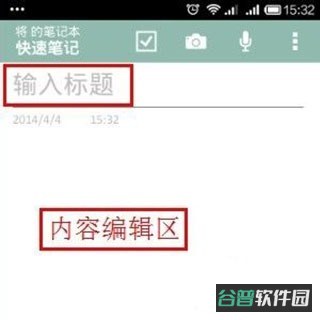
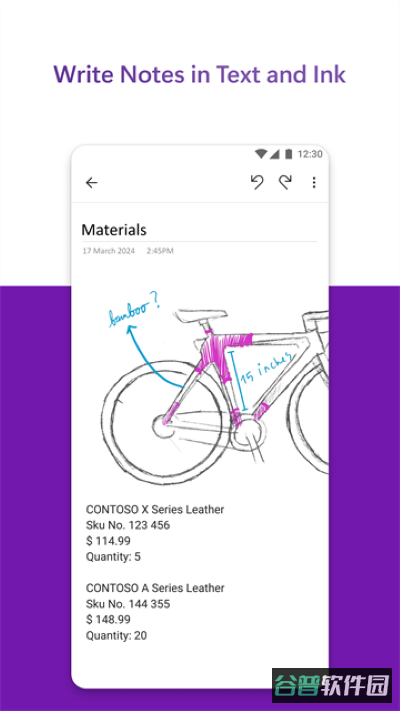
3、进入编辑界面,标题栏里填上标题,下面的编辑区可以打字、加照片,也能直接录音。
4、编辑过程中想插图,用手机拍一张,或者从相册里挑一张放进笔记,效果就是下图这样。
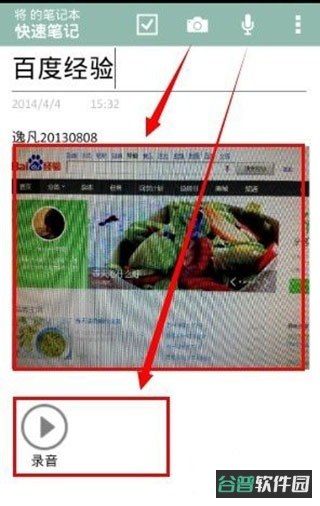
5、右侧的【三点】按钮点开,可以对笔记做排版,具体怎么排看自己的需要。

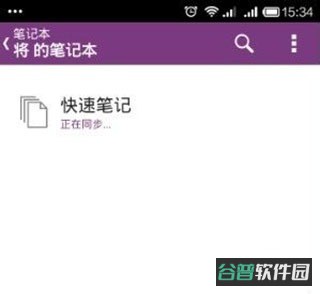
6、弄完之后按手机返回键,或者直接退出软件,笔记本会自动上传保存到 OneDrive。
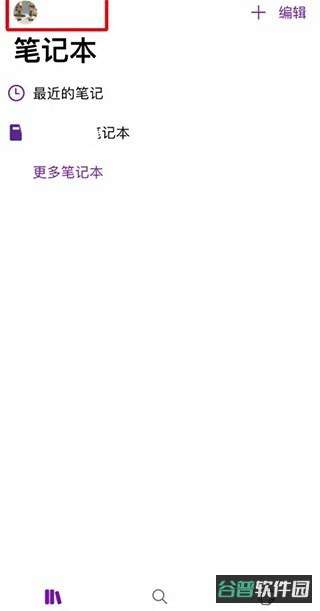
打开安卓版 OneNote,进到软件里点页面上的【头像】。
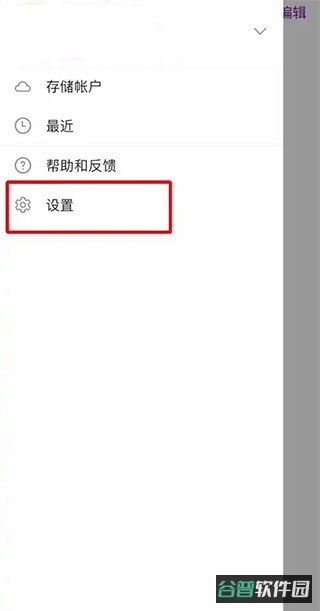
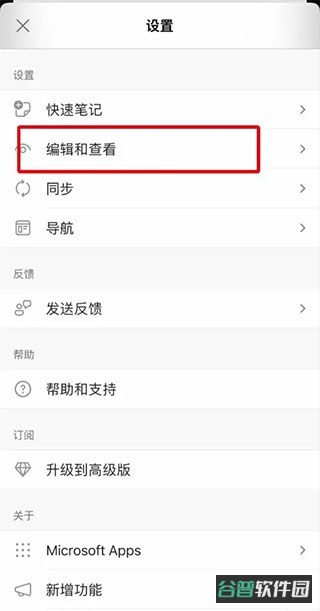
跳到相关页面之后,点【设置】。
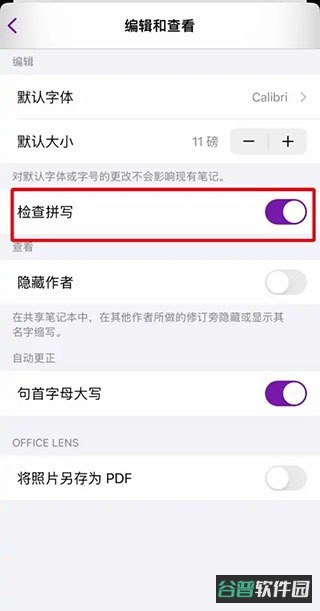
在设置页里找到【编辑和查看】,点进去。
到了对应页面,点一下【检查拼写】,这个功能就关掉了。
1、【记录方式多样】
文字、照片、录音、手写、绘图都能用来记东西,什么场合用哪种方式,自己挑就行。
2、【笔记分类整理】
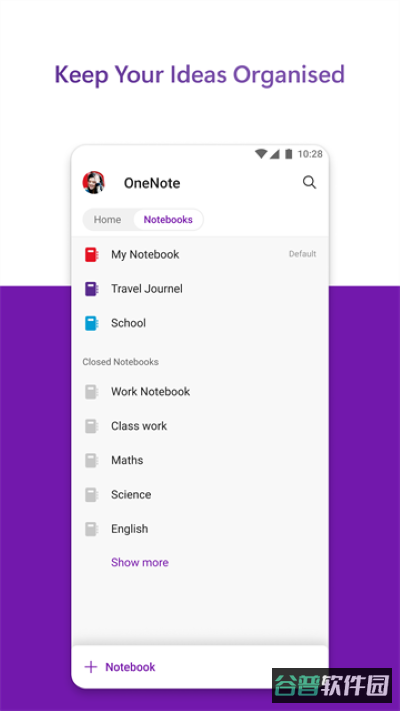
笔记本能按主题划出分区和页面,工作、学习、生活的资料各放各的,往后翻找起来省事。
3、【跨设备同步】
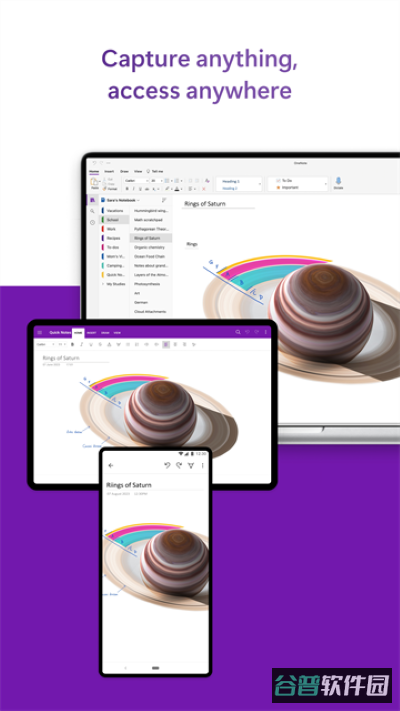
登录微软账号以后,笔记在几台设备之间保持一致,手机上记的内容,电脑或平板上也能接着处理。
1、【关键词搜索】
笔记攒多了也不怕,输入关键词或短语就能找到相关页面,不用一页页翻过去,查资料省时间。
2、【内容协作编辑】
笔记本能分享给其他人一起用,团队整资料、改内容、共用会议记录都合适。
3、【编辑方式丰富】
除去打字,加粗、倾斜、下划线、突出显示、缩进、墨迹注释这些也都能用,笔记看起来更清楚。
1、【图片音频添加】
建好笔记之后,手机里的照片可以插进去,也能录一段音,现场资料、会议内容、课堂信息都能存到对应页面。
2、【网页资料记录】
网上看到有用的内容,可以整理进笔记,或者把网页链接放进去,之后再看、再研究都方便。
3、【笔记快速查找】
搜索框里输入指定的词,相关的笔记内容就能找出来,资料多的时候定位信息很快。
OneNote 用起来跟平时记东西的习惯挺接近,建完笔记之后内容怎么安排,全看自己的需求。打开软件登录微软账号,通过新建按钮建出笔记页面,填标题、写正文。键盘输入之外还能加照片、录音和手写,不同场景下选择余地不小。开会时可以一边打字一边录音,上课可以拍板书或者手写标注,整理生活琐事就列个清单归归类。笔记本有分区和页面管理,资料攒久了也能按主题理清楚。
搜索功能用来翻旧资料,敲几个关键词就能找到对应内容。跨设备同步让编辑不中断,手机上记的东西能在电脑上继续整理。碰上要一起处理资料的工作场合,把笔记本分享出去就能协作。
v16.0.19725.20156版本
提升体验,修复部分问题。



















最新评论