v1.3.20 · 更新于:2026-10-11 12:06:08

北境精灵是一款面向智能摄像机的手机管理工具,把远程看家、看店这件事挪到了手机上完成。绑定好摄像机之后,实时画面、历史录像、设备运行状态都能在手机里查到,还能用语音对讲跟镜头那头的人说上话。设备捕捉到移动物体时会发出提醒,同时把抓拍到的画面存下来,事后翻看有据可依。需要照看多个点位的话,可以同时调出多路画面,并借助电子地图确认每台设备的位置,管理起来心里有数。设备分享和云存储这两项,一个方便家里人一起看,一个把录像挪到云端保存。远程查看、语音沟通、异常提醒和录像管理被放在同一个应用里,家庭和办公场所的日常安全看护会省心一些。
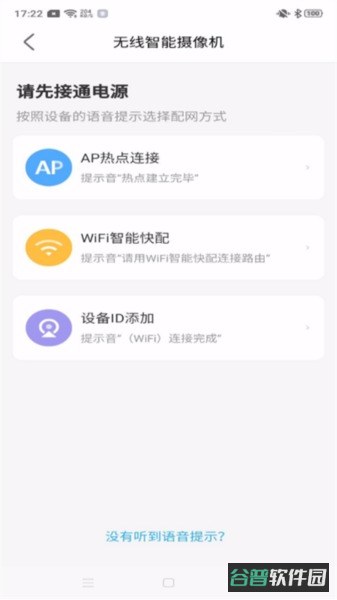
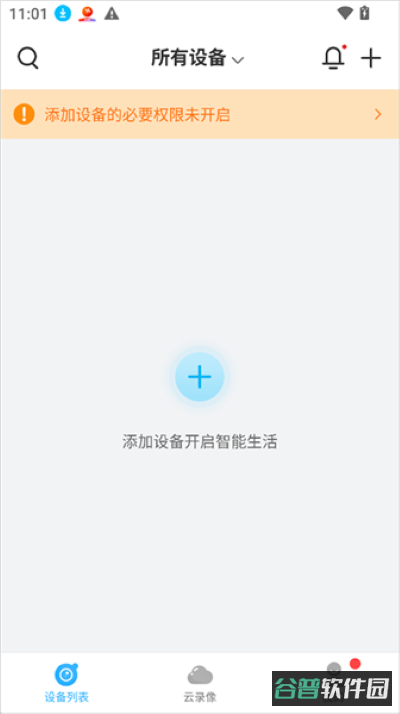
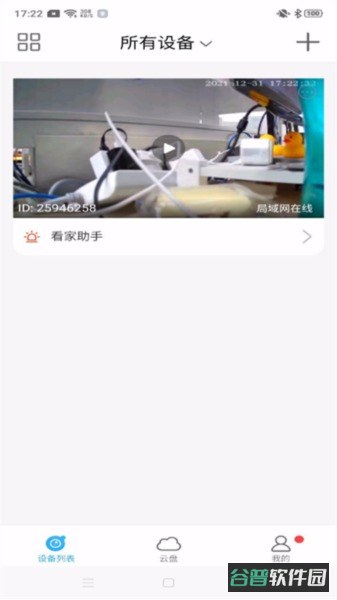
1、启动北境精灵并完成登录,进入设备列表页,找到添加设备的入口点进去,就能开始绑定摄像头。
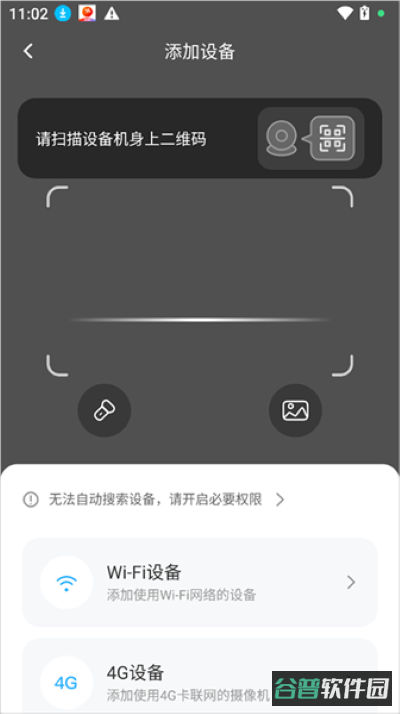
2、接下来按界面上的提示挑选添加方式,扫描摄像头机身上的二维码可以,走 Wi-Fi 配对这条路也可以。
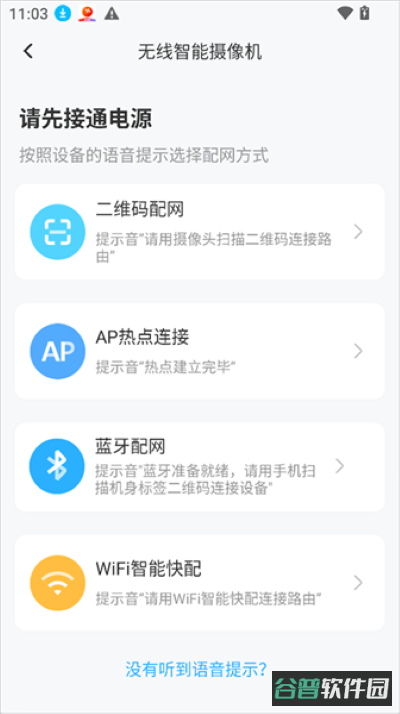
3、走 Wi-Fi 方式的话,跟着配网向导一步步把网络参数配好,等摄像头那边连上以后,设备列表里就会出现它,之后的管理操作也都在这里进行。
1、【远程监控】
摄像机绑定完成,手机就成了随身的监视屏。只要网络通畅、设备在线,人在哪儿都能调出监控现场的画面,随时掌握那边的情况。
2、【语音对讲】
摄像机自带的对讲通道可以把声音送到现场,也能把现场的声音传回来。想跟家里的老人孩子说句话,或者跟现场的工作人员交代点事,不用专门跑一趟。
3、【异常报警】
应用会盯着画面里的移动情况,一旦有异常动静就推送提醒,同时把当时的画面抓拍留档,回头查看异常发生的前后经过会方便很多。
1、【操作方便】
实时监控、录像回放、语音对讲、报警提醒这些常用入口都收在手机端,日常看监控、处理相关事务不用再开电脑或跑回现场。
2、【场所管理】
家庭、办公楼、学校、工厂这类场景都能用。不同位置的监控画面可以分别调出来看,管理人员对现场状况的掌握会更直接。
3、【信息留存】
录像保存加上异常抓拍,两套机制一起把监控画面和相关记录留下来。事后要回顾、要核对,手上都有材料,日常监控管理也更有依据。
1、【云端录像】
摄像机拍下的内容可以存到云端,手机本地空间就不用被录像占着。联网之后随时能翻看已经存好的视频,具体能存多少,要看设备型号和服务设置怎么定。
2、【设备分享】
摄像机可以分享给家人或者指定的其他人,拿到授权的人能一起看监控画面。家里几个人想同时了解某个场所的情况,不用共用同一个账号。
3、【轨迹跟踪】
画面里移动的物体会被应用捕捉到运动轨迹,一边跟踪一边抓拍,再配合报警提醒,监控范围内有什么动静都能留意到。
1、【录像回放】
选中已经绑定的摄像机,就能调出它的历史录像并回放。过去某个时间段发生了什么,或者需要核实哪一段画面,都能在这里找到。
2、【多路查看】
多台摄像机的实时画面或者录像内容可以一起看,管着好几个区域的人会比较受用,不用一台一台去翻。
3、【地图定位】
把电子地图配置好之后,监控设备的位置信息就能在地图上看到。设备分布在不同地点时,对照地图来管理会清楚很多。
北境精灵主要解决的是智能摄像机的日常管理问题,适合那些想远程了解家里或者工作场所情况的人。设备绑定完,手机上看实时画面、回放历史录像都行,来回跑现场的次数能少很多。语音对讲让跟监控现场的沟通变得直接,移动监测和报警提醒则帮着第一时间注意到异常。要管的地方多,可以把多路摄像机画面调出来,再配合电子地图确认设备位置。设备分享适合家里人一起看监控,云存储则给录像留存多提供了一条路。
实际用的时候,建议先看清楚自己那台设备支持哪些功能,比如云存储、报警、多路查看是不是都能用,同时设备访问权限和账号安全也要设置妥当,别让无关的人看到监控画面。
v1.3.20
1、【问题修复】修复已知问题,改善软件使用体验。


 喵盒社区v2.1.0
大小:6.0 MB
查看详情
喵盒社区v2.1.0
大小:6.0 MB
查看详情
 萌娘壁纸v1.0
大小:147.7 MB
查看详情
萌娘壁纸v1.0
大小:147.7 MB
查看详情
 七七v1.0.7
大小:28.6 MB
查看详情
七七v1.0.7
大小:28.6 MB
查看详情
 小强当家智能摄像机监控软件v5.0.0.116
大小:230.2 MB
查看详情
小强当家智能摄像机监控软件v5.0.0.116
大小:230.2 MB
查看详情
 盒趣森林v1.0.9
大小:47.7 MB
查看详情
盒趣森林v1.0.9
大小:47.7 MB
查看详情
 准点水印打卡相机v6.2.0
大小:82.0 MB
查看详情
准点水印打卡相机v6.2.0
大小:82.0 MB
查看详情
 3600Eyes达瑞监控摄像头v7.2.0.0
大小:143 MB
查看详情
3600Eyes达瑞监控摄像头v7.2.0.0
大小:143 MB
查看详情
 水族馆动态壁纸v5.5
大小:74.5 MB
查看详情
水族馆动态壁纸v5.5
大小:74.5 MB
查看详情
 LLpowerv2.2.0
大小:5.2 MB
查看详情
LLpowerv2.2.0
大小:5.2 MB
查看详情
 金牛财经v2.0.128
大小:194.8 MB
查看详情
金牛财经v2.0.128
大小:194.8 MB
查看详情













最新评论