v1.0.2 · 更新于:2026-10-24 20:13:30
水晶相机把拍摄、修图和照片整理放在同一个应用里,打开就能拍,拍完直接改。它比较特别的地方是能给照片加上时间、地址、经纬度这类信息标注,出门旅行、打卡留证或者工作存档都用得上。相册分公开和私密两类,私密内容要靠指纹或面部识别才能看。喜欢自己动手做图的人,也能在里面找到贴纸、文字、抠图换背景这些工具。
1、启动应用后先给相机授权,进到拍摄界面,按屏幕下方的快门键就能拍下一张。
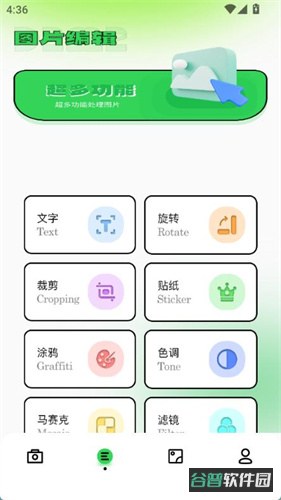
2、拍完会跳到预览页,点一下“编辑”,滤镜、裁剪、旋转这些工具就摆在眼前,挑着用就行。
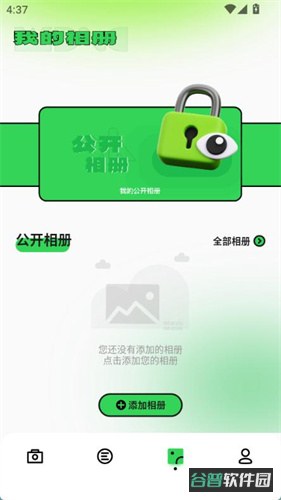
3、点开“我的相册”,按自己的习惯把照片归拢好,分到对应的相册里去。
4、在拍摄界面点左上角那三条横线,菜单里找到“自动保存”打开,之后拍的照片就会自己存进手机本地相册。
1、先看拍照界面左上角,那里有个三条水平线组成的图标,点它。
2、弹出的菜单里找到“自动保存”这一项,点它后面的启用开关,功能就打开了。
3、回到界面按底部的拍照键拍一张,这张照片会直接落到手机相册里,不用再手动保存。
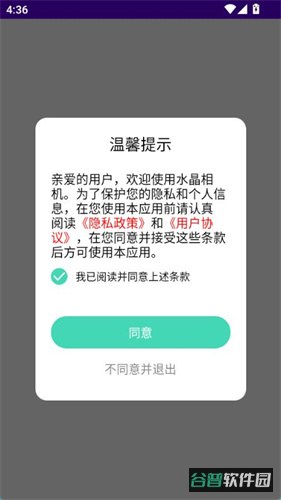
1、拍摄编辑结合
拍和修不用来回切换应用,从按下快门到后期微调都在一个地方完成,基础工具上手不难,想往细里调也有空间。
2、水印样式灵活
时间、地点、经纬度都能压到照片上,水印摆在哪、什么颜色、多大字号、用什么显示格式,都可以自己调。
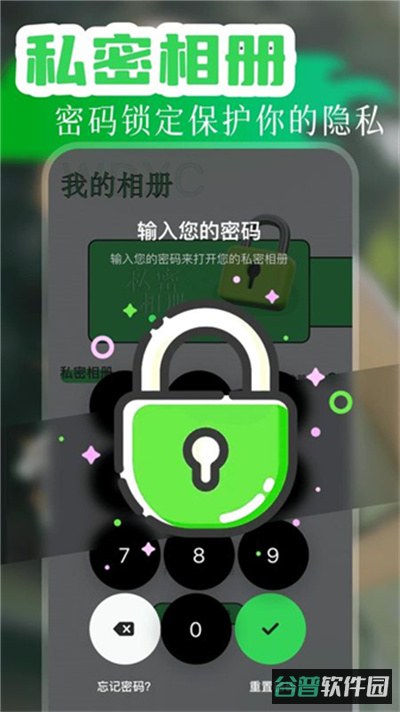
3、照片分类保护
相册可以按不同方式归类,私密照片加上指纹或面部识别这道锁,别人拿手机也翻不到。
1、多场景拍摄
风景、人像、微距、夜景这些常见场景都覆盖到了,换个环境换种拍法,日常记录也够用。
2、专业调整工具
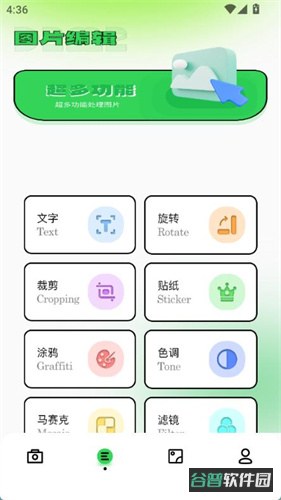
裁剪、旋转是基本操作,曲线和局部色彩则能单独调明暗与颜色,画面细节有更多打磨余地。
3、创意素材丰富
贴纸、文字、抠图、换背景都能做,一张普通照片稍微加工一下就有自己的风格。
1、照片拍摄
多种常见场景可选,拍完直接进预览和编辑,生活记录、旅行途中、工作现场都能应付。
2、图片编辑
滤镜、裁剪、旋转、涂鸦这些基础工具都有,曲线调整和局部色彩控制也在,按效果逐项改细节。
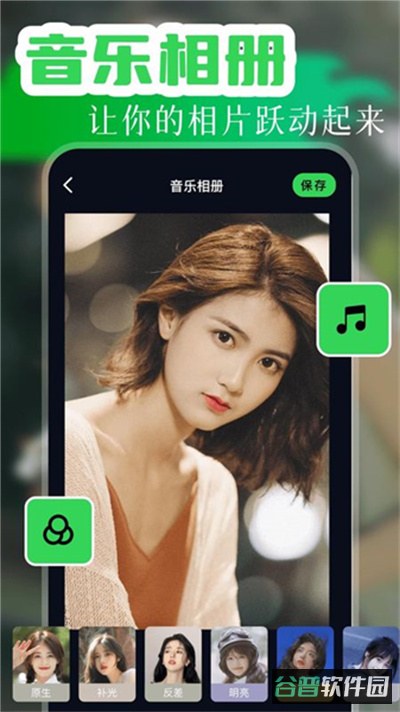
3、相册管理
公开相册和私密相册分开存放,照片能整理能保存,私密那部分用生物识别方式守着。
整个流程走得比较顺,从开相机、加水印、调画面到整理照片,每一步都能找到对应入口。
时间、地址、经纬度这几种水印,旅行打卡和工作记录都用得上,编辑工具则照顾日常修图。
相册分类加上私密保护,照片多了也不乱;贴纸、文字、抠图这些玩法让处理图片多了点乐趣。
功能基本围着拍摄和照片处理转,适合想记录生活、又愿意花点时间把图修好看的人。
v1.0.2版本
1、修复部分机型拍照卡顿问题。
2、修复部分设备运行时出现闪退的问题。
























 图凌v5.0.5.1
 小伴龙玩数学免费版v3.7.1
 美女壁纸v5.1