v26.10.1 · 更新于:2026-10-28 07:55:28
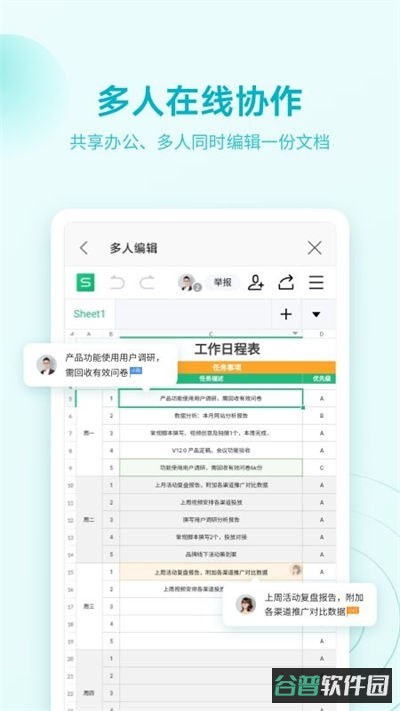
WPS Office 是一套由金山软件推出的办公软件组合,把文字处理、表格制作和演示文稿放进同一个应用里。它占用内存不多,配置不高的设备也能跑得动,适合学生写作业、上班族处理日常文档,或者临时需要改表格、做汇报的人。
1、文字、表格、演示三块功能装在一起,写文档、算数据、做幻灯片不用来回切换软件。
2、安装包体积不大,运行时占用的系统资源也少,老机器上照样能稳定打开。
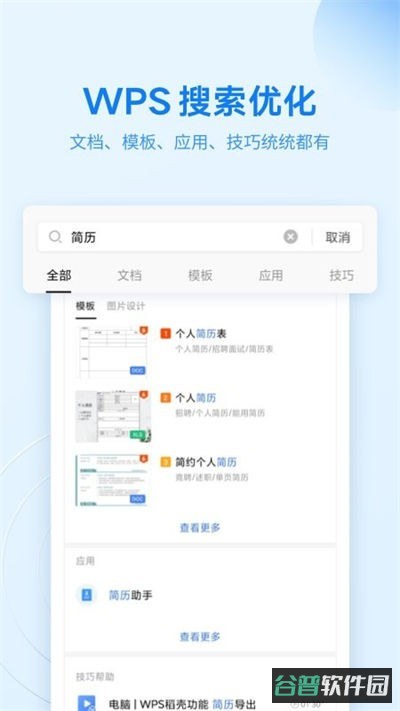
3、内置的模板覆盖工作汇报、合同文书、简历设计等场景,套用后稍作修改就能出稿。
4、doc、docx、xls、xlsx、ppt、pptx 这些常见格式都能打开和转换,和传统办公软件之间传文件不费劲。
5、文件可以存到云端,换设备登录后接着处理,不用拿U盘拷来拷去。
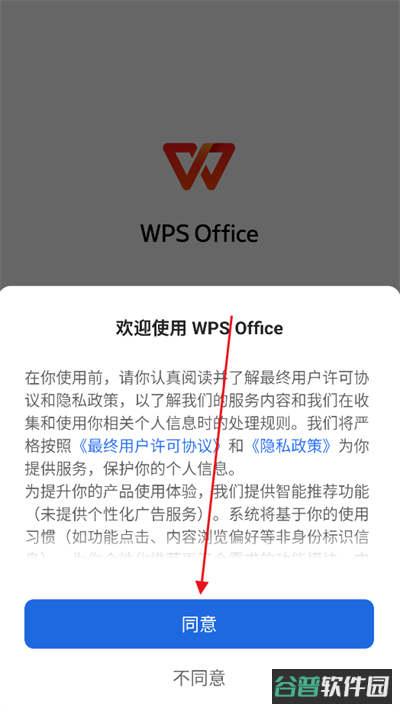
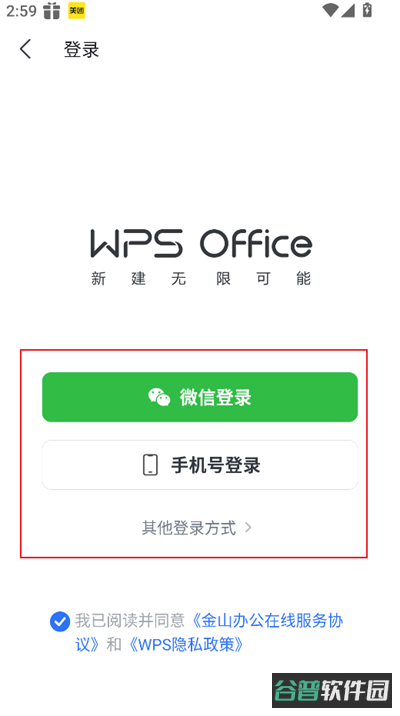
1、装好应用后打开,先看一遍使用协议,点同意就进到首页,整个流程没什么绕弯的地方。
2、登录这一步给了几种方式,账号登录或者第三方快捷登录都行,按自己习惯挑一个。
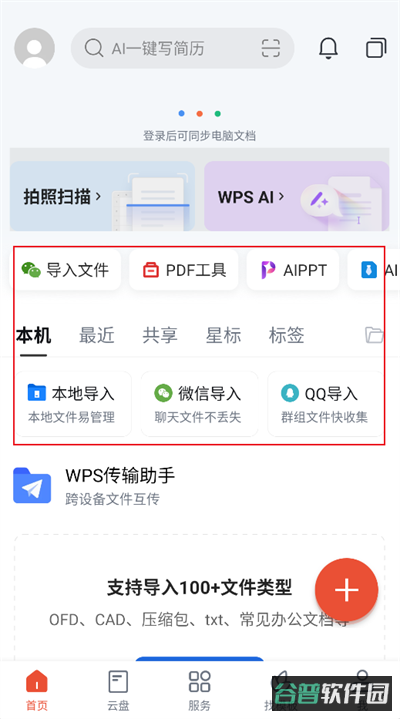
3、账号登进去之后功能就都开了,文档编辑、表格处理、演示制作随时可以动手。
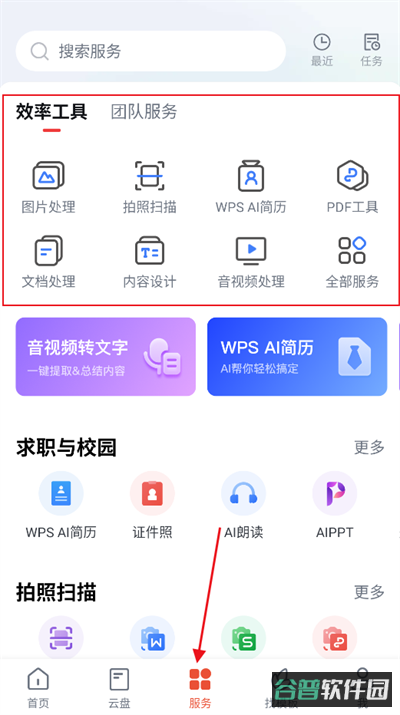
4、首页底部有个“服务”入口,点进去是工具专区,各种实用小工具和拓展功能都收在那里。
1、打开和保存文档的速度快,长时间使用也不容易卡顿,日常处理文件的节奏能提上来。
2、对设备配置要求不高,内存占用控制得比较克制,能装的机器范围更宽。
3、功能集成度高,装一个应用就能应付多数办公任务,不必再额外装别的软件。
4、模板和云服务配合使用,重复性的排版工作能省下不少,改稿也更方便。
5、格式兼容做得扎实,文件在不同平台、不同软件之间流转时不容易出问题。
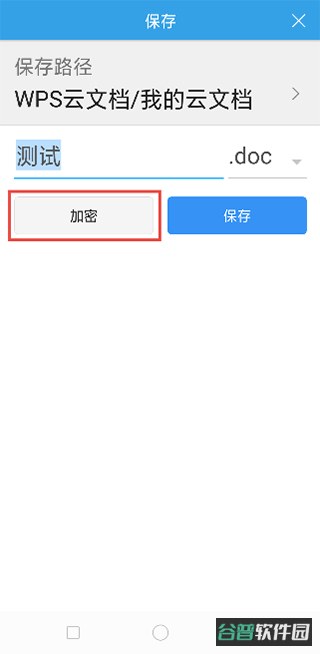
1、新建文档加密:保存新文档的时候,在保存界面找到“加密”这一项,按提示输入密码就设好了。
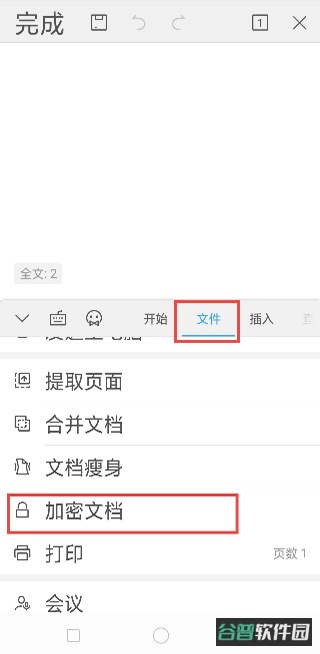
2、已有文档加密:先把文档打开,点下方工具栏里的“文件”,在菜单中选“加密文档”,然后按提示设置密码。
注意:密码要自己记牢,一旦忘记,文档可能就打不开了。
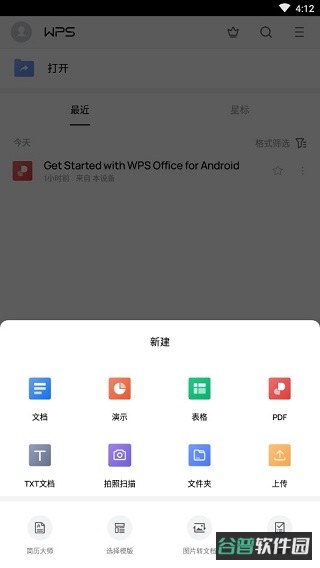
1、打开 WPS Office,停在“最近”页面,点右上角的“+”号,进入新建文件菜单。
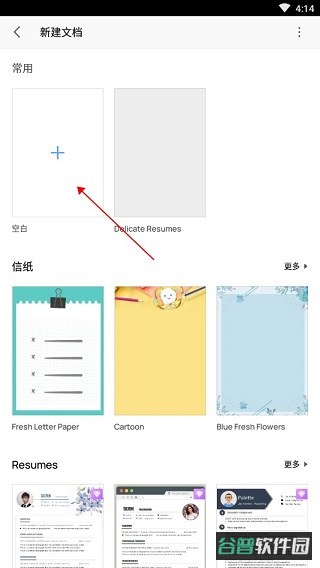
2、在菜单里选“文档”,再点那个带“+”号的空白文档,一个新的 Word 文档就建好了。同一页面还能新建 PPT、表格、PDF、TXT,也能直接拍照扫描,看需要选就行。
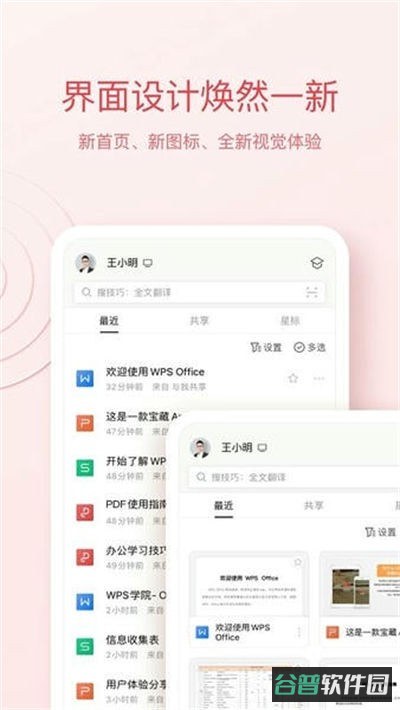
1、界面走的是简洁路线,按钮位置直观,第一次用的人也能很快找到要点的功能。
2、对主流 Office 格式的兼容做得比较到位,和同事互传文件基本不用转来转去。
3、PDF 这块支持阅读、编辑和格式转换,处理 PDF 文件不用另找工具。
4、插件平台里有不少扩展可以按需添加,想把功能再往外扩一扩也有路子。
5、多端之间数据会同步,手边是哪台设备就用哪台接着处理文档。
v14.44.0版本
修复部分小错误,提升整体稳定性。
v26.10.1版本
1、新增功能入口,拍照扫描页面新增全部功能入口,方便快速查找所需的扫描功能,可在拍照扫描的拍摄页使用。
2、新增签名图章,扫描文件时支持插入签名和图章,可在万能扫描的图片页、转PDF及扫描证件的图片页等入口使用。
3、优化使用体验,修复并优化部分已知问题,提升软件使用的稳定性。