v1.0.0.134 · 更新于:2026-11-02 09:19:18
华为打印机是配合华为打印设备使用的手机端助手,把手机里的照片、文档和证件直接印成纸质版。它靠蓝牙完成配对和控制,不用翻找数据线,单张打印、复印、批量处理都能应付,选画幅、调参数也在手机上完成。日常办公、给孩子打作业、临时印个证件的人都能用得上。
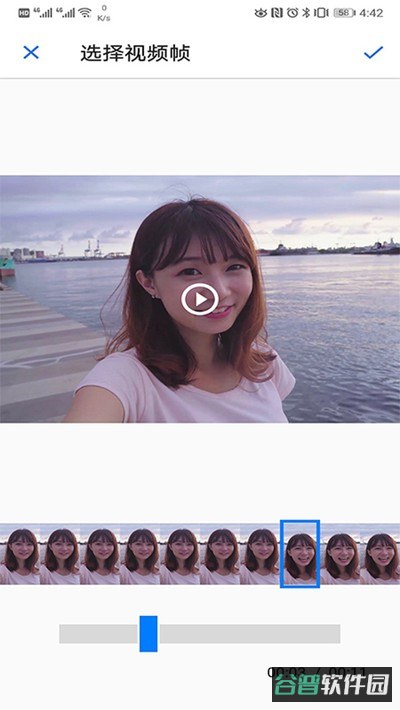
手机相册里的照片挑好就能直接送去打印,不用先传到电脑中转。
复印和连续多张输出都支持,应付成叠的资料不成问题。
打印前可以自选画幅尺寸,纸张大小按需要来定。
饱和度、对比度、亮度都能在印之前微调,滤镜和裁剪也一并提供。
还能在图片上添几行字,原图不理想时先修饰再输出。
扫描、打印、文件分享和打印机管理都收在同一个应用里。
用手机摄像头对准纸质文件,就能把它转成电子版保存下来。
扫好的文件可以直接发给微信好友,或者存进网盘留档。
打开应用能看到打印机还剩多少墨水或墨粉,心里有数再动手。
耗材见底时可以在应用内下单补充,偶尔会碰到专属优惠。
应用会自行搜索附近的多功能一体机和打印机,用蓝牙连接省去手动配对的麻烦。
界面干净,没有花哨广告,点开大概就知道该按哪里,对不常折腾数码产品的人也算友好。
扫描速度不慢,扫完还能在手机里修剪、调整,再决定怎么处理。
1、先把手机或平板的无线网络打开,让设备和华为打印机处在同一个路由器下,也可以直接开启无线直连。
2、头一回使用的话,需要在手机里装好智慧生活,把打印机添加进去;非华为系统的机型则要自己扫码连接。
3、打开系统自带的相册,选中一张或几张要印的照片。
4、点右上角的三个点或更多选项,在菜单里找到打印按钮。
5、在弹出的打印机列表里选中已连好的那台,顺手改改份数和纸张尺寸。
6、点开始打印,等机器自己出纸就行。
1、在应用市场里找到华为打印机这款软件,下载并安装到手机上。
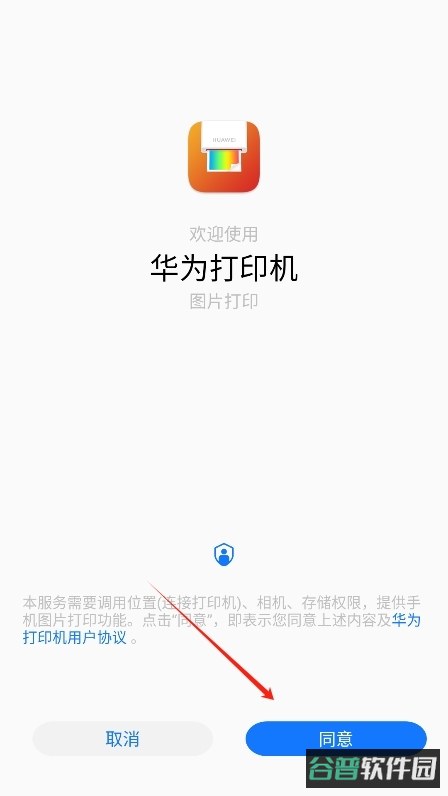
2、第一次打开会弹出用户协议和隐私条款,简单看一遍后点同意。
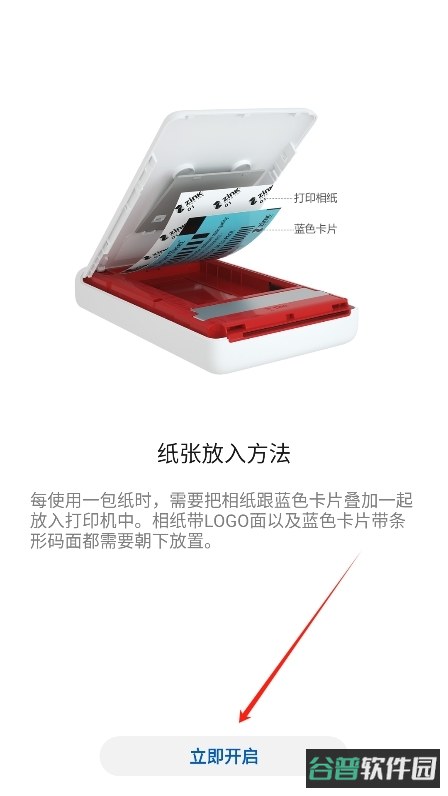
3、跟着画面提示了解怎么往机器里放纸,看完点一下开启按钮。
4、点添加设备,按提示把打印机和手机连到一起。
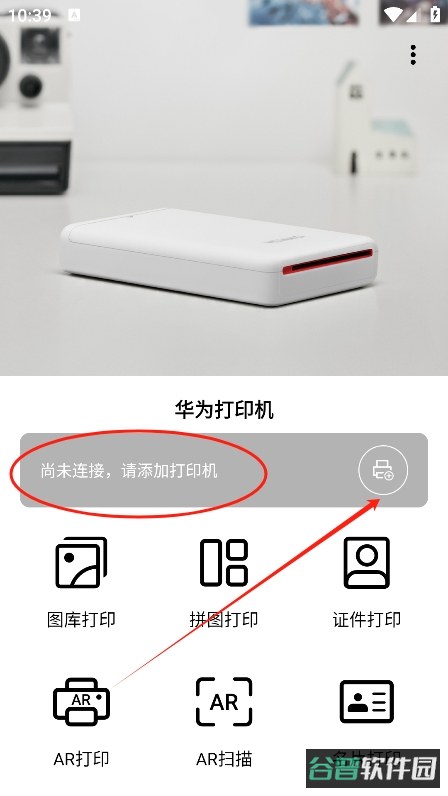
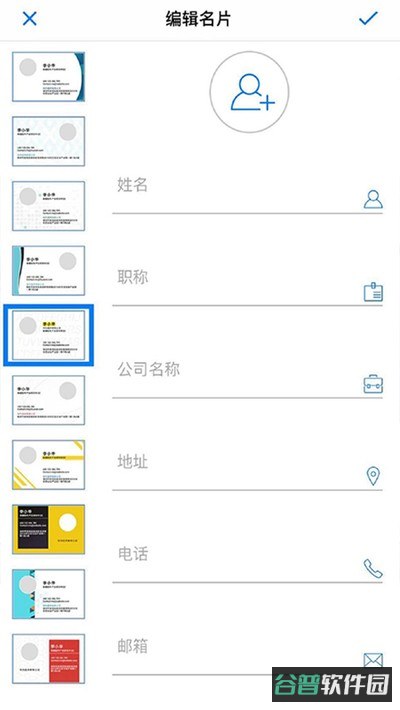
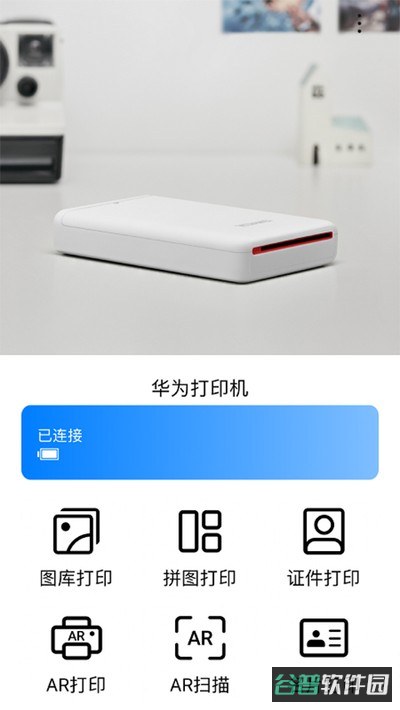
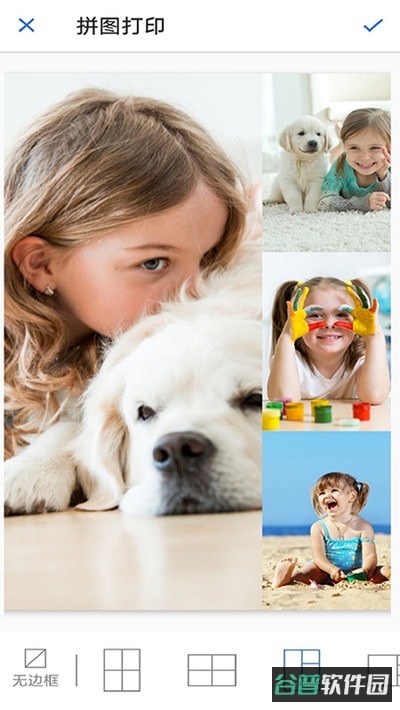
5、连接完成后回到主界面,挑想要的功能就能开始操作。
这款应用是华为打印设备的配套工具,用之前先确认硬件之间彼此兼容。
各项功能要跑起来,手机和打印机之间的蓝牙或无线连接得保持稳定。
连接一旦中断,正在进行的打印任务可能失败,最好在信号好的地方操作。
初次配对时,部分机型要借助智慧生活应用协助完成。
最终印出来或扫出来的效果,跟打印机状态、耗材余量、手机摄像头素质都有关系。
动手前先检查一遍设备和耗材,能少走不少弯路。
打印中途想看看还剩多少墨,回主界面瞄一眼就行,不必等机器报警。
扫描功能也可以先测一下,确认正常再处理要紧的文件。
 璞趣标贴打印v1.10.15
大小:59.1 MB
查看详情
 文言文通v1.0.0
大小:19.6 MB
查看详情
 鹿小贝行测助手v1.3.0
大小:61.2 MB
查看详情
 拼多多Knockv2.22.2
大小:224.9 MB
查看详情
 BBC英语v2.8.9
大小:30.6 MB
查看详情
 速记速算v1.0.0
大小:141.7 MB
查看详情
 Get笔记(得到大脑)最新v3.0.7
大小:272.3 MB
查看详情
 财服通v1.8.1
大小:84.3 MB
查看详情
 飞书文档v8.4.9
大小:345.2 MB
查看详情
 AionClaw龙虾助手版v1.1.2
大小:58.2 MB
查看详情