onlyoffice
更新于:2026-11-25 10:17:11
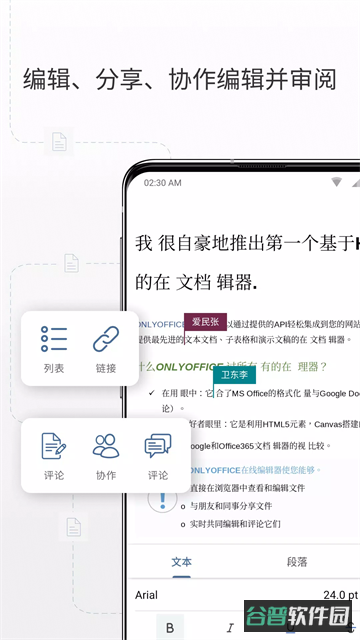
ONLYOFFICE 是一款面向手机和平板的文档办公工具,把文字编辑、表格处理、演示查看、PDF 阅读和文件管理放进同一个应用。临时要改一段文字、核对一份表格或者翻看演示稿,掏出手机就能处理,不必再等回到电脑前。经常外出、需要和同事来回改稿,或者只想随手翻看资料的人,用它比较顺手。

1、格式兼容:DOCX、XLSX、PPTX 这些常见办公格式都能直接打开,其他类型的文档也能应付,来源不同的文件不用先转格式。
2、协同编辑:几个人同时改一份文档,改动内容、评论和修订痕迹都看得到,意见沟通和内容核对省事不少。
3、文件统一管理:本地文件和云端资料可以分门别类整理,移动、复制、重命名、收藏、删除这些操作都提供。
1、操作方便:常用的编辑和文件管理都放在手机端,看资料、改内容随时进行,不用在几台设备之间来回倒腾。
2、协作灵活:分享文件时可以设置权限,评论和修改记录一并保留,多人合写和内容审核都合适。
3、用途广泛:写文字、做表格统计、看演示、读 PDF、填表单,各类办公场景都能找到对应的入口。
1、移动办公:不依赖电脑就能打开文档、改文字、整表格、看演示,外出途中或临时处理工作都用得上。
2、权限共享:分享文件时按协作需要选择查看、审阅或编辑权限,谁改谁看一目了然,文件管理不容易乱。
3、文档辅助:文档问答、演示文稿生成、表单填写辅助和文本朗读都有,资料整理和日常办公能省下一些步骤。
1、文档编辑:新建、修改、保存文字文档、电子表格和演示文件,常见办公格式都能处理,基础编辑够用。
2、文件处理:PDF 阅读、文件转换、图片查看、视频浏览、文件上传下载都支持,不同类型的资料都能打开。
3、云端管理:通过 WebDAV 连上云存储,查看和编辑云端文档,目录整理、文件传输、资料归档都能做。
1、打开 ONLYOFFICE 进入主界面,系统自带的三个示例文件已经摆在那里,可以先拿它们试试编辑功能。

2、点开第一个示例文档进入编辑页面,这时看到的是默认的页面布局效果。
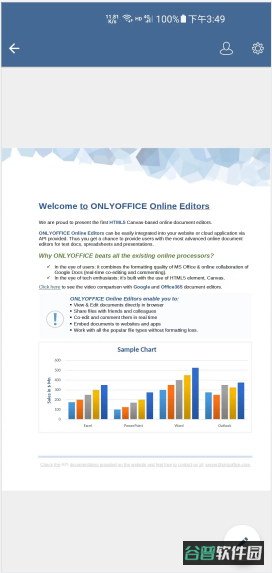
3、默认显示方式和电脑端编辑器一致,采用所见即所得(WYSIWYG)模式,页面排版接近 A4 纸张打印出来的样子。想在手机上读得更舒服,就点右上角的齿轮图标进设置,找到第一个选项【移动视图】,把它打开。

4、开启后回到文档页面,显示效果会发生变化,内容按手机屏幕尺寸重新排布。

5、移动视图下文字按更适合手机屏幕的方式排列,字体看着更清楚,段落换行跟着屏幕宽度自动调整,读长篇文章或网络小说方便很多。要注意这个功能只改屏幕上的显示效果,文档原有的页面排版不受影响,打印时仍按原始格式输出。
1、打开 ONLYOFFICE,进入要编辑的幻灯片文件。软件支持渐变、纹理、图案等多种形状填充方式,点页面里的【添加】按钮准备插入图形。

2、进入几何图形库,按幻灯片的设计需要挑一个合适的几何图形,添加到当前页面。

3、图形加好后点一下它调出弹出菜单,选最右侧的【编辑】,进入图形属性设置页面。
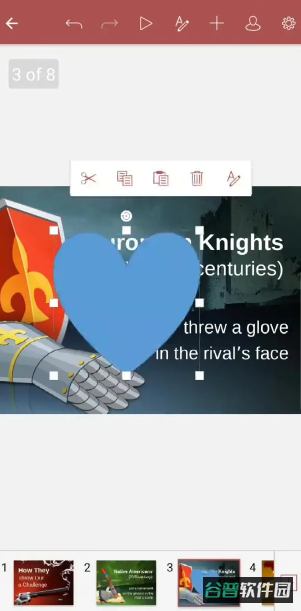
4、点编辑之后,页面底部会弹出对应的形状选项卡,图形的样式和其他相关属性在这里调整。

5、在底部选项卡里点【样式】,找到并选择【填充形状】,进入填充设置界面。
6、进入填充设置后能看到不同类型的填充选项,按幻灯片的实际需要挑合适的效果。

7、填充设置支持单色、渐变、图像、纹理等方式,颜色和填充效果都能按设计需要调整。这些选项让手机端也能完成幻灯片形状美化,电脑端常见的图形填充效果在这里同样能用,页面内容看起来更清楚。

ONLYOFFICE 的界面布局比较清楚,文档、表格、演示文件的编辑入口都好找,打开常见格式也挺顺。
改文字、整理表格数据、查看 PDF、给文件重命名这些操作,基本在手机上就能完成。
协作功能适合需要反复修改资料的工作,评论和修订记录对核对内容有帮助。
连上云端之后,文件传输和资料管理更灵活,云端存储让资料不必都堆在手机本地。
常处理文档、外出办公或临时要看文件的人,用它能把设备限制降下来,日常用着比较实在。
v10.0.0 版本
1、助手升级,增加编辑器聊天、演示文稿生成及表单填写辅助功能。
2、增加文本转语音功能,可将辅助回复转换为语音播放。
3、增加 Grok、DeepSeek 等服务选项,扩展辅助工具的选择范围。
4、改善 ONLYOFFICE 云端连接体验,支持使用 Google 账号登录。
5、文件共享与收藏功能得到改进,无需开启共同编辑也能进行相关操作。
6、电子表格新增区域插入表格的操作方式,方便整理数据。
7、优化 HTML 与电子书文件的处理效果,改善内容查看体验。
8、支持上传时选择多张图片,简化图片资料导入流程。
9、增加关闭 SSL 证书验证的设置选项,方便按连接环境调整相关设置。