v2.9.5 · 更新于:2026-05-07 12:53:10
Vectras VmWindows镜像是一款面向安卓平台的虚拟机管理工具,主要帮助用户快速配置虚拟环境并管理相关文件。通过这款应用,你可以自动或手动完成虚拟机设置,确保系统稳定运行,同时方便地浏览和操作虚拟机文件。许多用户会关心它的具体用途、适合人群以及操作步骤,而VectrasVM凭借清晰的界面和丰富的功能,满足了技术人员、开发者和虚拟机爱好者的实际需求。
VectrasVM的安卓客户端相比传统网页或桌面工具,提供了明显的便捷性。首先,移动端随时可用,无需依赖固定设备,极大适应了碎片化时间的使用需求,无论是在办公室还是外出途中,都能快速启动或修改虚拟机配置。其次,操作路径清晰,首页直达自动或手动设置入口,通过简洁的按钮布局引导用户完成设置,减少了操作步骤。文件管理集中在最近模块,用户可以迅速访问相关文件,这种集中式设计适合日常高频使用,能节省大量查找时间。此外,客户端对网络连接的实时提示和错误反馈功能,使得用户在进行配置时不会因环境不符合要求而长时间等待或遇到不可预知的崩溃,提升了稳定性和流畅度。整体来看,这款APP构建了一个适合各种水平用户的虚拟机管理生态,是安卓平台上较为完善的解决方案。
1、自动与手动两种设置模式。软件首页明确提供自动设置和手动设置两个入口,使用户可根据自身需求选择便捷或精细的配置流程。自动设置适合希望快速完成虚拟环境搭建的用户;而手动设置则面向需要自定义参数的高级用户。此设计不仅提升了使用灵活性,也降低了入门门槛,从图片中可以看到按钮布局合理,便于操作。
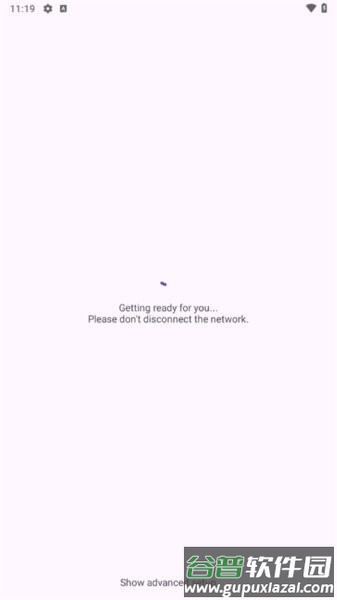
2、启动时网络连接提示保障初始化顺畅。进入应用后,显示Getting ready for you...并提示请不要断开网络,这体现了应用依赖良好网络环境完成配置准备的流程,有效避免因网络问题导致初始化失败或配置异常。该提醒确保用户在启动阶段能够顺利完成准备,提升使用体验。
3、高级设置支持多样化配置需求。Show advanced setup入口为高级用户提供更多细节配置选项,满足不同虚拟机环境对网络、存储和性能的个性化要求。这使得VectrasVM不仅仅是简单的自动化工具,更具备灵活调整能力,适合对虚拟机环境有特殊需求的开发和测试场景。
4、最近文件列表方便快速访问。顶部最近栏目清晰展现用户最新使用的文件,支持按修改时间排序,帮助用户高效管理和追踪虚拟机文件。该功能尤其适合日常频繁切换不同虚拟环境的用户,节省查找时间,提高工作效率。
5、错误提示机制提升故障排查效率。应用在命令执行失败时,会弹出Command failed with exit code: 4类型的错误提示,直接告知用户发生的问题,避免用户在无反馈状态下盲目尝试。此功能增强了软件的实用性和用户信赖感,减少使用过程中的困扰。
VectrasVM是安卓平台上一款高度集成的虚拟机管理应用,定位于为用户提供便捷、灵活的虚拟环境配置与文件管理解决方案。软件界面以功能模块划分明确,既有自动配置入口,也支持手动细节调整,满足不同技术水平用户的使用习惯。首页的启动画面提示用户保持网络连接,确保初始化流程顺畅,这体现了其对网络环境依赖性及运行稳定性的关注。应用的最近文件列表模块,按照上次修改时间排序,方便用户快速定位和打开常用虚拟机文件,提升日常操作效率。错误反馈功能让用户在遇到启动或执行命令失败时,能够及时获取具体错误码,辅助排查和解决问题。总体来说,VectrasVM拥有操作路径清晰、反馈及时和配置灵活的特点,适用于从初学者到资深开发者的广泛群体,尤其适合依赖虚拟化技术进行软件测试、开发调试和多系统切换的用户。
1、版本信息显示。应用底部明显标注当前版本号v2.9.5 (3dfx),方便用户识别软件版本,确认是否为最新版,同时为反馈和更新提供依据。
2、应用初始化加载。启动时显示Getting ready for you...提示,结合保持网络连接的要求,确保虚拟机环境的顺利加载和初始化,减少启动过程中的异常问题。
3、自动设置功能。通过点击Auto setup按钮,用户可启动预设的配置流程,轻松完成虚拟机的基础环境搭建,适合快速启动与新手使用。
4、手动设置功能。选择Manual入口后,用户可以进入更复杂和自定义的配置界面,自由调整虚拟机参数,以满足专业需求。
5、高级设置入口。通过Show advanced setup选项,提供更深入的配置选项,支持设置网络参数、资源分配等高级功能,增强灵活性。
6、最近文件列表浏览。顶部最近文件模块按照上次修改时间顺序排列,便于用户快速找到并打开近期使用的虚拟机文件,提升管理效率。
7、文件排序功能。支持对文件列表按照修改时间进行排序,便于用户按时间线索查找文件,方便版本管理和使用记录的追踪。
8、命令执行错误反馈。当命令执行失败时,应用会反馈具体错误码,例如Command failed with exit code: 4,帮助用户快速定位问题根源,提升故障排查效率。
9、网络连接提示。应用对网络连接状态进行提醒,保证初始化和设置过程中网络稳定性,防止因断网而引发的操作异常。
第一步,启动应用并确认版本信息。

进入设置选择界面,根据需要点击左侧Auto setup进行自动配置,适合快速入门;或者选择Manual进入手动设置,进行细节参数调整。
第四步,进行高级设置(如有必要)。
点击Show advanced setup可以展开更多配置选项,根据个人需求调整网络、性能参数,实现更精细的虚拟机定制。
第五步,浏览最近文件。
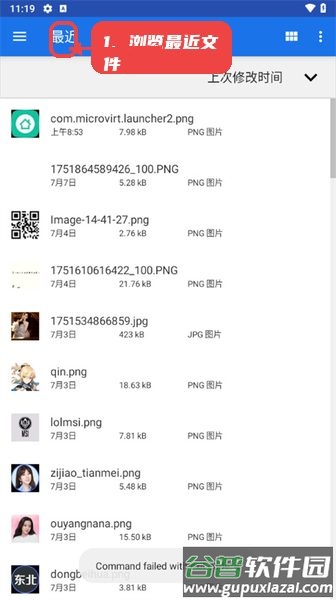
在界面顶部点击最近栏目,查看并打开最近修改过的虚拟机文件,方便继续工作或复查历史配置。
第六步,处理错误提示。
如果遇到命令执行失败,页面会显示错误码,用户可根据提示进行网络检查或参数调整,确保配置流程顺利完成。
第七步,保存配置并启动虚拟机。
完成设置后,保存配置并启动相应虚拟机环境,进入后可进行后续开发、测试或使用操作。
1、VectrasVM主要是做什么的?这款软件主要用来管理安卓虚拟机环境,提供自动和手动设置方案,方便用户搭建和维护虚拟化系统,同时支持文件浏览和错误反馈,提升使用效率。
2、软件适合哪些用户群体?适合安卓平台的开发者、测试人员以及需要多系统环境的高级用户,也适合希望快速体验虚拟机功能的新手和爱好者。
3、自动设置和手动设置有什么区别?自动设置适合快速、基础的虚拟机配置,操作简单;手动设置则允许用户自定义更多参数,满足特定需求,适合经验丰富的用户。
4、如何使用最近文件列表?最近文件列表显示的是用户最新操作的虚拟机文件,按修改时间排序,用户点击即可快速打开,方便后续编辑或启动。
5、出现Command failed错误怎么办?该错误提示表明某条命令执行失败,用户需检查网络状态、配置参数或重启应用,必要时可参考错误码查找解决方案。
6、高级设置有哪些实用选项?高级设置提供更细致的网络调优、资源分配和虚拟机性能参数调整,适合对虚拟环境有更高要求的用户。
7、为何启动时必须保持网络连接?由于初始化流程依赖网络资源确认和配置下载,断开网络可能导致初始化失败,影响虚拟机正常运行。
8、如何确认自己使用的是最新版?打开应用首页查看底部版本号v2.9.5 (3dfx),如版本号较低或无更新提示,应及时前往官方网站或应用商店下载安装最新版本。


 三国猛将传果盘版v2.1.5
大小:183.2 MB
查看详情
三国猛将传果盘版v2.1.5
大小:183.2 MB
查看详情
 终极英雄变身游戏v9999.1
大小:150.9 MB
查看详情
终极英雄变身游戏v9999.1
大小:150.9 MB
查看详情
 末日霸业传奇游戏v1.1.0
大小:148.7 MB
查看详情
末日霸业传奇游戏v1.1.0
大小:148.7 MB
查看详情
 梦幻诸石bt版v4.1.0.00010010
大小:13.6 MB
查看详情
梦幻诸石bt版v4.1.0.00010010
大小:13.6 MB
查看详情
 特工av5.6.0
大小:664.1 MB
查看详情
特工av5.6.0
大小:664.1 MB
查看详情
 异兽在山海v1.0
大小:13.6 MB
查看详情
异兽在山海v1.0
大小:13.6 MB
查看详情
 战影破穹v1.0.2
大小:186.1 MB
查看详情
战影破穹v1.0.2
大小:186.1 MB
查看详情
 再构镜像v1.20.611
大小:411.0 MB
查看详情
再构镜像v1.20.611
大小:411.0 MB
查看详情
 沙城战影v200
大小:148.8 MB
查看详情
沙城战影v200
大小:148.8 MB
查看详情
 灵魂岛v1.0.3.19
大小:152.0 MB
查看详情
灵魂岛v1.0.3.19
大小:152.0 MB
查看详情














最新评论