v1.1.7.2 最新版 · 更新于:2025-10-07 16:25:56
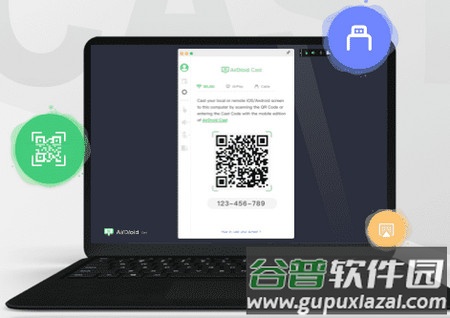
AirDroid Cast提供灵活多样的屏幕共享方案,涵盖无线与有线连接模式,适应各类使用环境。多数用户倾向于选择无线投屏,操作时只需让手机与电脑接入相同Wi-Fi网络。实际传输速度迅捷可靠,即使在网络条件欠佳时,画面呈现依旧连贯自然。
第一种方式:借助AirDroid个人版桌面客户端实现手机投屏
在移动端安装AirDroid应用并完成账号登录;
在计算机端下载AirDroid个人版桌面程序,使用同一账号登录系统;
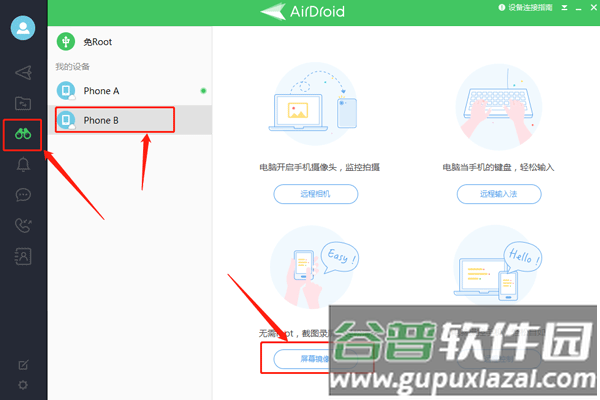
启动桌面客户端后,选取左侧导航栏的远程控制功能键;
从设备列表中找到目标设备,点击屏幕镜像即可启动连接。
第二种方式:通过AirDroid个人版网页端进行屏幕投射
在手机上运行AirDroid个人版应用并登录账户;
在电脑浏览器中访问AirDroid网页端,使用相同账号登录;
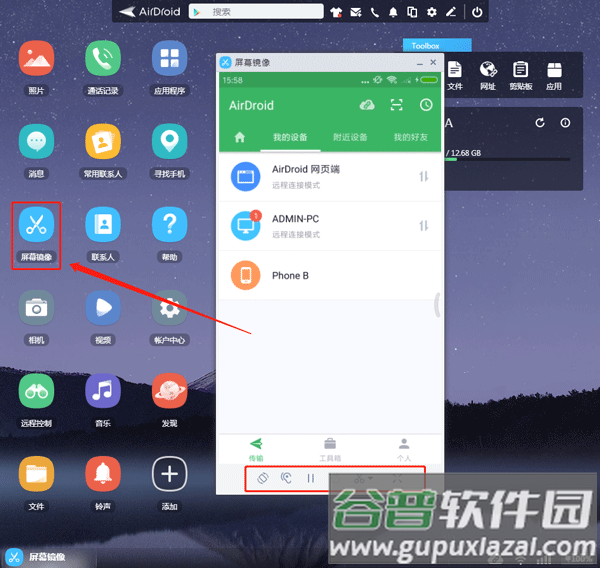
点击界面中的屏幕镜像图标启动连接程序。
注意事项:
初次使用屏幕镜像时,手机界面会显示权限申请提示,建议勾选不再提示选项后点击立即开始。若未出现提示窗口,可尝试清除应用数据后重新安装应用。
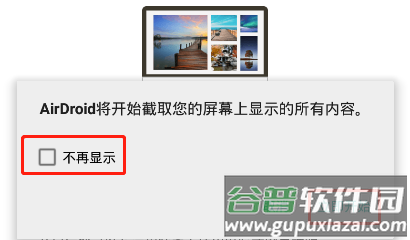
小米设备用户需要开启后台弹出界面权限,路径为设置-授权管理-应用权限管理-AirDroid-后台弹出界面-允许。这项设置能确保应用在后台运行时正常使用投屏功能。
部分OPPO机型可能缺少不再提示选项,每次使用都会显示权限提示窗。
1、跨平台投屏
支持Android、iOS、Windows及Mac系统互联,实现手机、平板与电脑之间的屏幕共享。
2、多种投屏方式
配备三种连接模式:无线网络传输、AirPlay协议及USB有线连接,用户可根据实际情况选择合适方案。
3、远程投屏
局域网环境下可免费使用无线投屏,升级高级会员后解锁远程投屏功能,方便跨地域设备间的屏幕共享与协作。
4、远程控制手机
支持在电脑端直接操作手机设备,实现触控点击、文字输入、应用操作等完整功能,将手机操作移植到电脑端完成。
5、浏览器投屏
无需安装额外软件,通过访问指定网址即可实现设备间的屏幕共享与接收。
6、多台设备同时投屏
最多支持五台设备同时投射至电脑,适用于多玩家游戏场景或会议中多参会者演示文稿同步展示。
通过AirDroid Cast可将手机、平板或电脑屏幕投射到移动设备上,具体操作流程如下:
步骤1:安装应用程序
在两台移动设备上分别安装AirDroid Cast应用,可从官方渠道或应用商店下载。免费使用需确保设备处于同一WiFi网络,远程投屏需要登录高级会员账户。
步骤2:发起投屏请求
接收端设备操作:
打开应用点击接收投屏功能,界面将显示二维码与九位数投屏码。
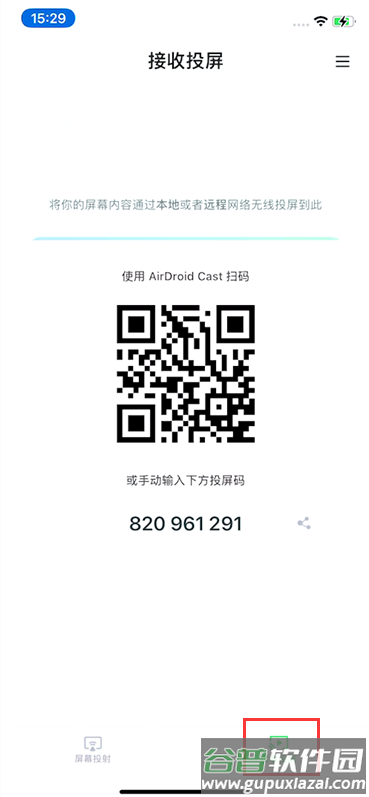
投屏端设备操作:
在手机、平板或电脑端启动应用,输入九位投屏码或扫描接收端显示的二维码。
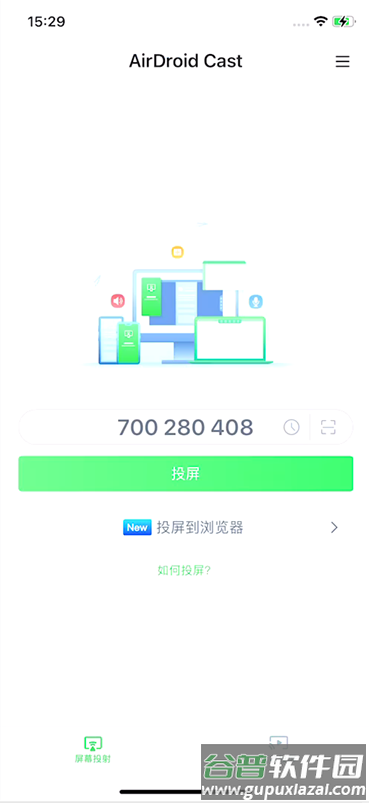
步骤3:确认投屏请求
接收端设备将收到投屏授权请求,点击允许完成连接。勾选信任此设备选项可避免重复确认。
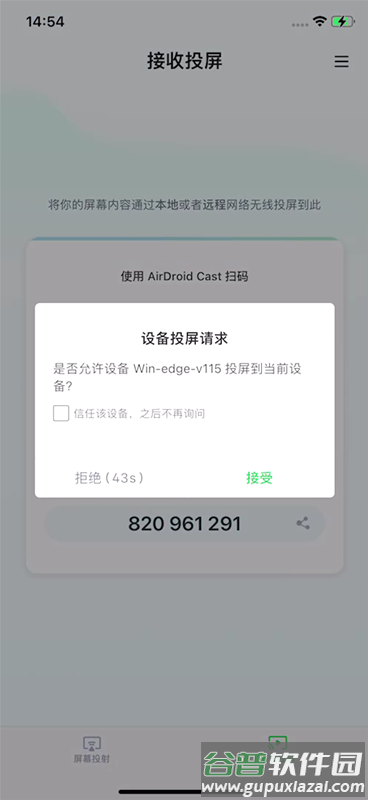
步骤4:投屏成功
连接建立后,投屏设备的画面将实时显示在接收端移动设备上。
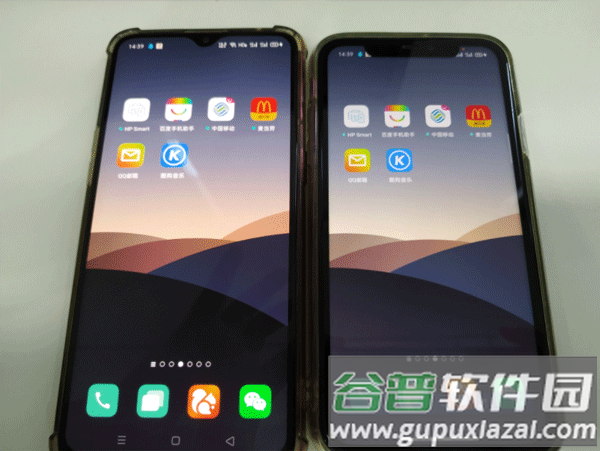
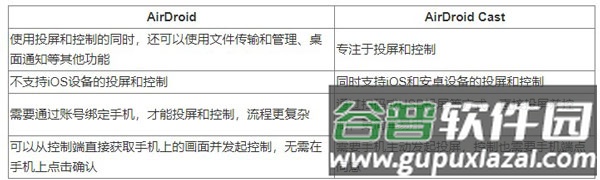
针对用户在选择时的困惑,现将两款产品的主要差异对比如下:
1.远程会议场景:通过将会议内容投射至大屏幕,增强与会人员的参与感。手机操作过程可完整呈现,每个步骤清晰可见,特别适合团队协作与项目演示。
2.在线教学应用:教师可将移动设备中的教学材料实时投射到电脑屏幕,方便学生同步观看。直接操控设备展示课件内容,提升知识传递效率。
3.多设备管理:支持同时查看多个设备画面,便于比较分析或统一管理。
个人日常使用;
商务会议演示;
在线教育授课;
直播内容展示;
娱乐影音共享;
演讲报告呈现;
游戏画面同步;
产品demo演示。
优化操作流程,提升系统稳定性。


























最新评论