v2.2.2.1 · 更新于:2025-11-27 14:53:05

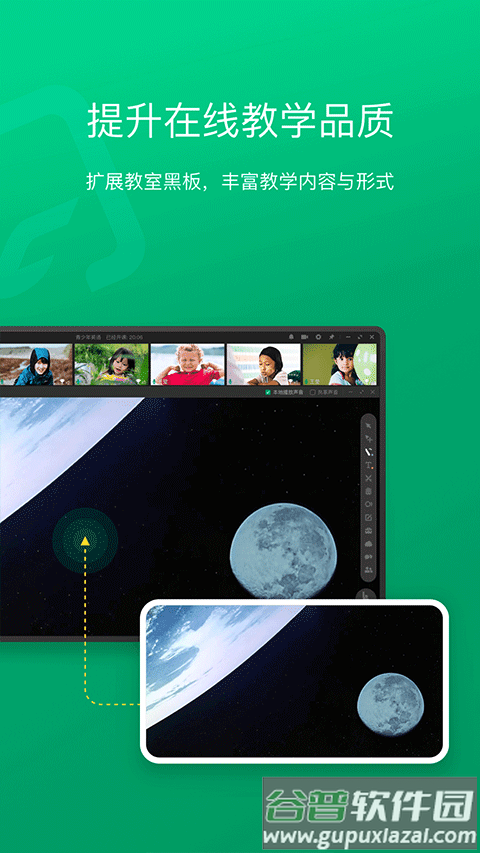
ClassIn投屏app是一款操作便捷的屏幕共享工具,专为配合ClassIn在线互动教室设计。教师只需一键操作,即可将手机或平板屏幕内容实时投射到在线课堂中,有效提升教学展示效果。该工具画质清晰流畅,传输延迟极低,适用于少儿英语、K12、国际教育及职业培训等多种教学场景,能够动态展示函数变化、天体运行或气流运动等抽象知识,让课堂内容更加生动直观。
借助这款工具,教师可以灵活呈现各类课件与演示过程,无论是数学课的几何绘图、自然课的科学实验,还是地理课的地形模拟,都能通过屏幕共享清晰展示。它与ClassIn教室现有功能无缝衔接,进一步拓展了在线教学的互动可能性,为师生带来更高效的教学体验。
【多元化教学工具】
内置十余种课堂辅助工具,例如互动小黑板、计时器、随机选人及抢答器等,教师还可根据课程需要添加自定义工具,灵活适配各类教学形式。
【多种教学课件】
兼容多种常见课件格式,如动态PPT、音视频文件、Word与PDF文档等,支持多个课件组合展示,适应不同学科的教学需求。
【多人同步音视频】
可同时连接多达16人进行音视频互动,每位参与者均享有独立的视窗与发言权限,窗口可自由调整大小与位置,适合小组讨论或课堂演讲。
【互动电子黑板】
电子黑板具备预编辑与多页滚动功能,容量不受限制,支持多名学生同时操作,方便协作书写与内容展示。
【竞争性课堂氛围】
提供举手、奖励、抢答与静音等课堂管理选项,配合学习数据实时统计,帮助教师调动学生积极性,营造活跃的课堂气氛。
1、电脑端发起classin投屏
1.1 启用投屏功能
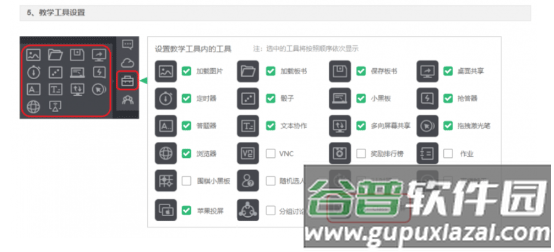
登录ClassIn管理后台,进入“学校设置”中的“教室设置”菜单,在教学工具列表中勾选启用“ClassIn投屏”选项。
1.2 打开投屏工具
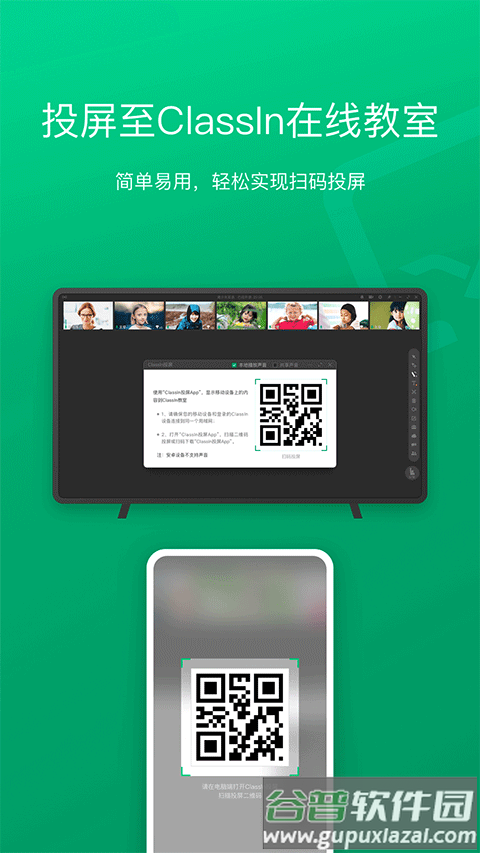
教师在ClassIn教室界面点击“教学工具”,选择“ClassIn投屏”功能,屏幕将显示投屏二维码。
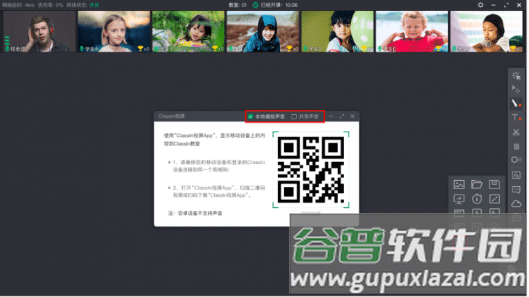
教师可根据需要设置声音播放方式:
(1)选择“本地声音播放”时,移动设备的声音将传输到投屏者的电脑;
(2)选择“共享声音”时,移动设备的声音将同步给教室中的所有用户;
注意:安卓设备目前暂不支持声音共享功能。
2、移动端使用投屏
2.1 扫描二维码
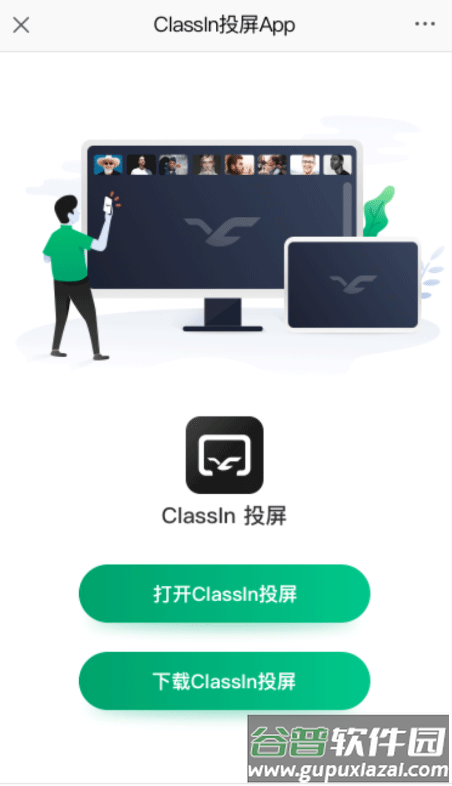
使用微信或其他浏览器扫描教室中显示的投屏二维码,页面将引导打开ClassIn投屏应用。
2.2 扫码授权
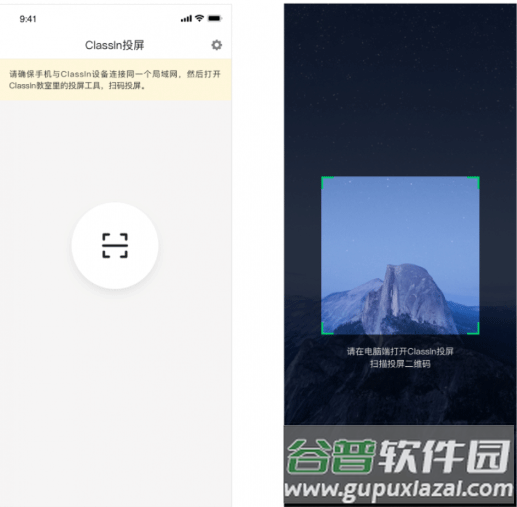
确保手机与运行ClassIn的设备处于同一网络环境下,打开ClassIn投屏App的扫码功能,扫描教室中的二维码完成连接。
注意:手机与ClassIn设备必须连接同一网络,否则无法正常投屏。
2.3 开始投屏
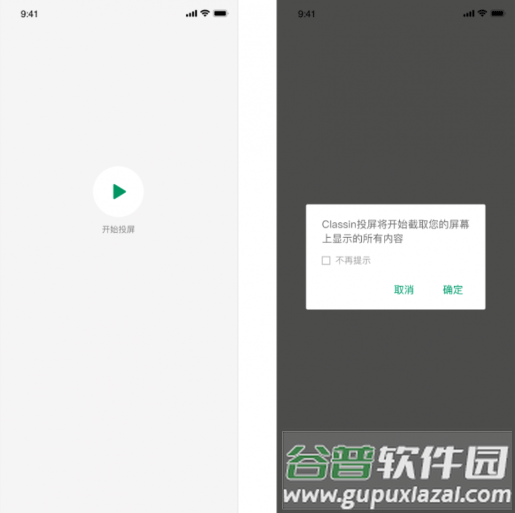
扫码成功后,点击“开始”按钮,移动设备的屏幕内容(包括通知信息)将实时显示在ClassIn教室中。
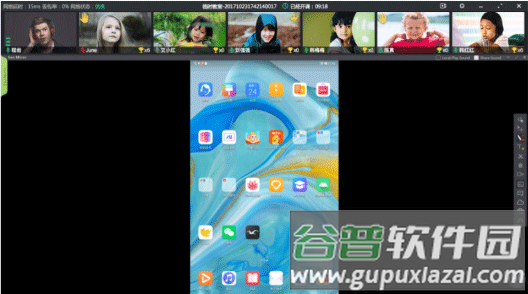
2.4 投屏显示效果
无论移动设备处于横屏或竖屏模式,投屏内容均能自适应显示在ClassIn教室界面。
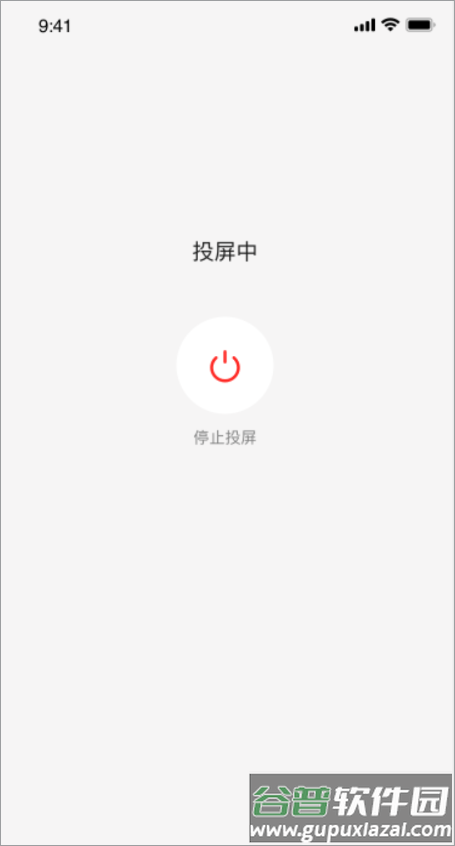
2.5 停止投屏
点击“停止投屏”按钮,即可结束当前屏幕共享。
1、该应用能够快速将移动设备屏幕投射至智能电视或ClassIn教室,操作简单,连接稳定;
2、支持高清画质传输,动态展示课堂内容,如数学图形演变、自然现象模拟等,增强学生理解;
3、与ClassIn教学平台深度整合,教师可结合各类软件进行演示,拓展教学手段,提升授课效果;
4、提供完善的课程管理与监督机制,适用于学校及培训机构,保障教学数据安全与系统稳定;
5、实时记录课堂互动数据,生成多维度学情报告,辅助教师评估教学效果与学生参与情况。
v2.2.2.1版本
修复了已知问题,优化功能体验,提升运行稳定性。
























最新评论