v11.0.0.500 · 更新于:2025-11-29 15:51:52

华为手机助手鸿蒙版是华为官方推出的电脑端手机管理工具,它通过USB或WLAN无线连接方式,帮助用户轻松备份联系人、短信、照片和视频等重要资料。当手机系统版本过低时,还能一键升级至官方最新版本,有效解决存储空间不足或数据丢失的困扰。
此外,该工具还具备数据恢复与系统修复能力。若手机出现系统崩溃、无法开机,或意外恢复出厂设置的情况,可通过它快速查找应用、更新版本并完成系统修复。操作便捷高效,是日常手机管理的实用搭档,欢迎下载体验。
【应用管理】
支持应用的查看、安装与卸载,操作简单高效
可在线一键升级手机中所有应用程序
【截屏】
快速抓取手机屏幕画面,轻松保存任何精彩时刻
【备份与恢复】
可将手机数据备份至电脑,涵盖联系人、短信、应用、音乐、通话记录、邮件及日程
支持将备份内容重新恢复到设备中
【软件更新】
实时检测设备系统及HiSuite是否有新版本,支持下载与安装
【联系人管理】
支持删除联系人,具备导入导出及群组管理功能
【短信管理】
可在电脑端收发短信,支持短信导出与群发操作
【图片管理】
提供多种图片浏览模式,支持导入导出,可设为手机壁纸
【视频管理】
支持视频文件的浏览、导入和导出
【应用市场】
搜索并下载各类应用到手机中
【系统修复】
当系统崩溃导致无法开机时,可将设备恢复至出厂状态
【系统更新】
提供手机系统版本升级及回退服务
【Outlook同步】
实现手机与Outlook中联系人及日程信息的双向同步
【文件管理】
管理手机内部存储及SD卡文件,支持文件在电脑与手机间互传
USB数据线连接:
1、使用USB数据线连接手机与电脑,选择“文件传输”或“传输照片”模式,开启HDB开关
2、进入手机设置,在顶部搜索栏输入HDB
3、点击搜索结果中的“允许通过HDB连接设备”
4、开启该功能(使用后可点击“撤销HDB连接授权”取消)
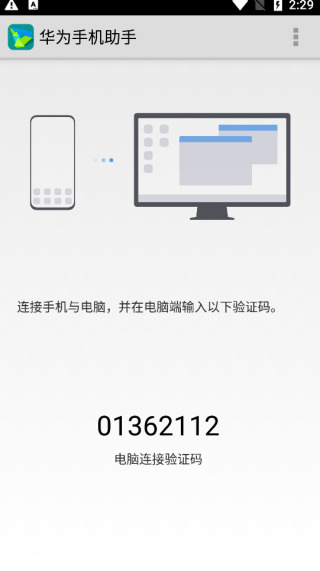
5、打开手机端华为助手,将显示的8位验证码输入电脑端验证框,点击立即连接
WLAN无线连接:
1、确保电脑和手机处于同一Wi-Fi网络
2、在电脑端点击“WLAN无线连接”
3、输入手机端显示的8位验证码完成连接
1、手机连接电脑后,在首页点击“数据恢复”
2、选择备份记录中需要恢复的数据,点击开始恢复
注意:若未显示备份记录,说明尚未备份数据,需先完成备份操作
1、在电脑版助手首页点击“联系人”
2、进入后点击右下角“导入”按钮
3、从电脑中选择包含联系人信息的文件,打开并导入至手机助手
1、在电脑版首页点击“系统更新”
2、弹出提示后点击“同意”
3、检测到新版本可点击升级,若已是最新版则无需操作。如需回退系统,点击“切换到其他版本”
4、在历史版本列表中点击“恢复”即可退回原有系统
1、使用电脑版微信的备份与恢复功能,将聊天记录备份至电脑
2、通过华为手机助手备份手机中的通讯录、应用等数据
3、进入手机设置—系统和更新—重置—恢复出厂设置,等待手机重置完成
4、使用华为手机助手将备份数据还原到手机
5、通过电脑微信将备份的聊天记录重新导入手机微信
注意:操作前请记录华为账号密码及各应用登录信息,部分网银类应用恢复后需重新绑定或前往柜台处理
一、如何更新华为手机助手版本?
1) 点击电脑端助手右上角设置图标,选择“检查更新”
2) 如发现新版本,点击升级并等待下载完成
3) 安装最新版本安装包,重启后即可使用新版助手
二、连接华为手机助手后无法发送短信怎么排除故障?
请按以下步骤排查:
1) 确认手机话费余额充足
2) 尝试直接用手机发送短信,如失败可能是运营商问题
3) 如助手提示需设置默认短信应用,按手机端弹窗点击“更改”完成设置
三、华为手机助手备份的数据无法恢复怎么解决?
1) 清理手机存储空间
2) 手动关闭后台运行程序
3) 尝试逐项恢复数据内容
4) 将HDB连接切换为USB调试模式























 小风车工具盒v1.2.0
 游戏保镖v1.1
最新评论