v15.2.03.736047990 · 更新于:2025-12-13 16:34:45

Gboard日语输入法整合了谷歌键盘的各项优势特性,在移动设备上为用户提供高效便捷的文字输入体验。它保持了出色的响应速度与稳定性,同时支持滑动输入、语音转文字、手写识别等多种输入方式,能够满足不同场景下的沟通需求,帮助用户更流畅地进行日常交流与创作。
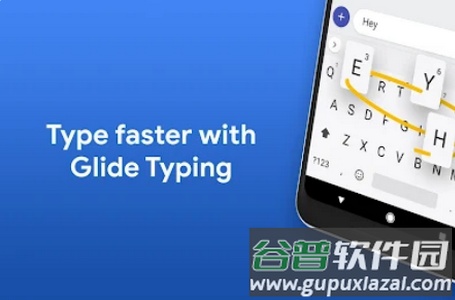
1、滑行输入:通过在字母间连续滑动手指,实现快速连贯的单词输入。
2、语音输入:直接说出想输入的内容,系统会自动转换为准确文字。
3、手写功能:支持自由书写,无论字迹工整或潦草都能识别。
4、表情符号搜索:通过关键词快速定位匹配的表情符号。
5、GIF动态图:在对话中搜索并发送生动有趣的GIF图片。
6、多语言输入:同时启用多种语言后,键盘会自动提供相应语言的校正与建议。
7、内置翻译:输入时可直接调用谷歌翻译功能,实现即时语言转换。
1、滑行光标控制:在空格键上横向滑动即可精确调整光标位置。
2、滑行删除:从删除键向左滑动,可连续清除多个词语。
3、常驻数字行:在设置中开启选项,让数字行始终显示于键盘上方。
4、符号快捷提示:长按字母键可显示对应符号,提升输入效率。
5、单手模式:将键盘界面适配到屏幕一侧,方便大屏手机单手操作。
6、主题自定义:提供多种配色与主题,并可选择是否显示按键边框。
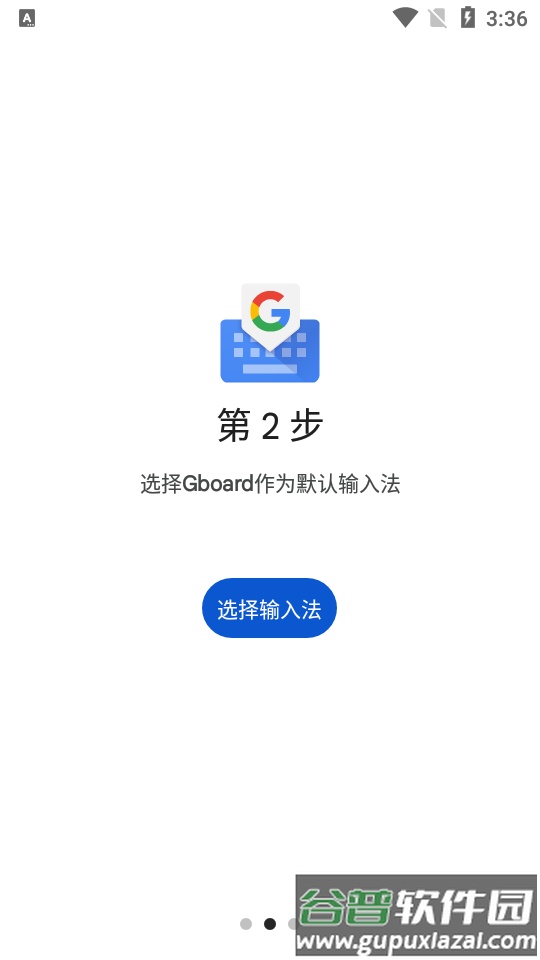
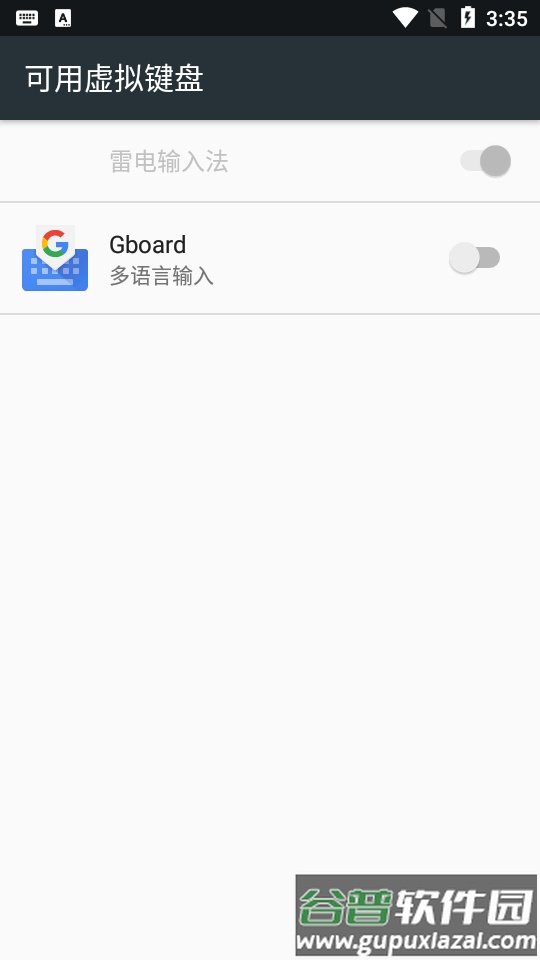
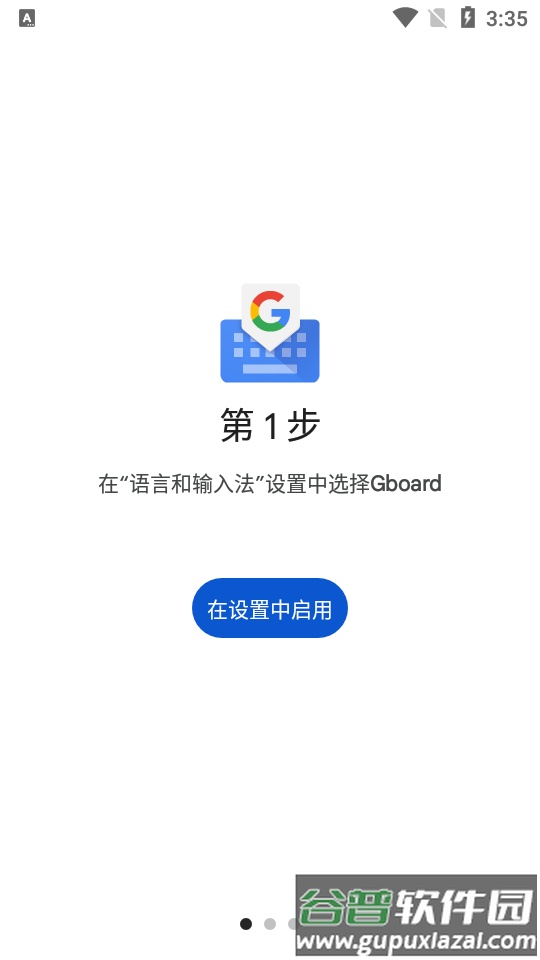
1、启动谷歌键盘应用,首次使用需在系统设置中启用该键盘。
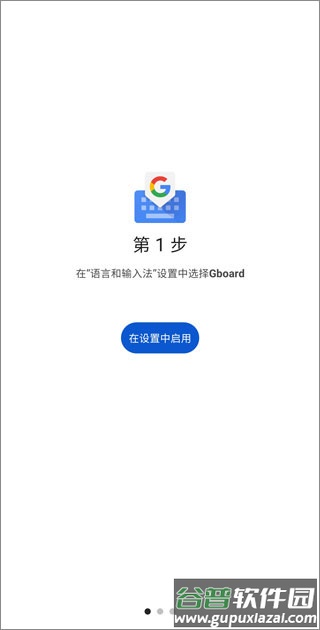
2、进入设置界面,跳转至系统键盘管理,开启谷歌键盘开关后返回。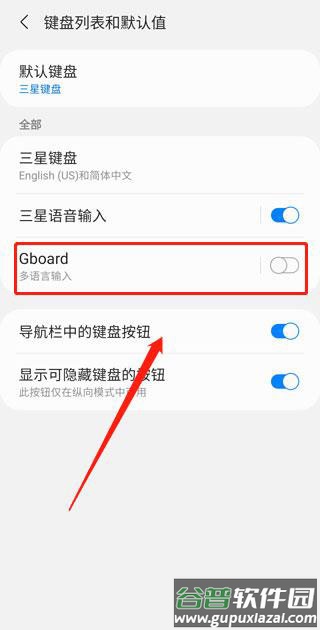
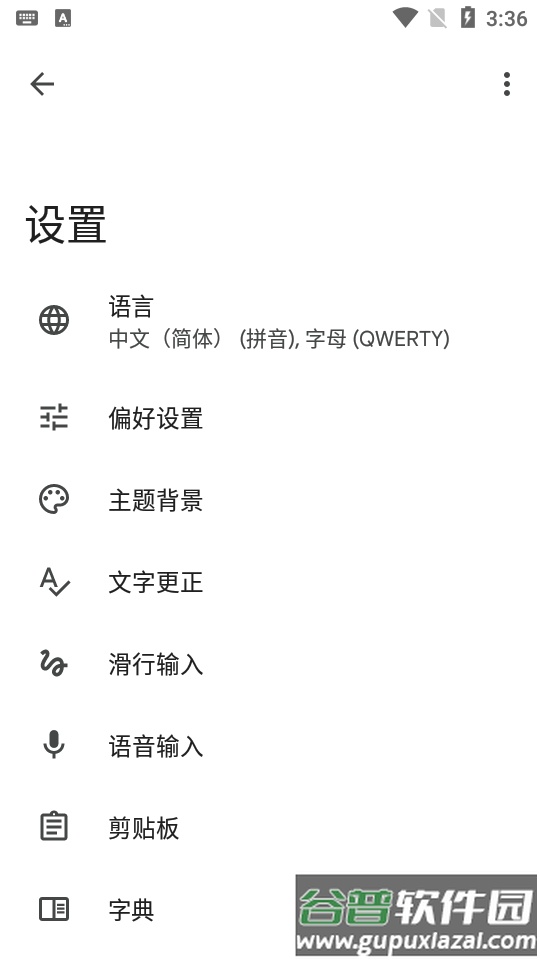
3、此时可见键盘基本设置项,点击顶部的语言选项进入。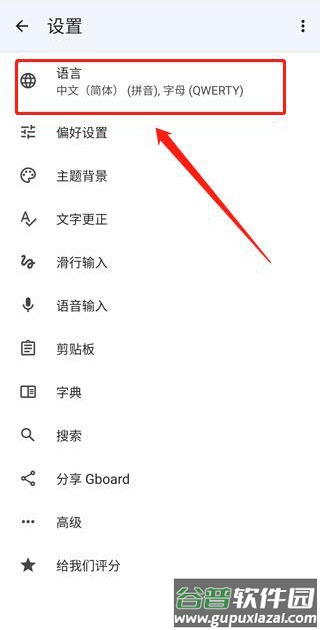
4、默认包含中文与字母两种布局,选择中文进行配置。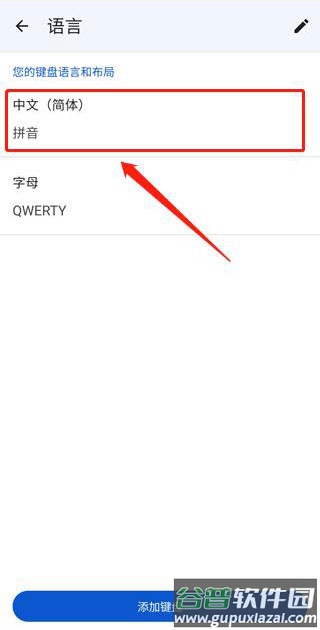
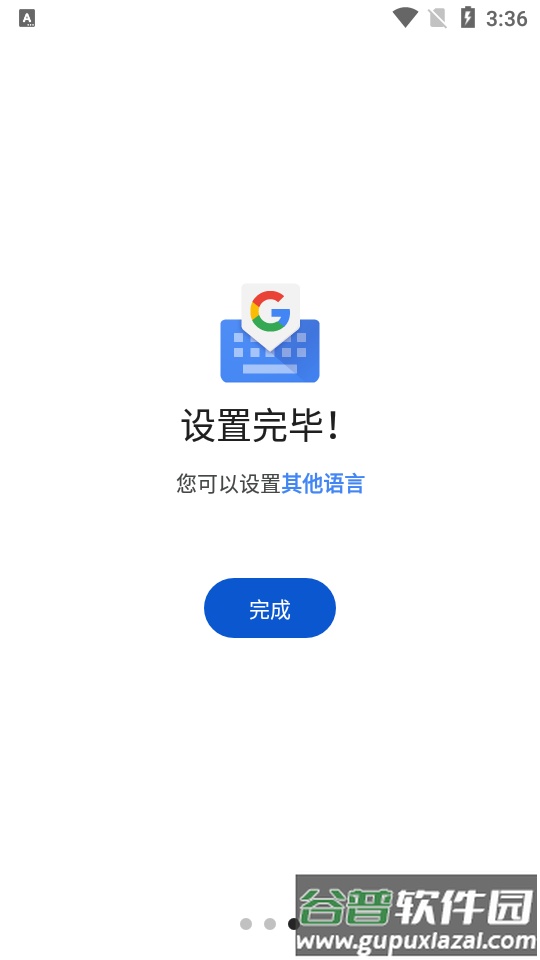
5、页面顶部显示九键标识,点击即可添加;若只需九键可取消全键盘勾选,完成后确认保存。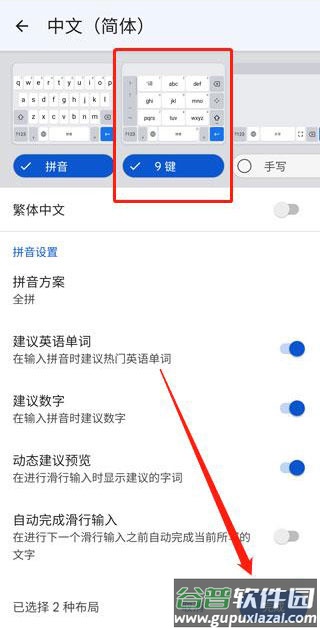
1、点击Gboard图标启动输入法界面。

2、在设置菜单中选择语言选项进入。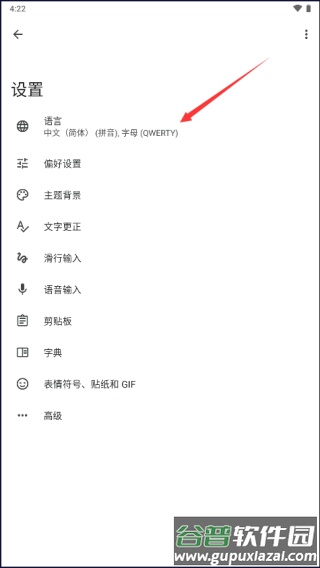
3、滑动至底部,点击添加键盘按钮。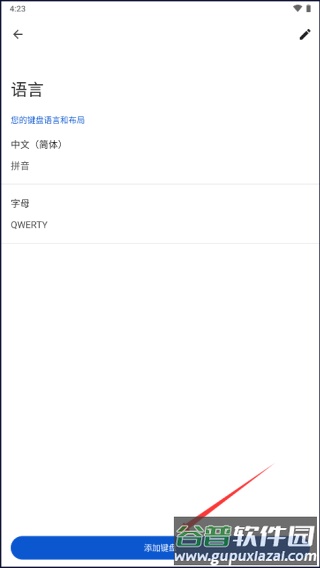
4、点击右上角搜索图标进行查找。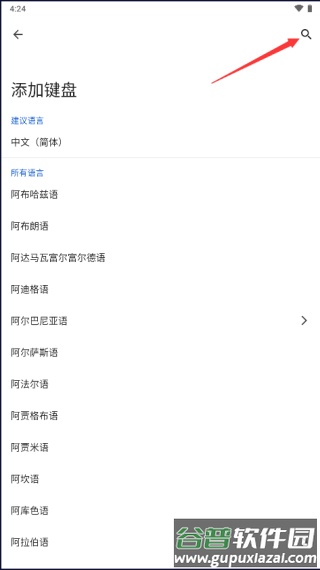
5、输入英语关键词,选择列表中的英语(美国)。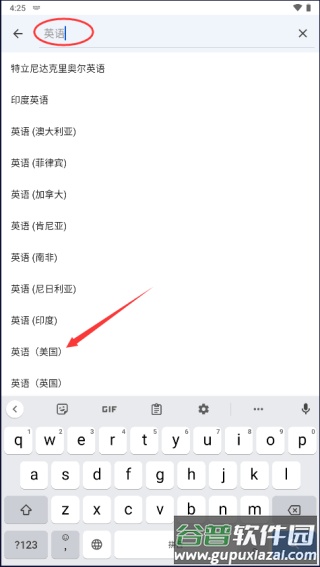
6、在新界面中向右滑动,找到摩斯电码选项并点击激活,相关设置将显示于下方。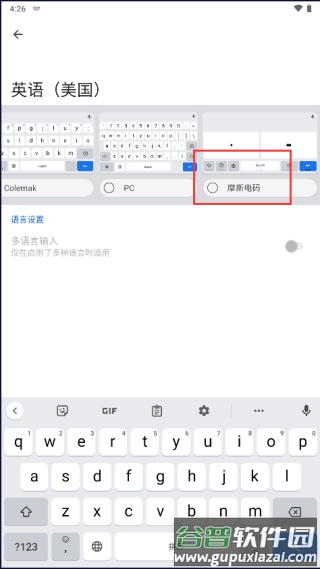
7、返回输入界面,此时键盘语言仍为英语(美国),点击左下角地球图标即可切换至摩斯电码模式。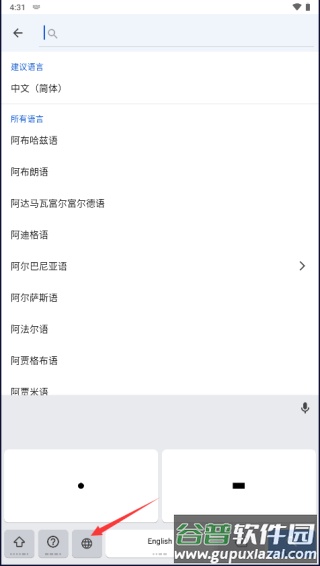
1、集成搜索功能,无需跳出键盘界面即可直接查询信息,操作流程得到简化。
2、点击键盘上的G图标启动搜索,可查找餐厅、航班等各类信息并以卡片形式呈现,点击即可分享。
3、支持通过关键词搜索表情符号与网络GIF动图,让对话表达更丰富直观。
滑动输入方式进一步提升了长文本的输入效率。
这款由谷歌官方推出的安卓输入工具深度融合了搜索服务,用户无需切换应用即可执行谷歌搜索。它提供了海量的表情符号与GIF资源,极大丰富了聊天表达的趣味性与便捷性,适合日常沟通与内容创作使用。
新增摄像头文字扫描功能,可将现实环境中的文字直接录入文本字段(目前仅支持美式英语)。
智能回复功能获得增强,在Pixel 9设备上由大型语言模型驱动,生成更周全且贴合语境的回复建议。
新增双向表情符号并优化选择器界面,方便用户快速选取使用。
表情符号厨房新增超过四万个可组合样式。
内置校对工具,一键检测并修正文本错误。

















最新评论