v1.0.0 最新版 · 更新于:2025-12-14 15:12:14
在华为手机上安装谷歌服务确实存在一定难度,但通过特定方法仍可实现。本文提供一套华为谷歌服务助手套件,需下载网盘内全部文件并遵循步骤操作;使用过程要求具备科学上网条件,有兴趣的用户可免费获取并尝试。

将huaiwei文件夹拷贝至手机存储根目录。
进入设置菜单,关闭隐私空间与应用分身功能,同时将系统时间调整至2019年。
在设置中选取备份与恢复,选择本地恢复选项,密码输入a12345678。
恢复完成后桌面会出现谷歌助手图标,打开后授予所有必要权限,点击激活按钮;若像P70机型出现权限界面闪退,可尝试关闭后重新开启,赋予权限再次激活;过程中提示安装的组件无需处理。
依次安装GMS文件夹内的1、2、3、4号文件,每安装一个就进入设置的应用管理界面,搜索Micro G与google相关项目,授予全部权限;若未显示,需在右上角菜单中勾选显示系统应用。
Micro G内选择登录账号;压缩包若为原始文件,解压后若被拦截可重新下载原包自行解压。
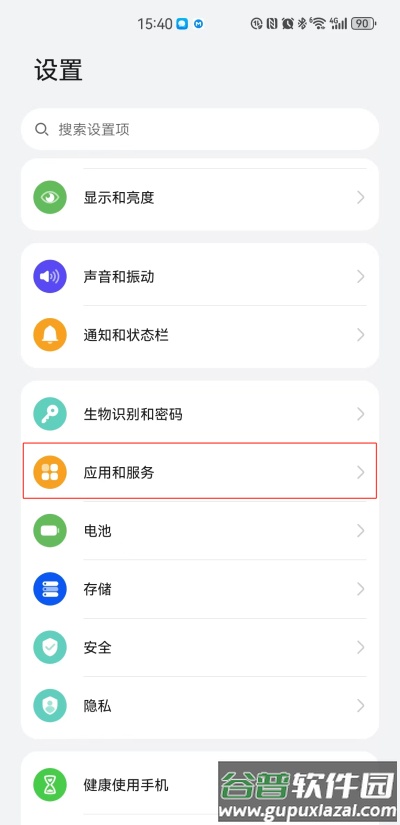
关闭应用分身:进入设置-应用和服务-应用分身。
关闭隐私空间:进入设置-隐私-隐私空间。
关闭纯净模式:进入设置-系统与更新-纯净模式。
关闭悬浮导航:进入设置-系统与更新-系统导航方式-悬浮导航。
确保设备已设置锁屏密码,后续安装过程需要验证。
获取安装包文件,可通过私信联系索取下载链接。
在文件管理器内部存储中找到下载的安装包,进行解压操作。
将压缩包内的Huawei文件夹复制到内部存储根目录;若提示文件已存在,选择合并并应用到全部项目。
进入设置-系统和更新-日期和时间,关闭自动设置,将时间改为2019年;返回系统和更新-备份和恢复,点击右上角菜单,选择从内部存储恢复,勾选全部内容执行恢复;完成后桌面将出现谷歌服务助手应用。
打开文件管理,进入解压后的目录,找到GMS文件夹,安装其中的Googlefire文件,过程中需输入锁屏密码。
安装完成后启动Googlefire,点击第一步按钮,会跳转至时间设置界面,开启自动设置;此时第一步可能无法点击,需重新进入系统时间设置,将时间改为2021年;返回后即可点击第一步,弹出Hint提示时选择OK,跳转安装MicroG,允许安装并输入密码;若跳转至华为应用市场,表明存在GMS残留,建议使用Googlefire清理工具处理后重复上述步骤。
确保手机已连接科学上网工具,后续步骤需保持网络通畅;同时将系统时间设为自动设置,否则可能影响网络连接。
打开已安装的MicroG,登录谷歌账号;返回Googlefire点击第二步,可继续登录其他谷歌账户;请注意账号仅在此处登录,后续步骤不再提供登录入口。
完成后点击第三步,系统将自动安装剩余GMS组件与应用;按提示授权并输入密码;安装Google Play服务前会跳转至应用信息界面,需强制停止MicroG并卸载,之后方可继续安装。
此时Googlefire主要步骤已完成;返回文件管理的安装包位置,进入GMS文件夹,安装Google Play Store;顺利的话谷歌商店即可正常使用,若遇到问题可多次点击重试或重启设备。
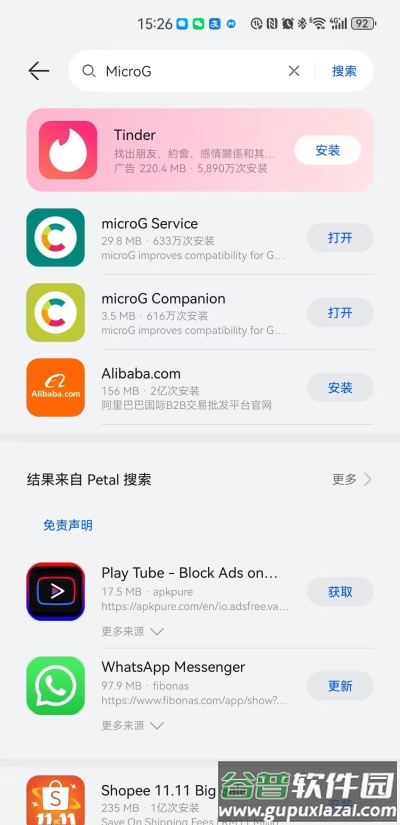
安装MicroG Companion与MicroG Server:在华为应用市场搜索并安装这两个应用,注意先安装Companion再安装Server。
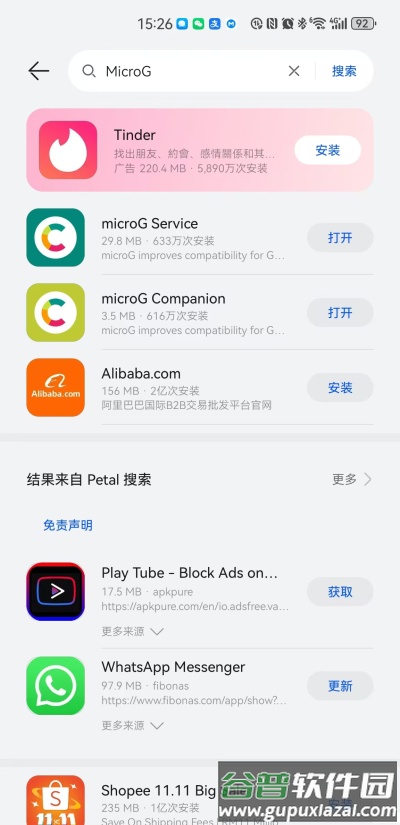
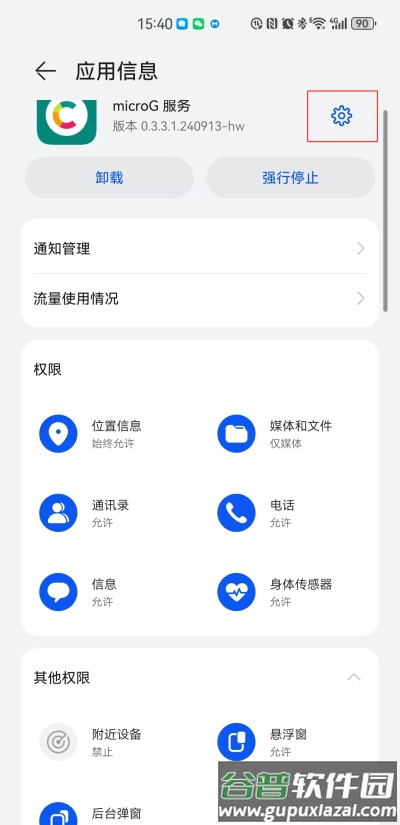
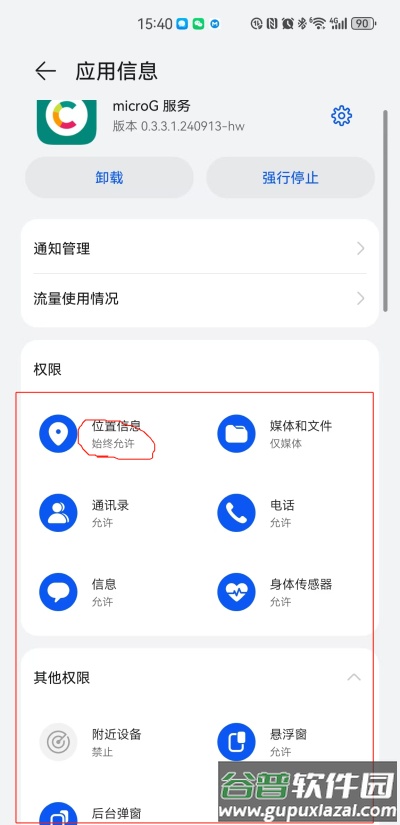
设置MicroG Server权限:安装后进入设置-应用和服务-应用管理,找到MicroG Server,将其位置权限设置为始终允许。
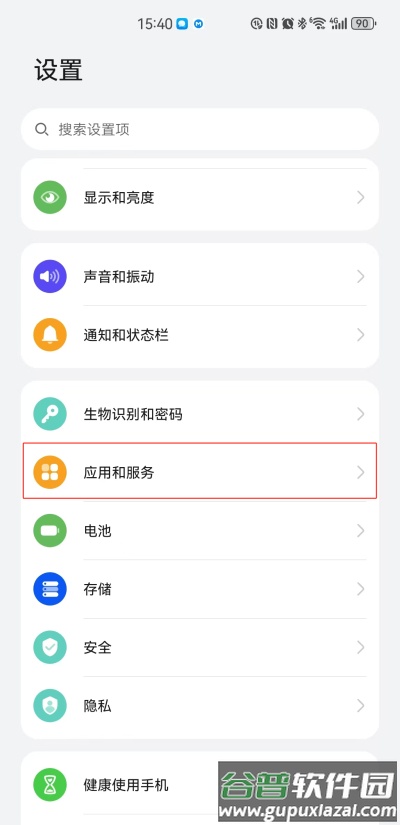
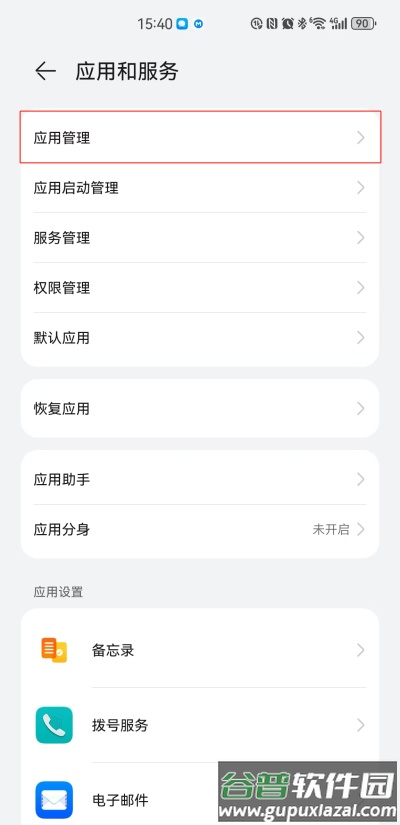
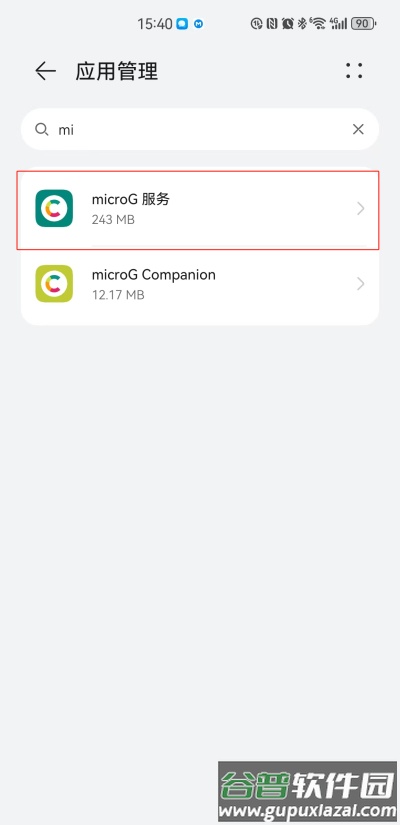
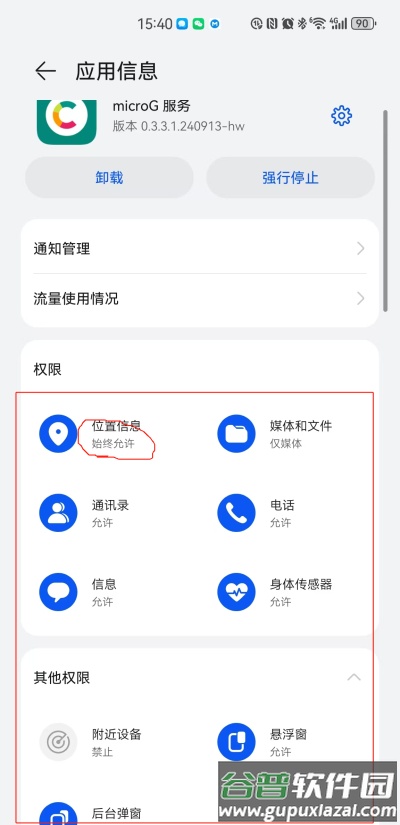
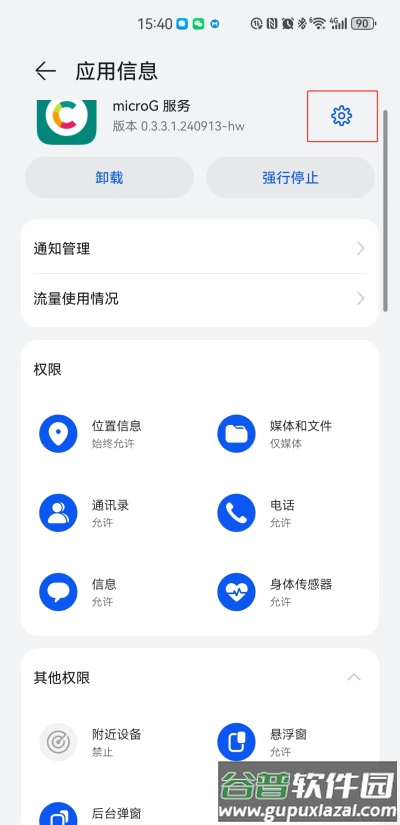
进入MicroG Server界面:该应用安装后无桌面图标,需通过应用管理界面进入;点击右上角齿轮按钮进入设置页面。
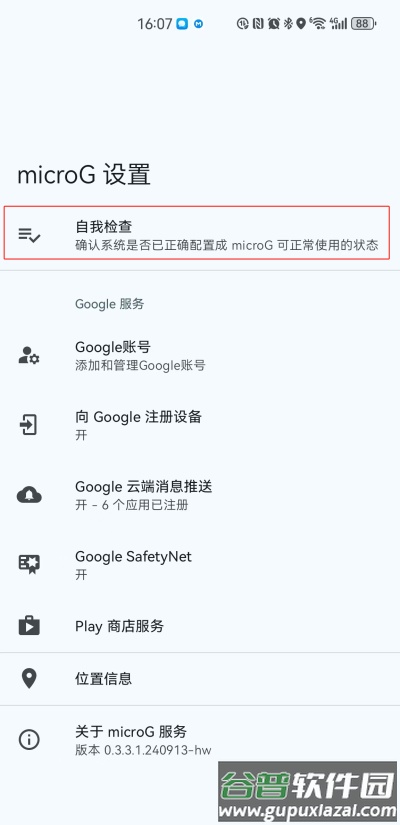
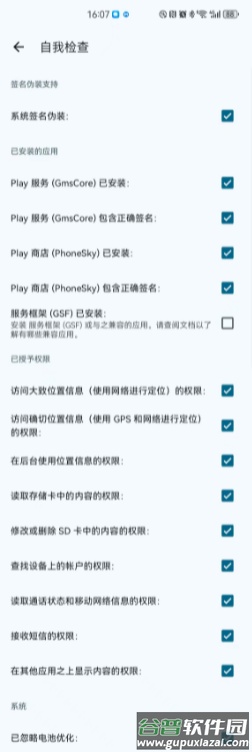
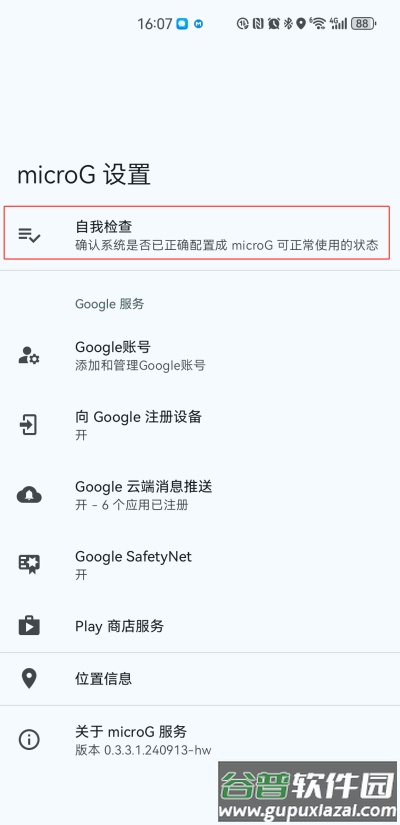
自我检查权限:在MicroG Server设置中点击自我检查,确认所有权限配置正确。
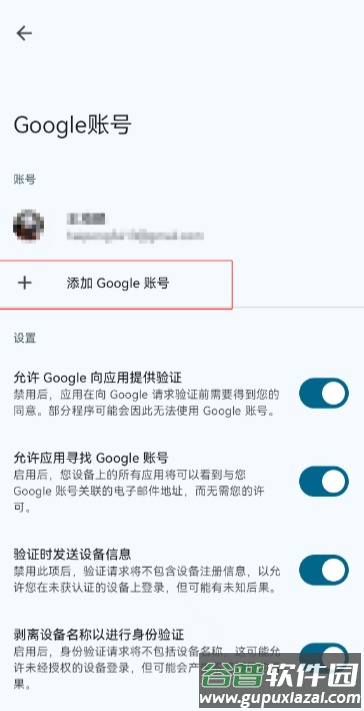
添加谷歌账号:在MicroG Server或Aurora Store中添加谷歌账号,支持同时添加多个;按提示完成登录过程。
安装Aurora Store:将下载的Aurora Store安装包直接安装至手机。
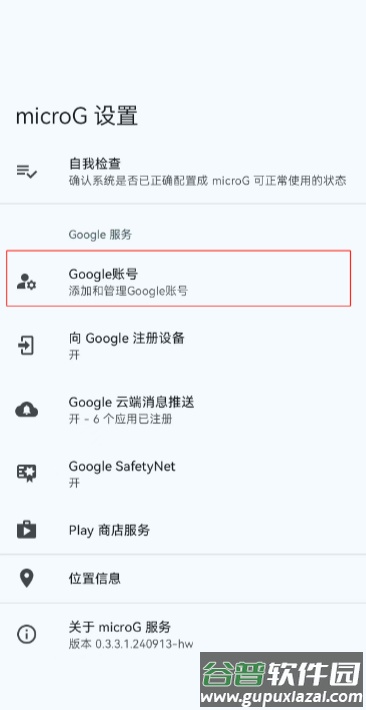
绑定谷歌账号:首次打开Aurora Store会要求登录谷歌账号,绑定后即可通过该商店下载管理谷歌应用。
开始使用:完成上述步骤后,谷歌服务即可在华为手机上正常运行;经测试,WhatsApp、TikTok、Shopee、Deepl、Google表格及Google Authenticator等应用均可使用。
打开华为手机设置界面,找到并进入系统和更新选项。
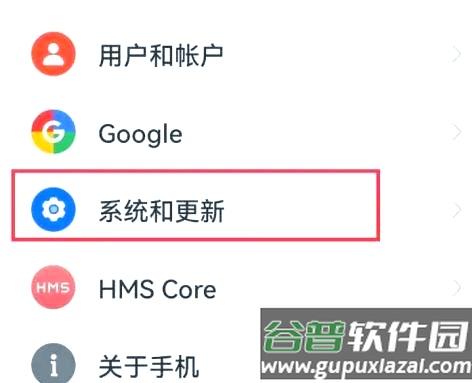
在系统和更新页面中,选择纯净模式功能。
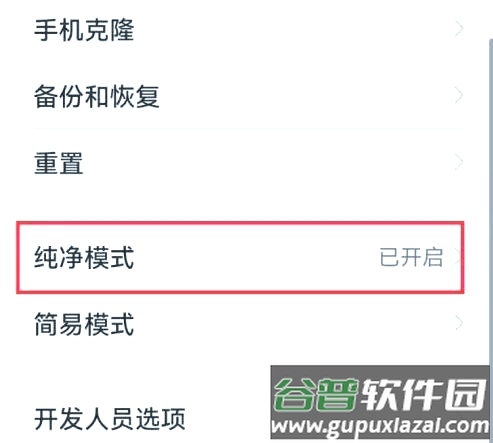
进入纯净模式后,点击退出选项。
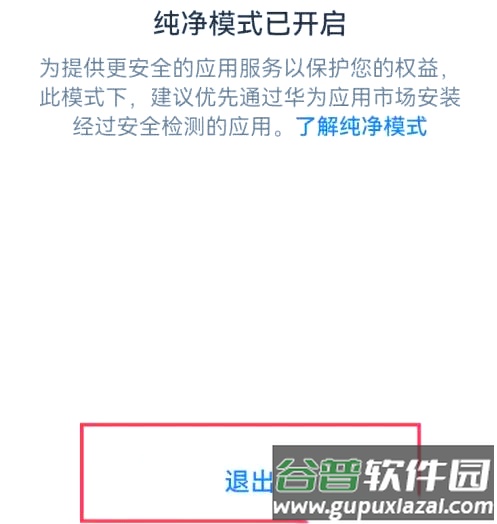
确认退出操作,点击退出纯净模式即可。
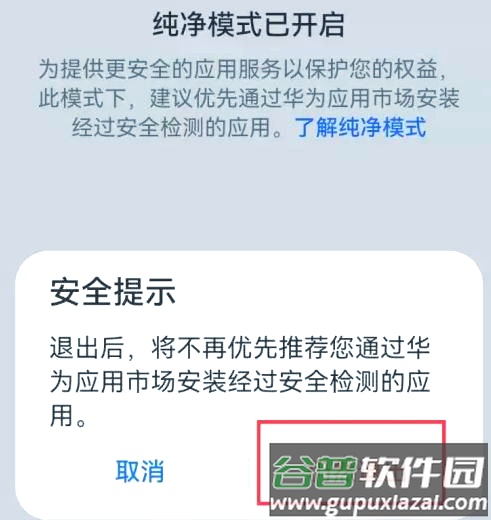
以上为处理华为手机安装应用报风险提示的设置方法。






















 神域HOOK框架v13.6.1.0
 apphuntv1.0.64
 炉石盒子v4.25.0
最新评论