v6.8.30 官方版 · 更新于:2025-12-31 16:24:04
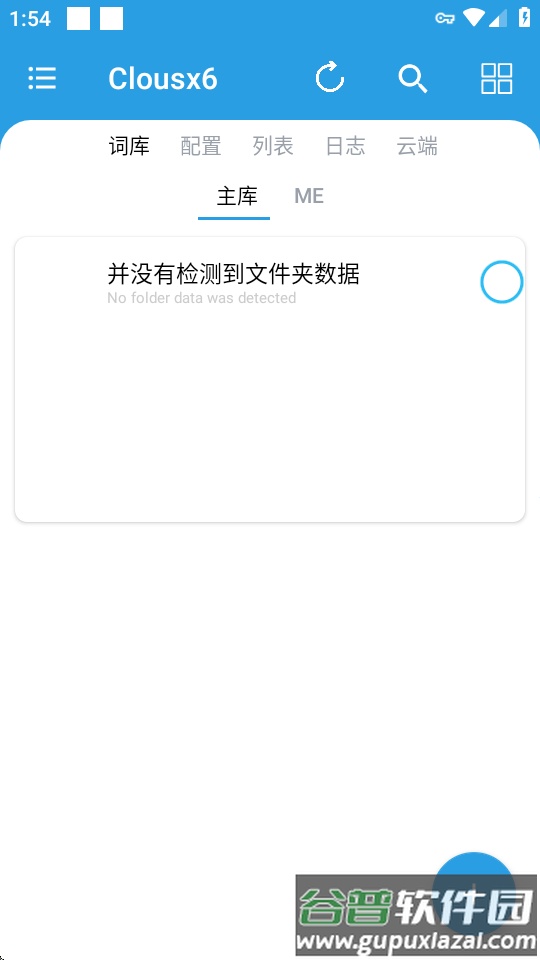
Clousx6是一款基于QQ平台开发的群管理机器人工具,其最新版本具备高度自定义特性,用户能够将常用指令或子程序分类保存并添加到列表,便于后续快速调用与修改。该工具支持通过双击进行代码添加和编辑等便捷操作,功能丰富全面,具体使用方法可参照相关教程文档。

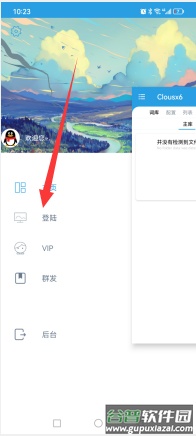
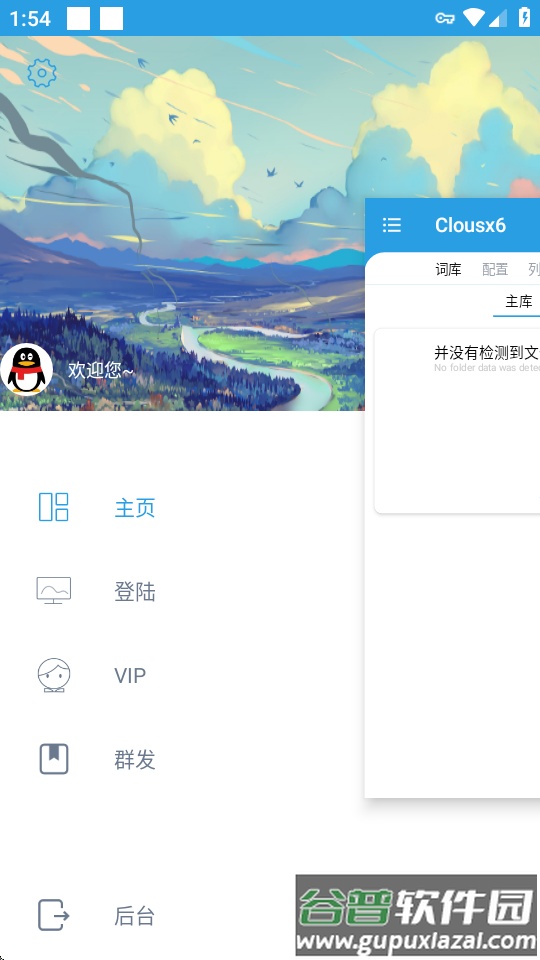
首先点击指定位置登录账号。
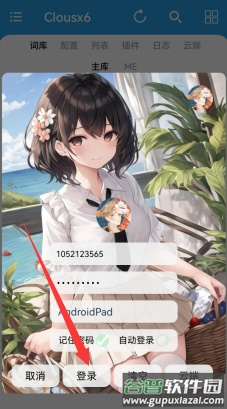
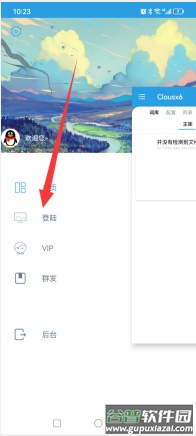
点击登录QQ按钮开始登录流程,输入账号与密码后,点击界面下方的登录按钮完成操作;登录成功后即可进行群组管理。
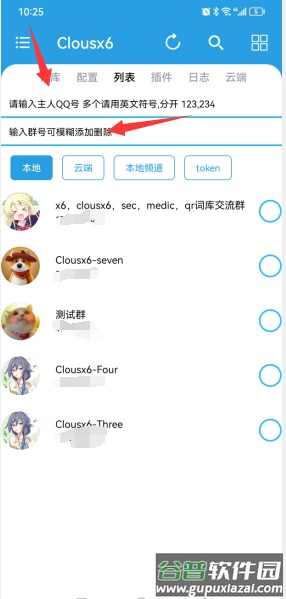
请先设置自己的QQ为主人权限,否则后续步骤可能出现问题;图示从上至下说明:第一个箭头指向成员入口,点击后进入;第二个箭头处输入主人QQ号码;第三个箭头旁的输入框可用于手动输入群号进行勾选;第四个箭头指示登录后下拉刷新以加载新群列表。
完成群组选择后,进入配置环节。
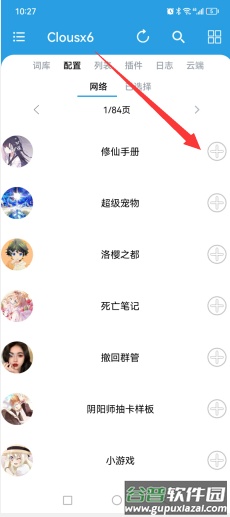
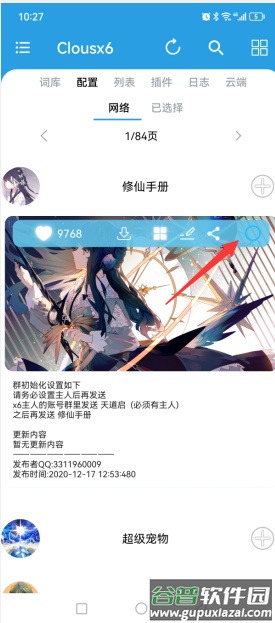
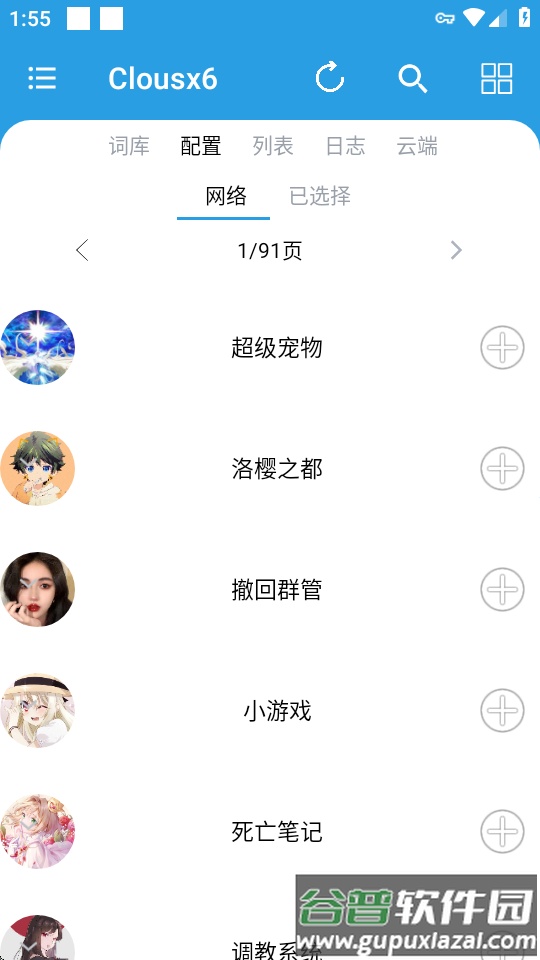
点击配置按钮,然后点击加号,界面将显示第二层选项;下方其他条目同样可以点击。
图示从上至下解析:第一个箭头为配置简介;第二个带勾选框用于加载配置,勾选后即可启用;第三个是点赞按钮;注意配置不宜选择过多,以免内存占用过高导致软件异常,建议根据需求选择两到三个配置。
配置选择完成后,可在已选择列表中查看已加载项,点击删除符号可移除配置。
全部设置完毕后,查看运行效果。
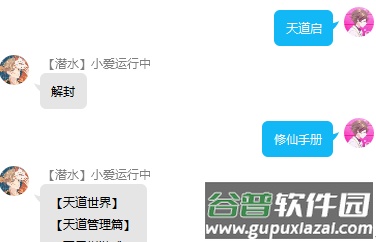
注意每个群初始化都需要发送“天道启”指令;若指令无响应,请检查主人权限是否已正确设置,只有已设置的主人发送指令才会生效。
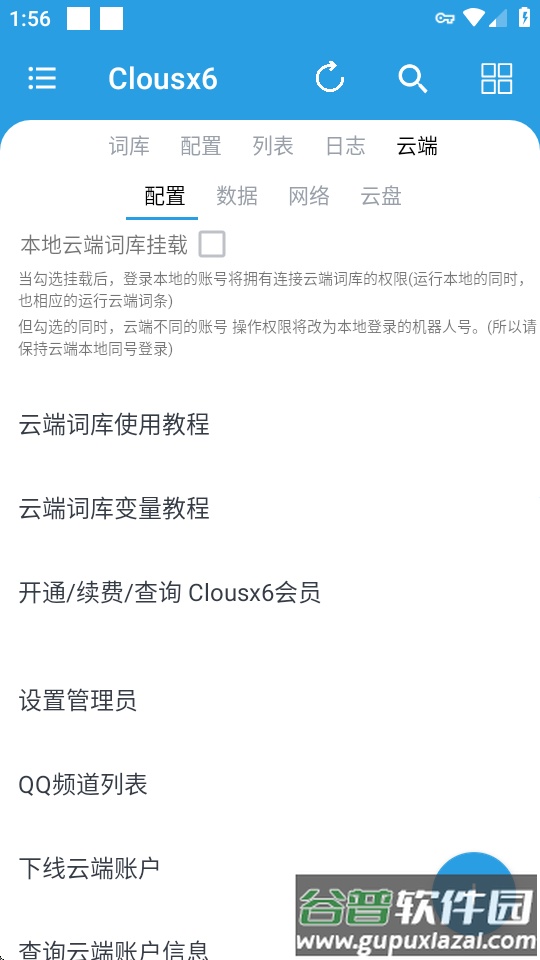
云端登录默认模式为Android;请使用小号进行云端登录,避免大号被挤下线;云端功能需要Clousx6 QQ会员权限支持,若未绑定会员请先激活。
点击云端选项,选择开通并输入需要登录云端的QQ号;激活成功后即可直接点击登录云端。
需知云端登录属于异地托管登录,即代挂模式,登录时可能出现异地提示,请按指引确认操作。
完成第一步登录。
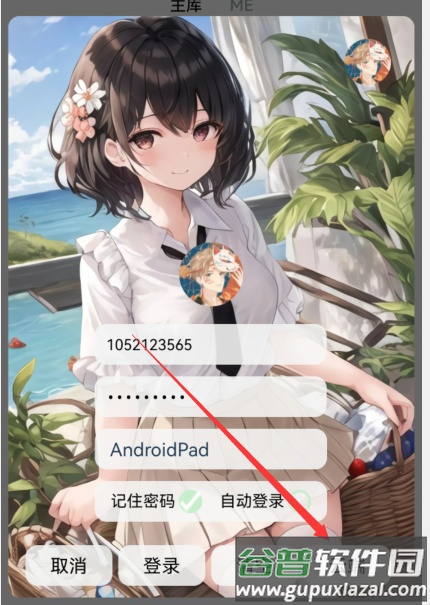
若弹出验证窗口,优先点击第一个箭头所指按钮;按照浏览器跳转后的提示完成设备验证流程。
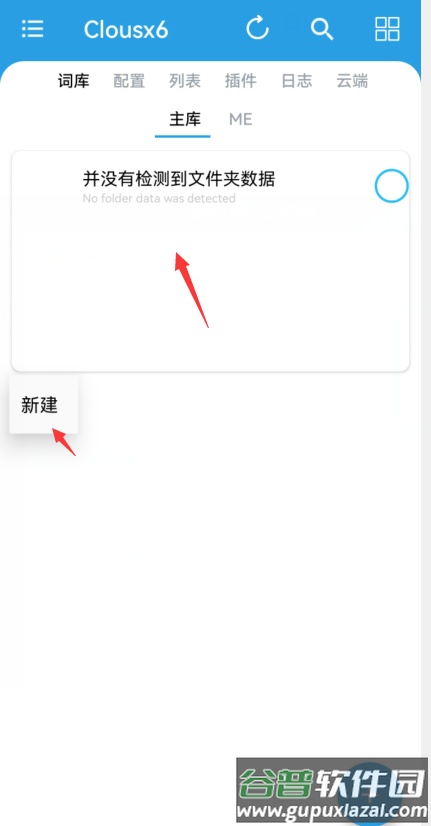
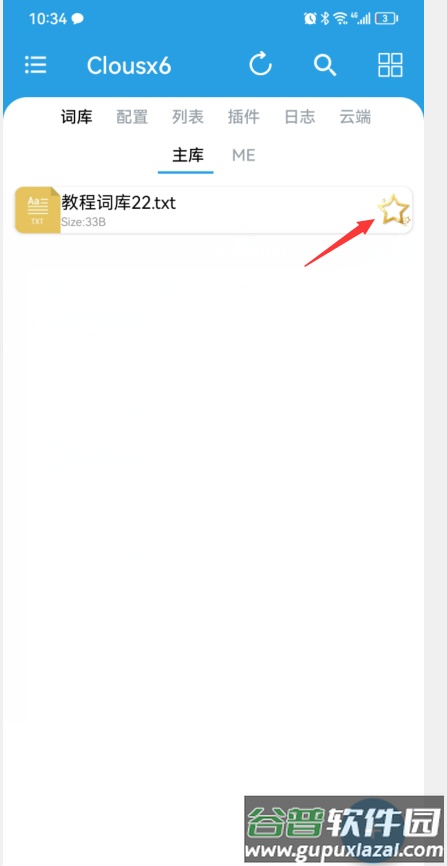
长按新建项,再次长按并选择云端标记,最后点击上传;请注意本地词库与云端词库可能存在兼容差异,具体变量规则请参考使用手册中关于云端词库的说明。
上传后进入管理设置。
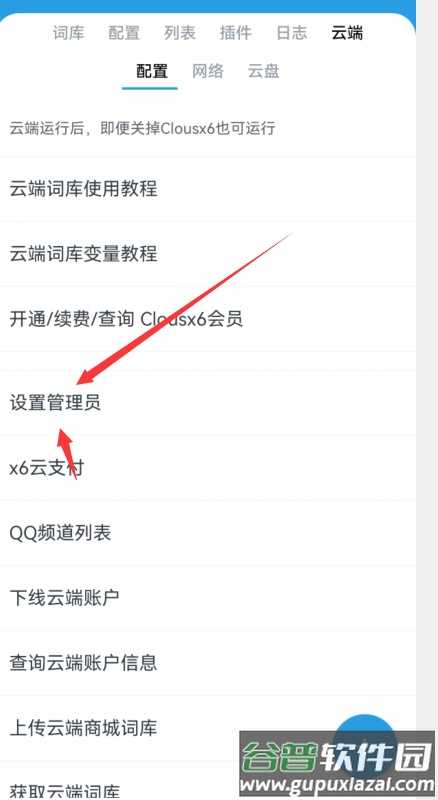
注意云端词库的缓存文件夹容量超过100M时将自动执行清理,开发者需留意文件写入的大小与方式。
设置完成后,管理员账号在群内发送“开机”指令即可运行词库。
1、进入“词库”页面。
2、页面显示“列表”、“插件”、“日志”及“配置”等选项,点击“配置”按钮。

3、在配置页面中找到“云端”选项,点击并选择“打开”。
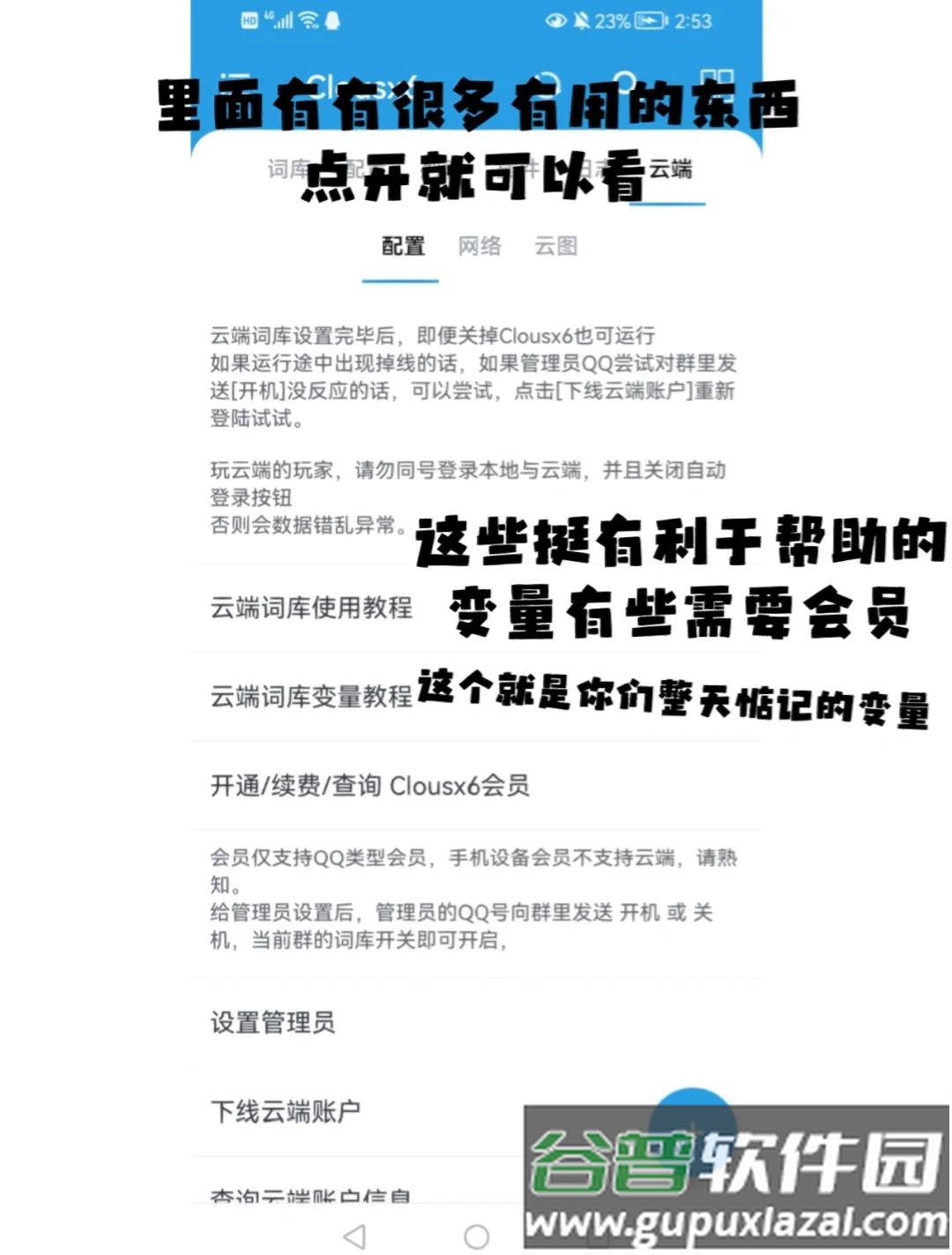
4、开启云端词库后,即可进行变量设置。
1.1 准备一个小号作为机器人
准备一个专用小号充当消息发送机器人,并购买卡密激活VIP权限;获取完整开发者权限需要此步骤。
1.2 添加主人QQ
打开“成员”页面,在“主人QQ”项中填写自己的QQ号码;多个主人QQ可用英文逗号分隔;其具体作用将在后续章节详述,届时可根据需要调整。
1.3 设置中心
仅说明部分关键设置开关。
1.群总开关
勾选后机器人对所有群生效;若希望仅处理特定群组消息,应取消勾选,并在“成员”页面手动勾选目标群。
2.通知栏刷新
Clousx6常驻后台运行时可能被系统终止,勾选此项可使工具在通知栏持续刷新,降低掉线概率。
3.词库自动刷新
修改并导入新词库后,更新不会立即执行;通常需手动取消再重新勾选该词库才能生效;勾选此项可自动刷新,方便调试。
4.隐藏显示 插件/词库/配置 列表
若你阅读此教程是为了自行开发词库,建议仅勾选隐藏词库列表,其余两项保持可见。
5.当天发言检测超过规定条数自动屏蔽
机器人每日回复量过大可能导致账号冻结;勾选此项后,当发送条数达到设定值,机器人将只处理消息而不回复,以减少冻结风险;也可选择不勾选,通过分时段切换不同机器人来达成类似效果。
1.4 保持运行需要做的准备
Clousx6运行于手机端,易受后台清理影响导致掉线;若锁屏后机器人很快失效,建议检查手机启动与清理相关设置。
这些设置可能位于系统“设置”应用或“智能管家”、“清理助手”等系统工具中。
1.启动相关
部分手机设有“自启动管理”或类似功能;将Clousx6设为允许自启动,有助于延长运行时间。
2.清理相关
多数手机可通过后台程序菜单查看当前运行应用;在此菜单中可将Clousx6“锁定”以防止被终止。
此外,在系统清理设置中,可开启“锁屏不清理后台”及“加速时忽略Clousx6”等选项;完成上述设置后,若Clousx6能在锁屏状态下持续运行,即达到目标。
 悟饭游戏厅v6.1.2.0
大小:66.7 MB
查看详情
悟饭游戏厅v6.1.2.0
大小:66.7 MB
查看详情
 F1v1.0.6
大小:18.6 MB
查看详情
F1v1.0.6
大小:18.6 MB
查看详情
 神行者最新下载安卓v1.3
大小:0.8 MB
查看详情
神行者最新下载安卓v1.3
大小:0.8 MB
查看详情
 imagemeterv26.2.0
大小:40.6 MB
查看详情
imagemeterv26.2.0
大小:40.6 MB
查看详情
 usb内窥镜v9
大小:23.6 MB
查看详情
usb内窥镜v9
大小:23.6 MB
查看详情
 MT管理器华为10不v2.18.0
大小:23.3 MB
查看详情
MT管理器华为10不v2.18.0
大小:23.3 MB
查看详情
 阿尔法画质助手最新v1.0.1
大小:17.7 MB
查看详情
阿尔法画质助手最新v1.0.1
大小:17.7 MB
查看详情
 神域HOOK框架v13.6.1.0
大小:54.5 MB
查看详情
神域HOOK框架v13.6.1.0
大小:54.5 MB
查看详情
 apphuntv1.0.64
大小:8.3 MB
查看详情
apphuntv1.0.64
大小:8.3 MB
查看详情
 炉石盒子v4.25.0
大小:128.7 MB
查看详情
炉石盒子v4.25.0
大小:128.7 MB
查看详情














最新评论