v3.19.2 · 更新于:2026-01-08 18:39:52
随着科技飞速发展,现代电脑操作系统已变得极为先进,但许多人依然怀念经典的Windows 7界面。这款模拟器应用能让用户在安卓设备上重温旧日体验,只需简单操作,即可将手机界面转换为高度仿真的Win7桌面。它还原了熟悉的开始菜单、任务栏及桌面图标,带来怀旧的操作感受,满足用户对经典系统的情感需求。
1、模拟Windows 7系统的多项核心功能;
2、内置文件管理器,支持查看文件夹大小与修改日期;
3、具备文件分享能力,可在桌面创建快捷方式;
4、支持通过文本、音频、视频及图像打开未知文件;
5、提供ZIP格式的压缩与解压功能;
6、下滑可打开任务栏,上滑则关闭;
7、支持横屏模式,能根据重力感应自动旋转屏幕;
8、可打开SWF格式文件,并配备项目过滤栏;
9、所有列表功能均完整呈现;
10、能将快捷方式固定至通知栏;
11、屏幕方向随传感器自动调整;
12、任务栏显示电池电量、信号强度、未读信息及最近使用程序;
13、右上角设有5个可自定义的快速启动栏;
14、能以小图标、中等图标、大图标、列表及详情视图浏览手机存储与SD卡;
15、支持5个主屏幕之间切换;
16、更多功能等待用户亲自探索。
个性化窗口会记录用户操作,还原真实互动体验;交互设计充满传统电脑操作感,画面风格怀旧;内置经典截图工具,通过快捷键即可快速截取桌面;媒体播放器支持本地音视频文件导入与播放;可用记事本编辑脚本文件,方便记录数据;基础操作模式简单直观,让用户迅速进入状态;桌面组件与主题元素均可自定义更改,找回最初使用电脑的感觉。
在应用中可深度模拟Windows 7的各项操作;完整的功能设置带来多样化的使用体验;丰富的玩法让手机变身多功能工具,拓展了设备的使用场景。
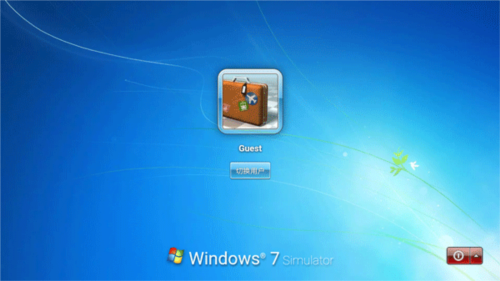
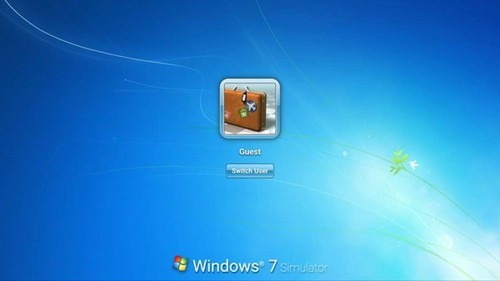
1、启动应用后,双击头像即可进入主界面。
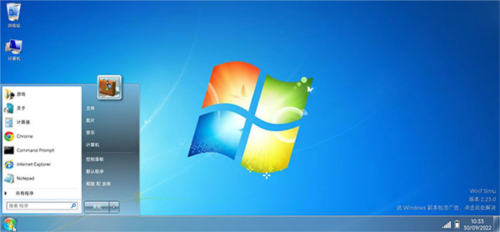
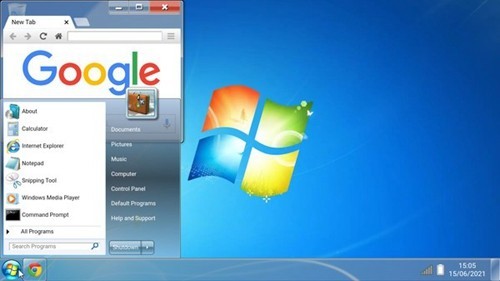
2、模拟器界面与电脑桌面极为相似,仅部分功能有所精简。
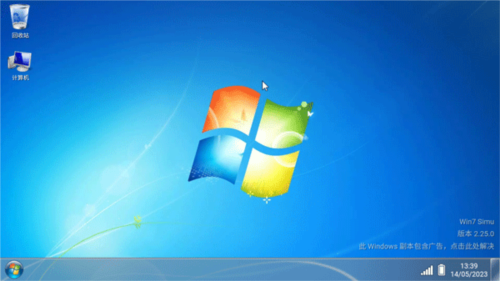
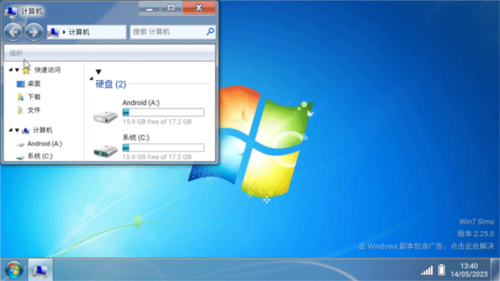
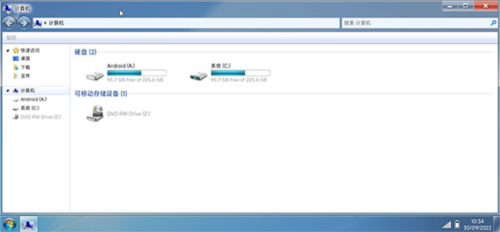
3、点击“计算机”可管理存储空间,查看磁盘信息。
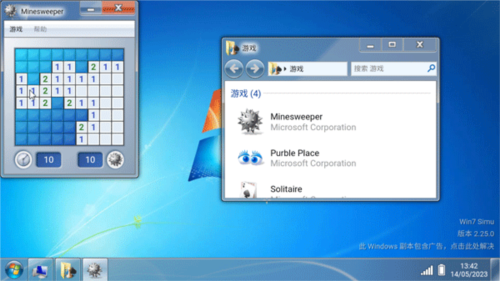
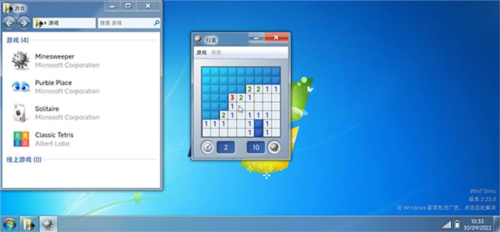
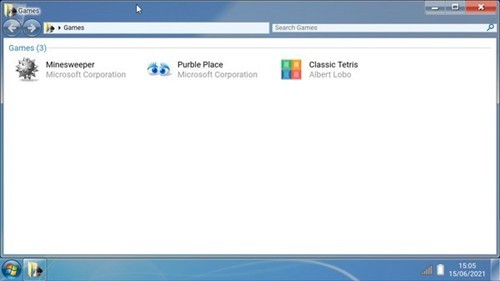
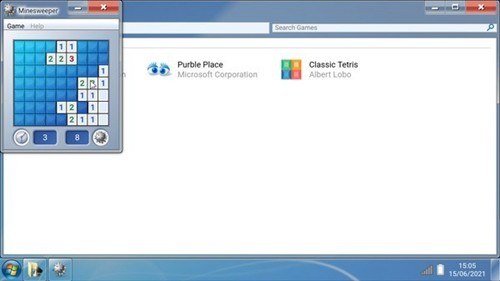
4、内置经典电脑小游戏,如扫雷与纸牌,可直接在手机上畅玩。
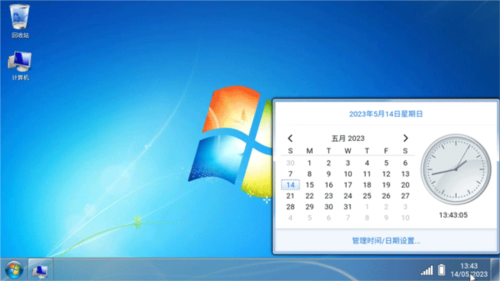
5、右下角系统托盘区域支持调整时间与日期设置。
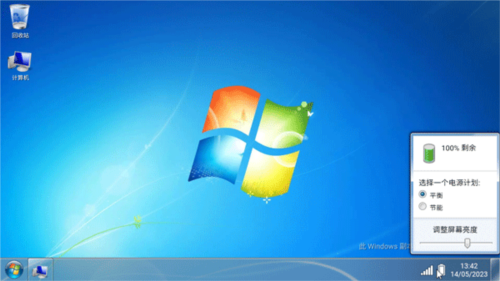
6、可查看实时电量状态,并选择是否开启节能模式。
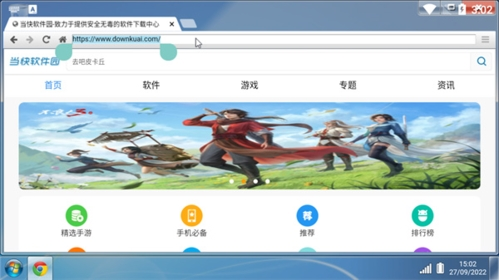
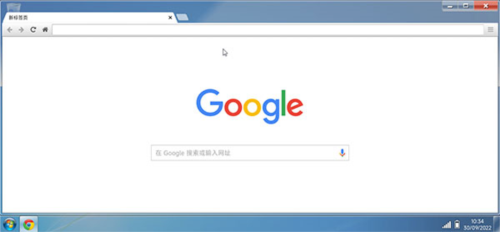
7、内置浏览器功能,可进行网页浏览与搜索。
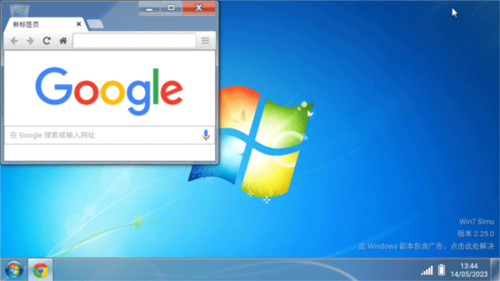
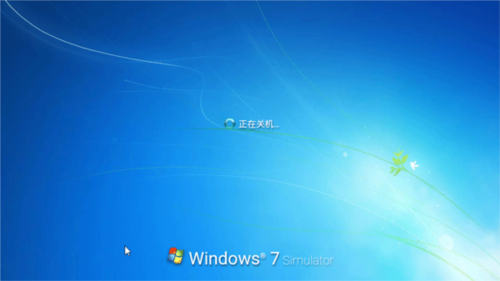
8、点击开始菜单中的“关机”选项即可退出应用。
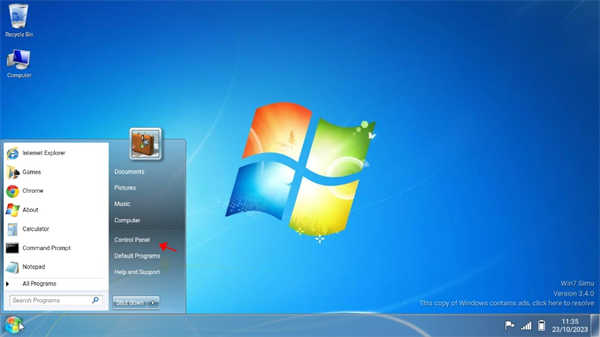
1、打开菜单,选择“control panel”选项进入控制面板。
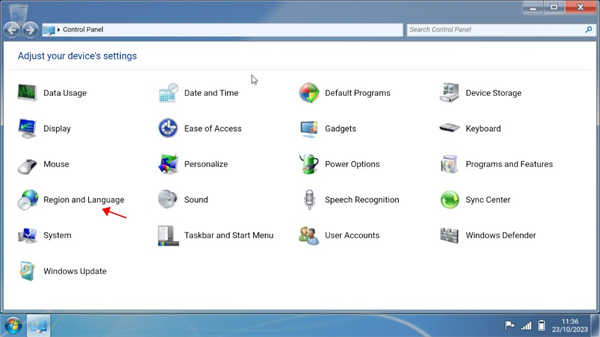
2、在面板中找到并进入语言设置功能。
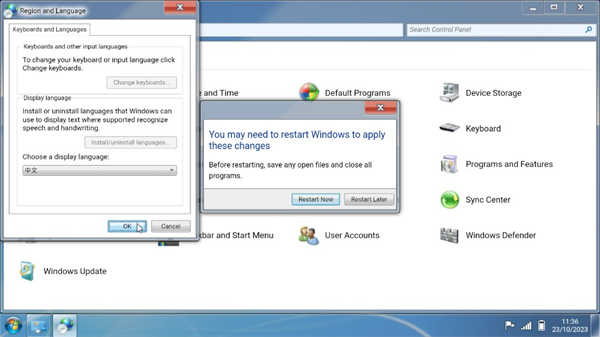
3、在语言列表中选择“中文”,点击确认按钮。
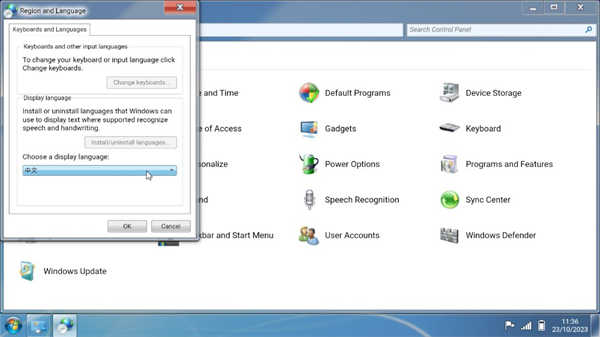
4、最后重新启动软件,界面即可切换为中文显示。
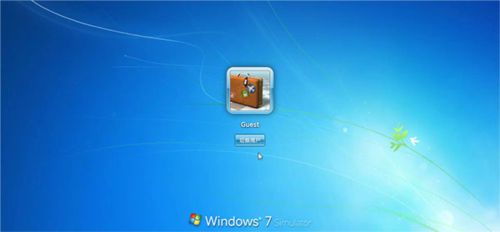
1、下载并打开应用,首先看到的是高度还原的电脑登录界面。
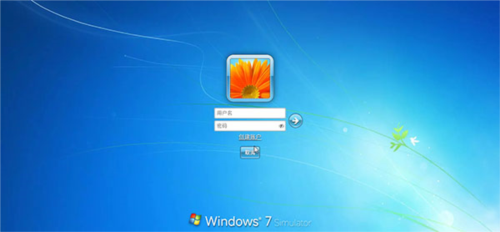
2、用户可以创建自己的账户并登录系统。
3、进入桌面后,其布局与真实Win7系统几乎无异。
4、可以体验内置的经典桌面小游戏,重温旧时乐趣。
5、浏览器等功能均可正常使用,进行网络访问。
6、通过“计算机”可以查看并管理各类虚拟硬盘分区。
7、支持调整时间日期、区域格式等系统设置。
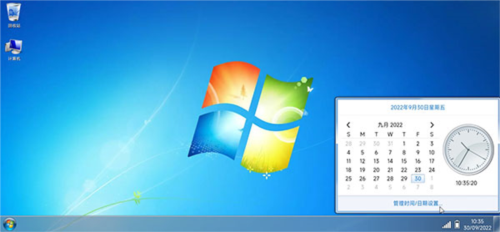
8、个性化主题是亮点之一,用户可随意更换桌面主题。
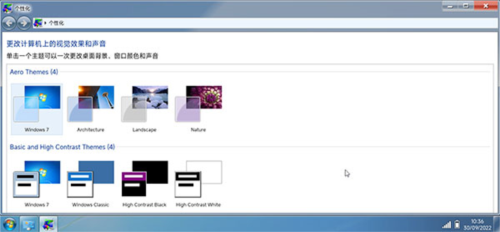
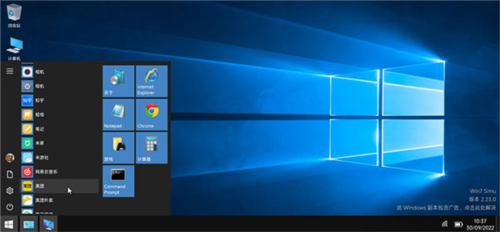
9、更换主题后桌面焕然一新,并能同步显示手机内的应用与游戏。
1、提供丰富多样的互动内容,操作简便,模拟体验真实生动;
2、精准还原Win7虚拟环境,让用户在手机上感受电脑端操作;
3、还原度极高,对Win7有情怀的用户值得尝试;
4、包含扫雷、蜘蛛纸牌等经典小游戏,唤起往日回忆;
5、通过点触即可完成操作,自由度大,带来意想不到的趣味。
完整复刻了Windows 7的怀旧界面,从启动动画、登录屏幕到桌面、任务栏、开始菜单,每个细节都精心还原;不仅模拟了系统,许多知名应用程序也功能齐全,可供使用;除了Win7主题,还提供Windows 2000、Vista、10、11等多种主题,用户能个性化桌面,甚至利用专属工具创作自己的主题。
该模拟器应用是否支持中文语言?
答:支持。应用内包含多语言选项,用户可在设置中切换为中文界面。
是否支持文件共享功能?
答:支持。用户可通过网络共享文件,或在模拟器内访问其他设备的共享文件夹。
是否支持多窗口浏览器?
答:支持。可以同时打开多个浏览器窗口,在不同标签页中浏览网页。
如何卸载App?
答:在安卓设备的应用商店或应用管理界面,找到该应用并选择卸载即可。
App出现问题如何解决?
答:可尝试重启应用或设备。若问题依旧,请检查应用商店是否有更新版本,或查阅官方问题解答。若仍无法解决,可联系应用技术支持团队寻求帮助。
界面高度还原电脑高清桌面,支持自定义壁纸与主题;安装过程简单快捷,无复杂设置,可打造个性化专属桌面;画面表现丰富,在手机上便能进行流畅操作,强大功能等待用户深入发掘使用。






















最新评论