v2.03 · 更新于:2026-01-23 12:22:41
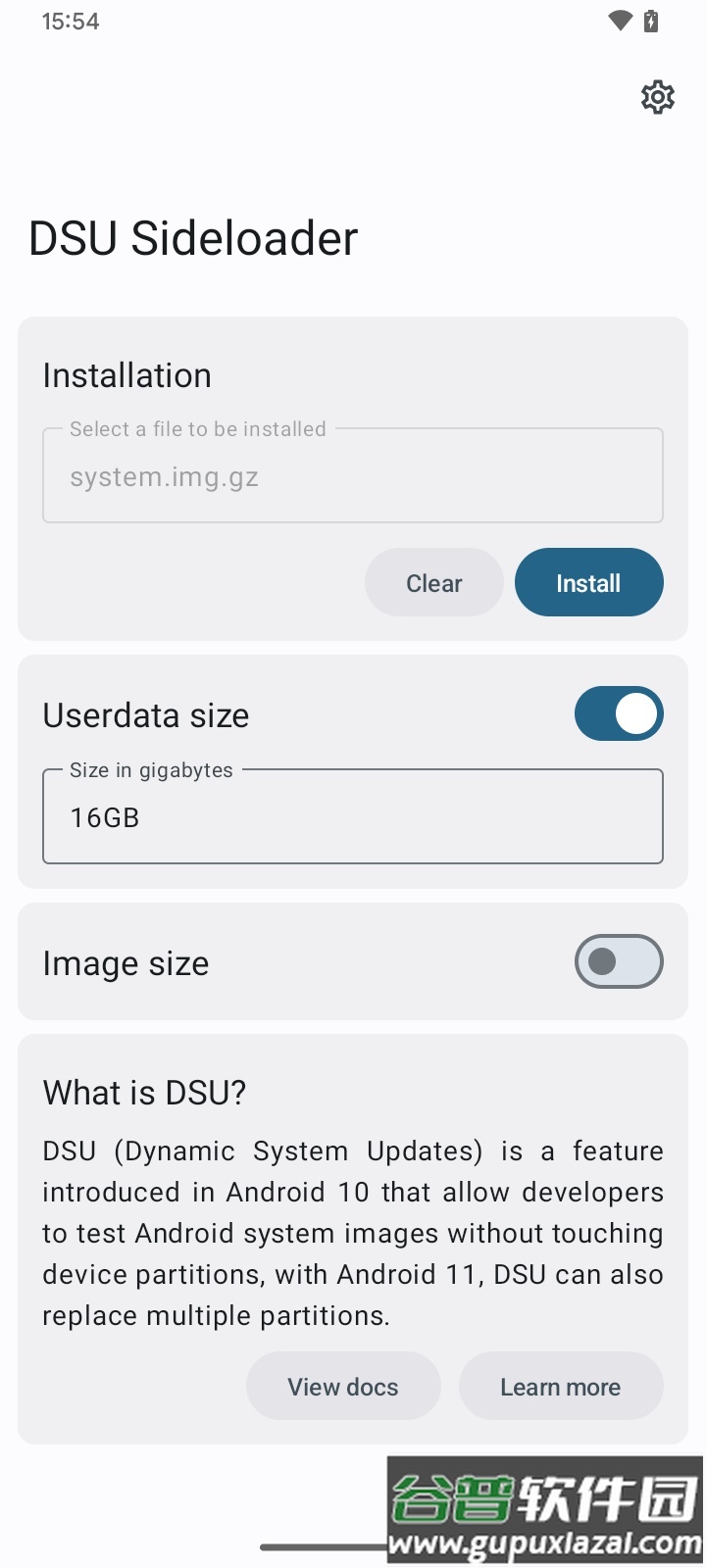
安卓10及以上系统支持DSU动态系统更新功能,该功能允许用户在独立分区中体验GSI镜像而不影响原有系统。DSU Sideloader作为辅助工具,简化了安装流程,界面设计简洁,部分高级操作需获取root权限,适合熟悉刷机的用户使用。该工具可实时追踪安装进度,提供安装诊断,在授权root后能调用内置安装程序,并支持多种操作模式。
设备需运行安卓10或更高版本;
引导加载程序必须已解锁;
设备应使用动态分区方案;
需要提前准备好目标GSI镜像文件。
DSU Sideloader可视为Android DSU功能的前端界面。DSU指动态系统更新,自安卓10引入,让开发者能在不修改当前系统分区的情况下启动通用系统镜像。其原理是创建独立的新分区来存放GSI及对应的用户数据,从而实现双系统切换。使用前必须解锁设备引导加载程序,因为锁定状态通常仅允许启动经OEM签名的镜像,强行安装可能存在风险。安装完成后,系统会生成常驻通知,用户可随时启动动态系统,测试各种操作均不会干扰真实系统分区与用户数据;只需简单重启,即可切回设备原始系统。
首次打开应用时,需授予文件夹读写权限,建议新建一个文件夹并允许访问;此文件夹将用于存放临时文件,例如从压缩包中提取的GSI镜像。
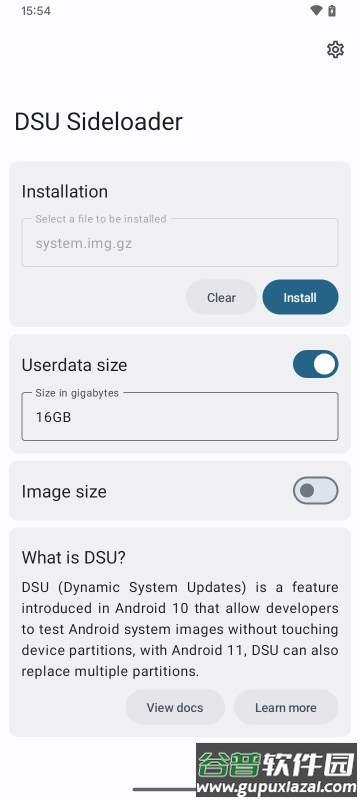
选择要安装的GSI文件;支持格式包括:gz、xz、img以及zip;用户可根据需要自定义安装参数,例如调整动态系统的用户数据大小;GSI文件大小不建议手动修改,可由应用自动处理。点击安装按钮,等待过程完成,此过程可能需要较长时间。
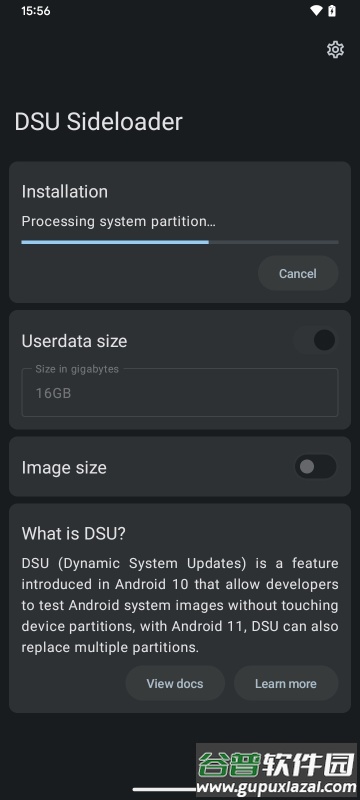
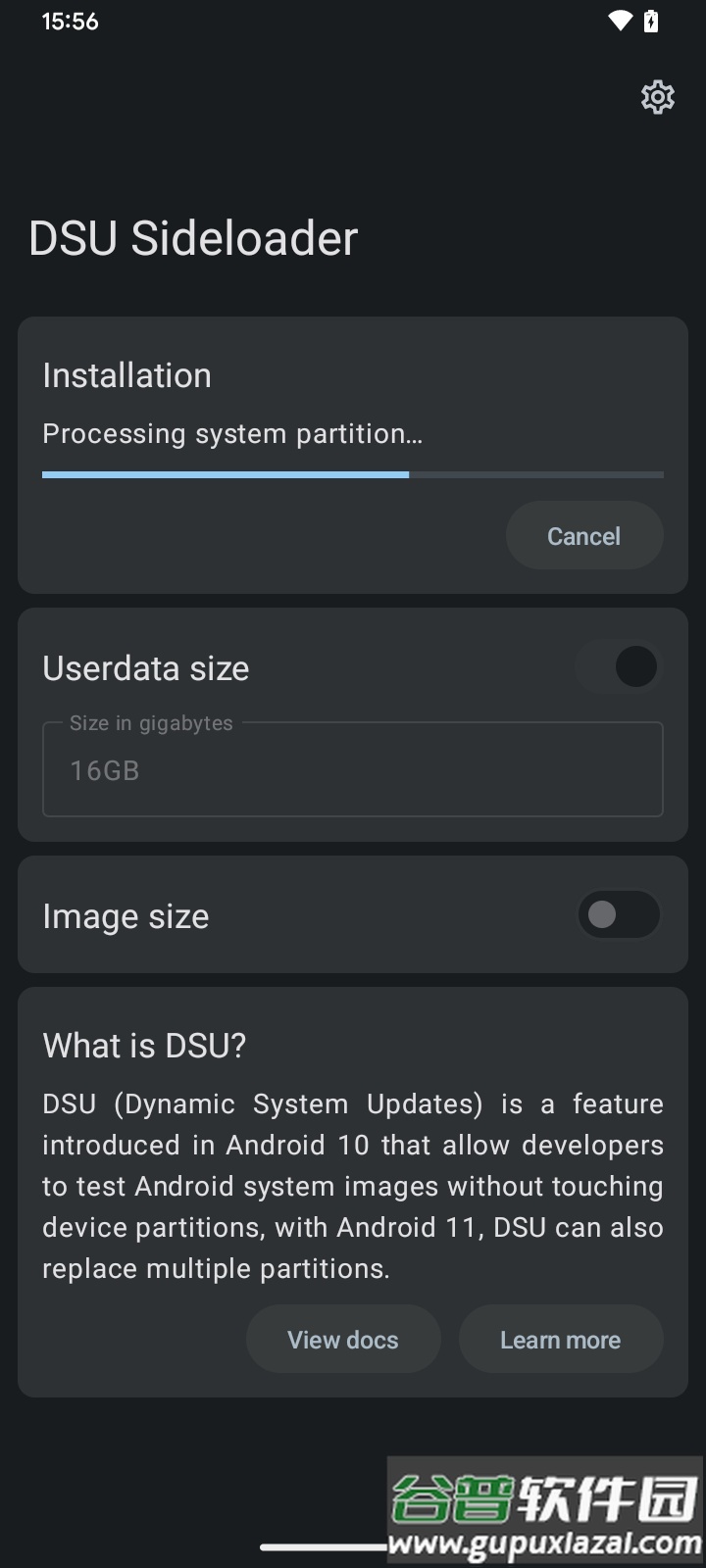
安装结束后,后续步骤因设置而异:若启用内置安装程序,则无需额外操作;若禁用内置安装程序并处于root或系统静默库模式,屏幕将弹出DSU界面请求确认安装,之后可通过通知栏查看安装进度;在adb操作模式下,应用会提示在命令行中执行相应指令,随后DSU界面出现,确认后即开始安装。动态系统准备就绪后,可通过通知启动,或在应用支持的模式下直接从此工具启动。
激活shizuku服务后,运行DSU侧载工具时会请求授权;点击安装瞬间,将弹出窗口询问是否允许执行抓取到的命令,确认后还需同意读取系统日志。此时侧载工具显示的安装进度并非通过内置安装器实现,而是在无root情况下调用了系统自带的dynsystem程序进行安装,同时抓取其进度信息予以显示。获取root权限后使用内置安装器,则可绕过系统dynsystem程序。dynsystem全称为Dynamic System Updates,可通过adb指令卸载。
1. DSU安装完成且无报错,但设备无法启动至已安装的DSU,应如何处理?可能是AVB验证阻止了镜像启动,尝试刷入已禁用验证的vbmeta镜像,可参考相关教程了解详情。
2. 为何无法设置较高的userdata数值?用户数据大小受可用存储空间限制,部分安卓版本设定了分配上限,该上限一般为40%,此限制来自系统本身。应用提供的自定义gsid二进制文件可将上限降至20%,甚至可能取消限制,但具体影响尚不明确,因此目前仅作降低处理。
3. 为何存在“卸载SD”选项?DSU会优先在SD卡中分配空间,但某些设备或文件系统可能不支持此操作,导致安装错误;该选项可强制改为在设备内部存储中分配空间。
4. 内置安装程序为何需要root权限?因为它调用Android内部的DynamicSystem API,该API需要签名级别的“MANAGE_DYNAMIC_SYSTEM”权限;通过root权限可绕过此限制。shell用户具有“INSTALL_DYNAMIC_SYSTEM”权限,可调用拥有管理权限的DSU系统应用来安装镜像。
5. 如何更新应用?工具内置更新功能,可在“关于”部分检查新版本。
6. 遇到其他问题或疑问怎么办?欢迎反馈具体问题以便排查,请同时提供日志信息;在支持安装诊断的操作模式下,日志可直接在应用内获取。
尽可能强制使用“设置_动态_系统”标志;可能修复部分设备的安装问题;将安装脚本写入ExternalFilesDir;增加了开发者选项,可通过多次点击“关于”页面的应用图标启用,选项包括:完整logcat日志记录;禁用存储检查;增加了解锁引导程序警告提示;其他改进包括合并翻译、修复小错误、更新依赖库等。























 MT管理器华为10不v2.18.0
 阿尔法画质助手最新v1.0.1
 神域HOOK框架v13.6.1.0
最新评论