v4.67.0 · 更新于:2026-02-07 12:09:59

在当前的网络环境中,确保账号安全已成为一项关键任务。DuoMobile官方版作为一款手机双重认证工具,能够有效提升登录过程的安全性。它通过双因素认证服务,在用户输入账号密码后,要求进行额外的身份验证,从而为个人账户建立起一道坚实的防护屏障。
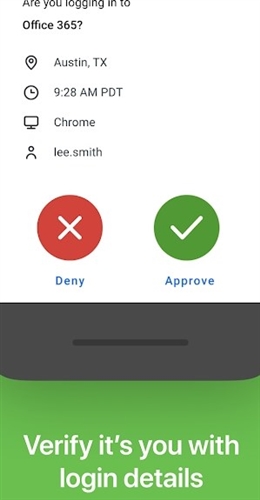
Duo Mobile 是一款专注于身份验证的应用程序。它采用多因素身份验证解决方案,在用户登录各类应用时,除了常规的账号密码,还必须完成应用端的二次确认。这种方式显著降低了账号被非法访问的风险,为用户信息提供了更全面的保障。
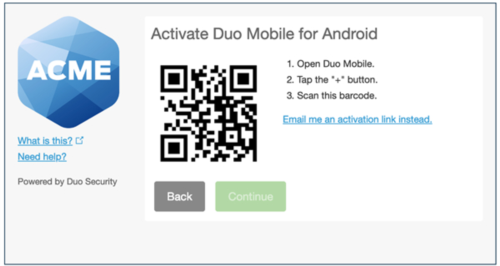
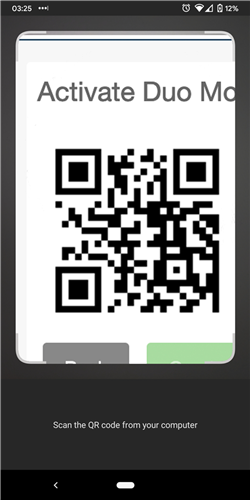
首次激活 Duo Mobile 需要遵循特定步骤。当您注册 Duo 并选择添加 Android 设备时,系统会生成一个 QR 码,您必须使用该应用扫描此码以完成激活流程。
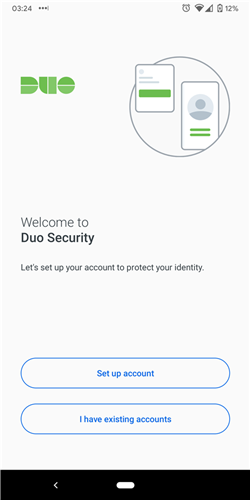
启动应用后,点击设置账户选项。
要将您的首批 Duo 账户添加到应用中,请点击“使用二维码”按钮。
使用手机摄像头扫描浏览器中由 Duo 注册流程显示的 QR 码。如果系统请求权限,请允许 Duo Mobile 拍摄照片和录制视频。
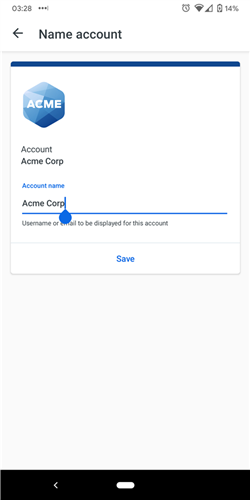
为新添加的账户设置一个易于识别的名称,以完成添加操作。
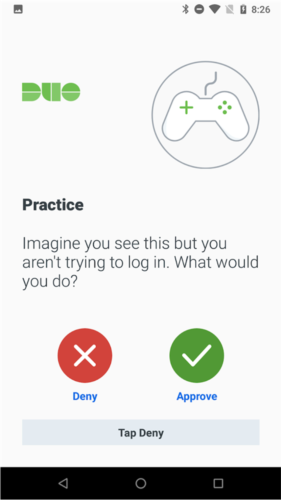
对于新用户,建议花时间练习如何批准和拒绝身份验证请求。点击“立即练习”可浏览培训界面;若已熟悉流程,可点击“跳过”。
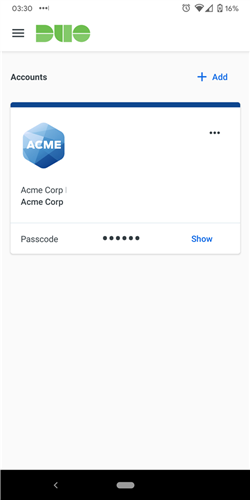
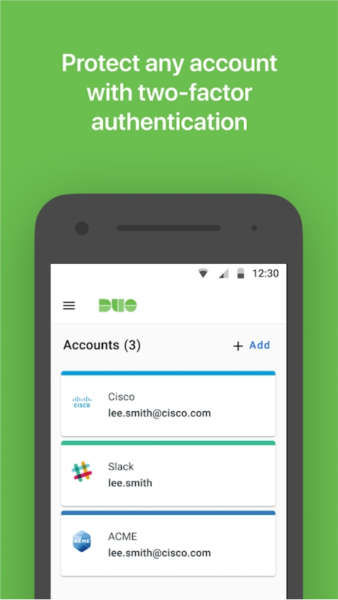
成功添加后,新账户会出现在账户列表中。此后,您便可响应 Duo Push 验证请求,或生成登录密码。
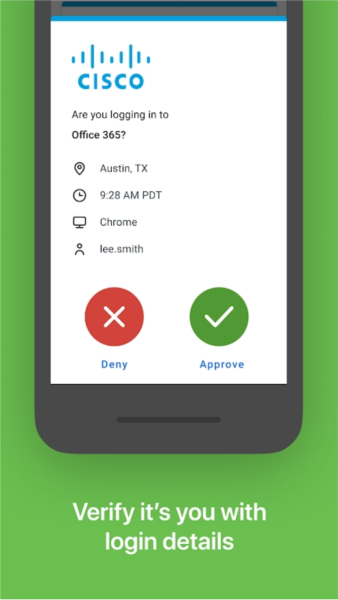
若选择 Duo Push 验证,登录请求会发送至手机,点击批准即可完成验证。
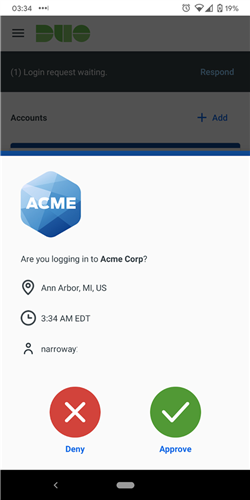
若收到非本人发起的登录请求,请点击拒绝。系统会询问该请求是否可疑;若非本人操作且无法识别,点击“是”可通知管理员;若属误操作或请求正常,则点击“否”。
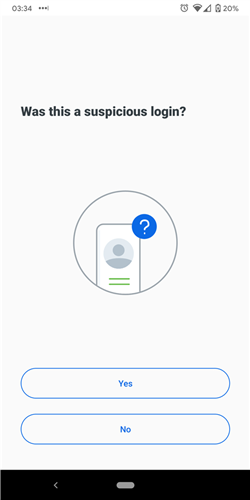
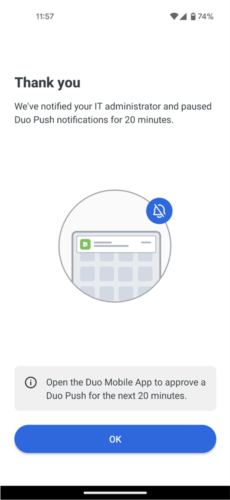
若报告为可疑登录,Duo 将在20分钟内暂停该应用的所有通知。在此期间,您仍可通过打开应用手动批准待处理的验证请求。点击“确定”返回应用主界面。
Duo Push 与通知功能紧密相关。当屏幕出现推送通知时,点击指定区域可看到批准或拒绝的操作选项。
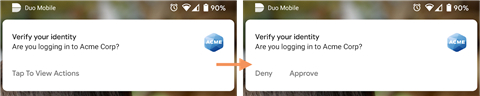
点击通知中的“批准”即可完成受保护应用的登录。直接点击通知主体(而非操作按钮)会跳转到应用内的完整验证界面。对于 Android 13 及以上版本的用户,可能需要手动启用 Duo Push 通知权限。
启用方法如下:长按应用图标进入“应用信息”,点击“通知”选项,并将所有 Duo Mobile 通知开关开启。
该应用支持指纹验证功能,为基于 Duo Push 的登录增加了一层生物识别保护。如果设备配备指纹传感器且管理员有此要求,则每次验证都需扫描指纹。若指纹传感器暂时不可用,也可使用设备锁屏密码来完成批准。
部分组织可能要求用户在批准推送请求时,输入在登录页面上显示的六位验证码,这被称为“已验证的 Duo Push”。此步骤能防止误批准非本人发起的登录尝试,进一步提升账户安全。使用此功能需 Android 8 以上系统及应用版本 4.16.0 以上。
当组织启用此要求时,登录页面会显示一个六位数验证码。
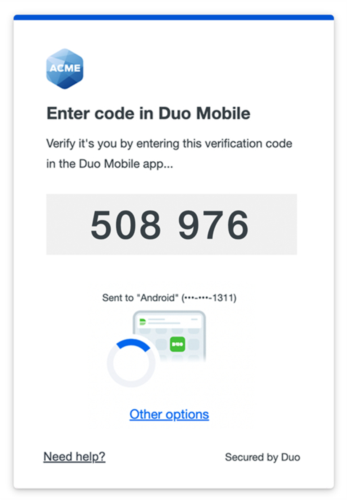
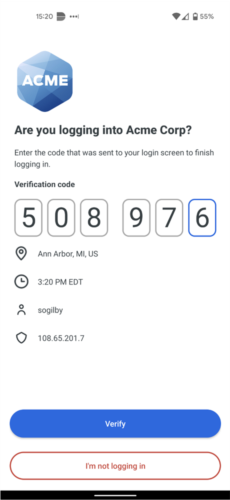
在 Duo Mobile 应用中输入该验证码,然后点击“验证”以批准登录。
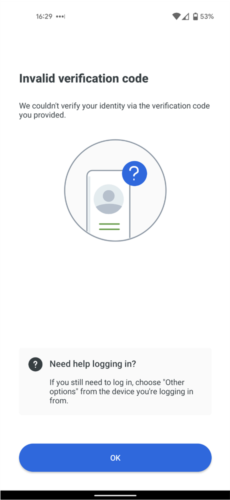
如果输入错误,点击“确定”返回登录页面,可选择其他方式或重试 Duo Push。
若收到非本人操作的推送请求,点击“我没有登录”予以拒绝,并根据情况选择是否报告为可疑登录。
应用内的“密码”功能可生成一次性登录密码,适用于无网络连接的环境。对于已激活 Duo Push 的受保护服务账户,生成的密码在下次使用前持续有效,点击“刷新密码”可生成新密码。
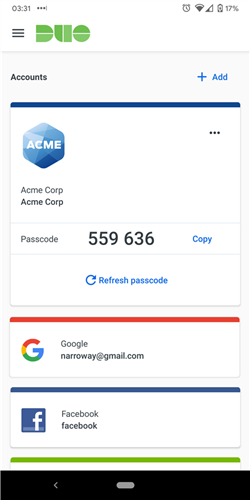
对于第三方 OTP 账户(如 Gmail),密码下方会显示30秒倒计时;若超时未用,密码将自动刷新。
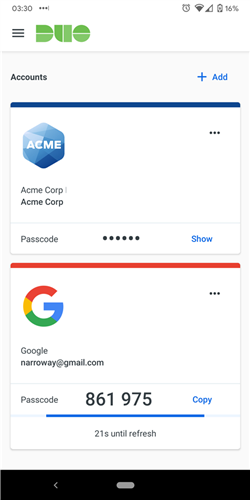
需要在他处使用此密码时,可点击“复制”进行粘贴。
要添加更多账户,点击账户列表右上角的“添加”按钮,进入账户类型选择界面。
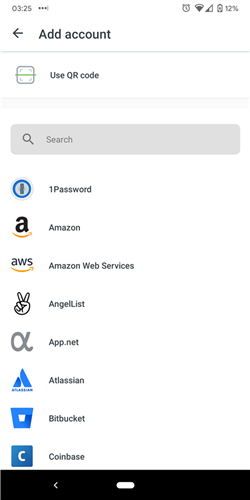
若新账户提供 QR 码,则点击“使用二维码”进行扫描添加。
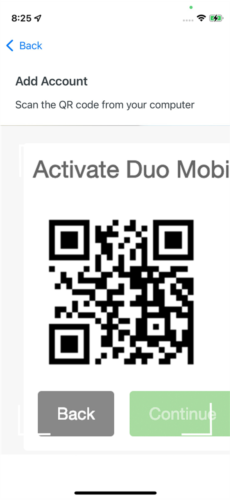
您也可以从列表中选择账户类型,通过扫描二维码或输入激活码的方式完成添加。
1、为各类账户提供双重保护:该工具能够实现快速的身份识别与登录,并展示详细的登录信息,确保用户在多个平台与设备上的安全。
2、实现快速识别与登录:首次激活应用时,只需扫描系统提供的 QR 码即可完成设置。
3、展示详细登录信息:所有已添加的 Duo 账户会清晰列在列表中,用户可以方便地响应推送请求或生成登录密码。
4、保障多平台设备安全:通过 Duo Push 通知用户验证请求,用户可以轻松地批准或拒绝每一次登录尝试。
1、需要重新激活 Duo Mobile 吗?更换新手机后,需要重新激活应用。如果组织启用了自助服务,可通过设备管理门户自行注册新设备;否则,需联系管理员获取新的激活链接。
2、无法收到推送通知怎么办?这可能源于手机网络连接问题。尝试切换飞行模式或关闭 WiFi 仅使用蜂窝数据。同时,请检查并确保手机的系统时间和日期设置准确,建议设置为自动从网络获取。
3、手机丢失了应如何处理?应立即联系您的 Duo 管理员。如果组织启用了自助服务且您曾注册过备用设备,可通过“我的设置”移除丢失的设备。管理员可以禁用该手机的验证权限,并协助您通过其他方式登录。
4、硬件令牌无法使用怎么办?如果令牌按钮被多次意外按压,可能导致生成的密码不同步而无法登录。请联系管理员,他们通常会要求您连续生成三个密码以尝试重新同步令牌。
5、旧版 Android 无法安装当前应用怎么办?Duo Mobile 版本4要求最低 Android 8 系统。对于 Android 6 及以下版本,应用已从 Play Store 下架,建议用户将系统升级至手机支持的最新版本。Android 7 用户可寻找并侧载最后兼容的版本3.47.0 APK 文件。
Duo mobile 通过其双因素认证机制,为用户账号安全提供了有力支持。它使得登录过程更加可靠,并允许用户便捷地管理跨平台设备;结合指纹验证等附加功能,进一步巩固了账户的安全防线。






















最新评论