v2.18.0 · 更新于:2026-02-20 09:58:34

MT文件管理器由南京州游网络科技有限公司开发,是一款功能全面的手机文件管理工具。它能够帮助用户高效整理各类文件,并支持快速编辑与多格式翻译;软件还内置了丰富的壁纸资源,方便用户随时更换。通过下载该应用,你可以轻松管理手机存储中的所有文件内容,提升浏览与查找效率;同时其加入的多个实用小功能也让日常操作变得更加简单直观。
该管理器助力用户更好地进行文件管理与修改设置,实时掌握文件动态。它内置了编辑器和脚本工具,可以快速执行指令并定位特定文件,允许自由调整与编辑。软件提供存储管理、书签编辑、工程处理及工具箱等多种功能,对手机文件的读写与修改具备强大的编辑能力;在获取Root权限后,还可访问系统目录进行更深入的修改操作。
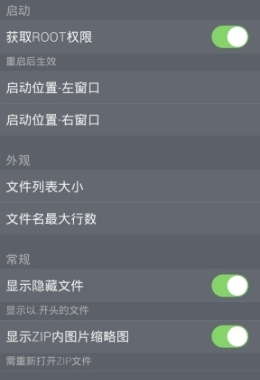
MT管理器作为一款文件管理软件,具备以下特点:
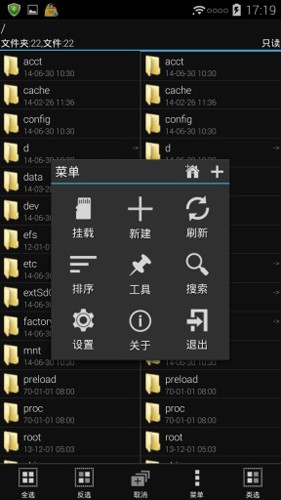
*沿用JAVA平台经典的双窗口操作界面,配合便捷的九宫格菜单进行控制;
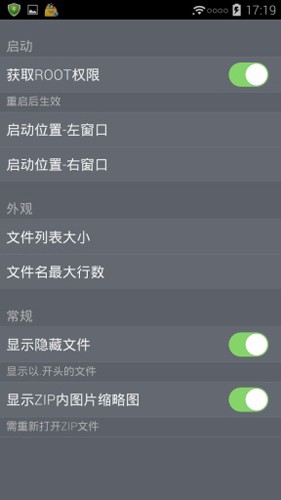
*支持Root操作:可挂载磁盘为读写或只读模式,修改文件权限与用户组,浏览如/data等系统限制目录;
*提供批量复制、移动、删除、重命名、创建符号链接及修改权限的功能;
*拥有强大的搜索能力,支持按文件名、文件内容及大小进行检索;
*能够显示APK图标与图片缩略图,支持缩略图缓存及ZIP文件内图片预览;
*内置文本编辑器、图片浏览器、音乐播放器、字体预览器以及脚本执行器;
*具备完整的ZIP文件操作功能,可直接在ZIP内添加、重命名或删除文件,无需二次压缩;
*支持RAR文件的打开与解压;
*提供APK编辑功能,包括对DEX、ARSC、XML文件的编辑,以及APK签名和zipalign优化;
*同时包含其他常规文件操作工具。
媒体文件支持
MT文件管理器集成了支持代码高亮的文本编辑器,可浏览图片、播放音乐、执行脚本,并能解压RAR格式文件。
ROOT权限操作
可进行文件复制、移动、删除及批量重命名,创建软链接,挂载分区为读写或只读状态,修改文件权限、所有者与用户组,并支持文件搜索。
安卓逆向处理
支持DEX文件反编译与字节码修改,可编辑字符常量池,使用翻译模式,进行APK文件签名、软件共存、APK对齐优化等操作。
ZIP压缩包管理
软件提供完善的ZIP文件功能:直接浏览ZIP内文件,并对其执行添加、解压、删除、重命名等操作,可显示图片缩略图,并应用免二次压缩技术。
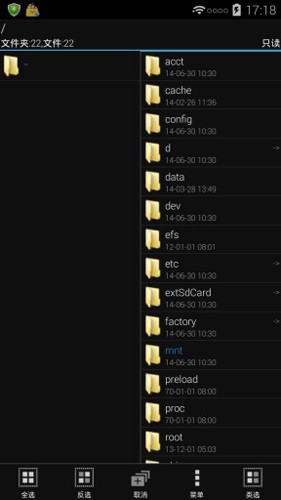
直观的双窗口文件操作视图
双窗口浏览设计为复制、剪切等操作带来极大便利,同时对压缩文件的全功能支持以及多种文件格式的缩略图浏览也是其亮点。
沉浸式状态栏与软件融为一体
沉浸式模式呈现全屏状态,隐藏了状态栏与导航栏,使界面更加简洁统一。
软件UI遵循MaterialDesign规范
通过采用一致的视觉元素、结构网格和通用行距规则,确保应用在不同平台与屏幕尺寸上保持统一的外观与使用感受;这种结构与视觉的一致性创造了可识别的跨平台用户体验,提升了用户的熟悉度与舒适性。
MATERIAL DESIGN风格设计
MT文件管理器采用谷歌推出的全新设计语言Material Design,该语言旨在为手机、平板、台式机等多种平台提供更一致、更广泛的视觉与交互体验。
各样多彩的扁平化文件图标
随着Android 5.0的发布,Material Design已成为应用设计的趋势;这种设计理念让Android界面体验更加新颖简洁,能有效激发开发者的创作热情,从而带来更出色的应用界面。
1. 如同WinRAR般直接操作ZIP格式文件,可在ZIP内直接删除、重命名、移动文件,或添加替换外部文件至ZIP中,无需解压后重新打包,同时支持单独解压ZIP内的指定文件。
2. 支持文件复制、移动、创建软链接、重命名、删除及创建文件(夹)等批量操作;获取Root权限后能访问系统目录,挂载文件系统为读写模式,修改文件权限和所有者。
3. 具备图片查看、音乐播放、字体预览、脚本执行、文本对比等多种功能,侧拉栏可便捷查看存储设备、FTP连接、书签、后台及工具等。
4. 内置强大的文本编辑器,可流畅编辑大体积文本文件,支持显示行号、开关自动换行、双指缩放字体、自动识别编码、代码语法高亮、自动缩进及正则搜索替换。
5. 提供APK编辑功能,主要包括DEX编辑、ARSC编辑、XML编辑、APK签名与优化、APK共存、去除签名校验、RES资源混淆与反混淆以及翻译模式等。
一、双窗口操作
启动MT管理器后,首先看到的是左右两个操作窗口,这一设计已成为其标志性特点,对应着高效的双窗口操作模式。初次使用可能需要适应,但熟悉后操作效率将显著高于其他文件管理器。
核心思想
需注意MT管理器没有独立的“粘贴”功能,其复制、移动、解压等操作均为一步完成。例如,当你复制左侧窗口的文件时,它会直接复制到右侧窗口内。
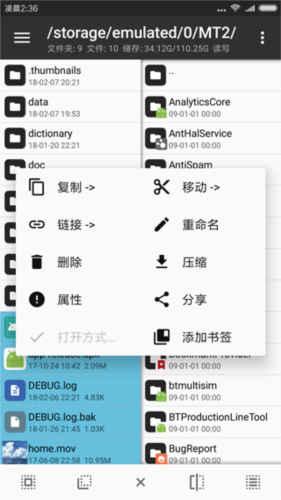
辅助操作
同步:点击下方工具栏第四个按钮,可使另一窗口的路径和文件位置与当前窗口同步;若在压缩文件内同步,则会跳转至压缩文件所在位置。
后退、前进、返回上级:对应下方工具栏领先、二、五个按钮;需注意后退与返回上级是不同的概念,前者是返回上一个访问路径,后者是跳转到上级目录。
存储、书签:打开侧拉栏可查看存储设备与书签;点击相应存储器可快速进入根目录、内部存储或外置存储等;书签需用户自行添加,添加后才会在侧拉栏显示书签分组。
结合上述功能使用双窗口操作,体验会更加得心应手。
二、文件多选
在任意文件上左右滑动即可选中该文件并进入多选状态,随后通过点击可继续选中其他文件。
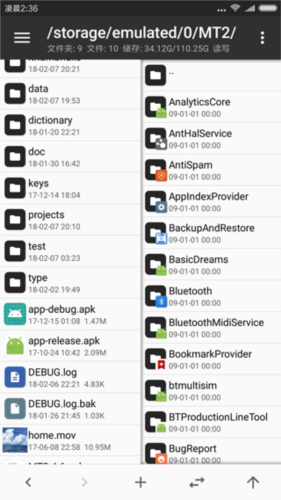
进入多选状态后,下方工具栏会相应变化,从左至右功能依次变为全选、反选、取消、类选、连选。
全选与反选功能易于理解;类选即按类型选择,例如选中一个txt文件后点击类选,当前目录下所有txt文件均会被选中;连选即连续选择,最新版本已简化操作:滑动选中第一个文件,再滑动选中第二个文件,两者之间的所有文件将自动被选中;目前点击该按钮仅显示操作提示。
1. 选择一个游戏,例如“火柴人4”,先进行几局游戏赚取一些金币,假设金币数量为30。

2. 打开备份与恢复功能,将该游戏备份一次,主要目的是获取其备份数据。
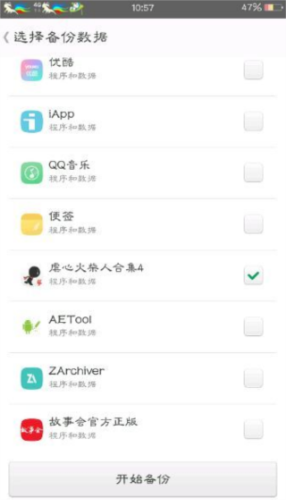
3. 使用ZArchiver打开备份文件所在目录,点击后缀为tar的文件,将其解压到当前目录,会得到一个名为data的解压文件。
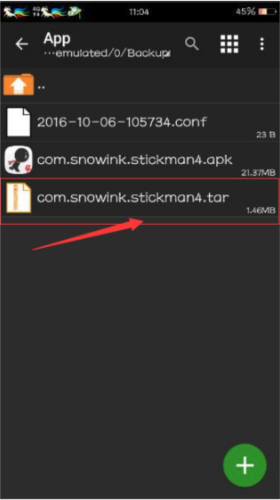
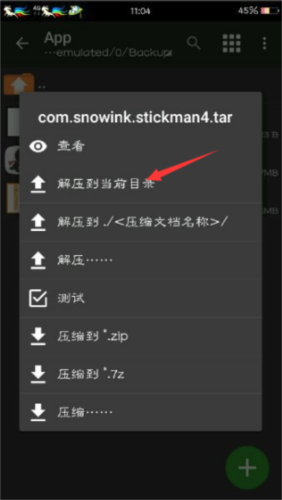
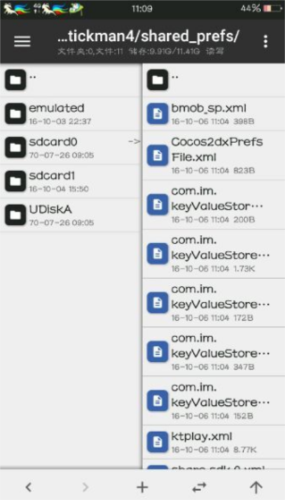
4. 用MT管理器打开备份路径,进入data/data/com...(即游戏包名)目录,找到并打开shared_prefs文件夹,需要修改的数据通常存储于此。
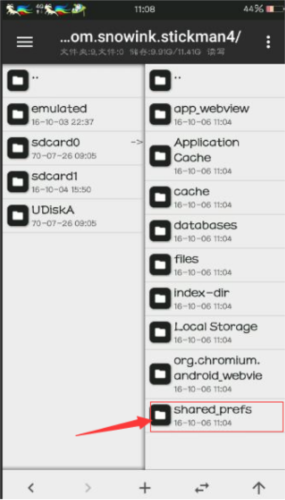
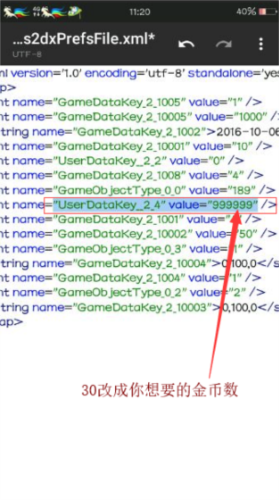
5. 打开Cocos2dxPrefsFile.xml文件,其中标记的行表示用户当前的金币数值,之前为30。
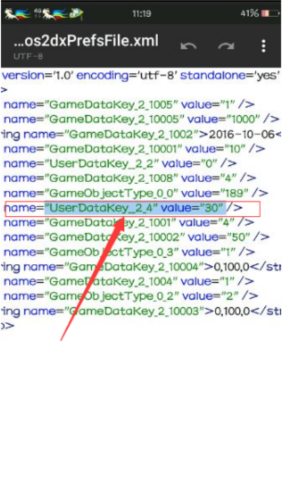
将其修改为999999(此例仅修改金币),点击保存;返回时会生成一个.bak后缀的备份文件,可将其删除。
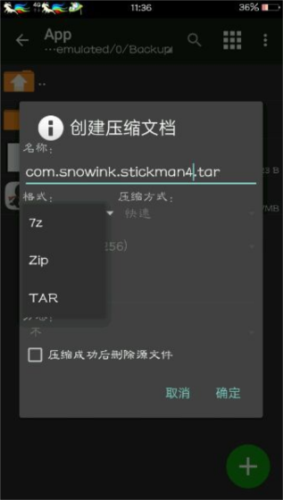
6. 打开ZArchiver,将原tar压缩包重命名并复制其名称,之后可删除原包;接着长按修改后的data文件,选择压缩,格式仍为tar。
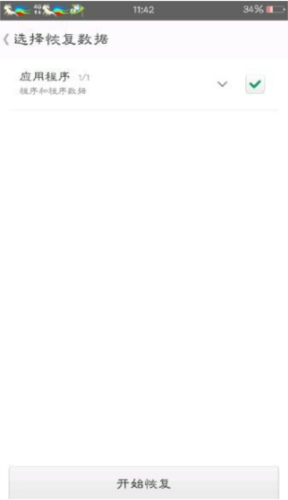
7. 卸载原游戏,进入备份与恢复功能,将备份的游戏还原;再次打开游戏,即可发现金币数量已成功修改。
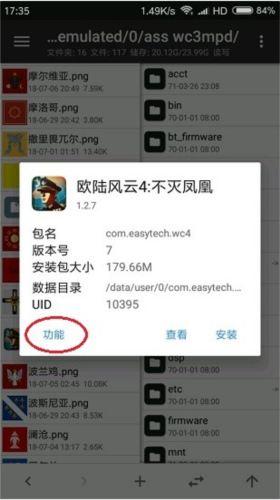
mt管理器怎么签名安装包?
打开MT管理器,选择需要签名的安装包文件;点击“功能选项”,选择签名功能即可完成操作。
v2.18.0:
新增多项功能,修复多个已知问题;具体详情请在应用程序内查看更新日志。
 MT管理器华为10不v2.18.0
大小:23.3 MB
查看详情
MT管理器华为10不v2.18.0
大小:23.3 MB
查看详情
 悟饭游戏厅v6.1.2.0
大小:66.7 MB
查看详情
悟饭游戏厅v6.1.2.0
大小:66.7 MB
查看详情
 F1v1.0.6
大小:18.6 MB
查看详情
F1v1.0.6
大小:18.6 MB
查看详情
 神行者最新下载安卓v1.3
大小:0.8 MB
查看详情
神行者最新下载安卓v1.3
大小:0.8 MB
查看详情
 imagemeterv26.2.0
大小:40.6 MB
查看详情
imagemeterv26.2.0
大小:40.6 MB
查看详情
 usb内窥镜v9
大小:23.6 MB
查看详情
usb内窥镜v9
大小:23.6 MB
查看详情
 阿尔法画质助手最新v1.0.1
大小:17.7 MB
查看详情
阿尔法画质助手最新v1.0.1
大小:17.7 MB
查看详情
 神域HOOK框架v13.6.1.0
大小:54.5 MB
查看详情
神域HOOK框架v13.6.1.0
大小:54.5 MB
查看详情
 apphuntv1.0.64
大小:8.3 MB
查看详情
apphuntv1.0.64
大小:8.3 MB
查看详情
 炉石盒子v4.25.0
大小:128.7 MB
查看详情
炉石盒子v4.25.0
大小:128.7 MB
查看详情













最新评论