v7.2.0 · 更新于:2026-02-23 15:31:39

斐讯路由器app是上海斐讯数据通信技术有限公司开发的路由器管理工具,它能帮助用户便捷地管理家庭网络,保障上网安全并营造健康的网络环境。用户可通过软件调节无线信号强度,规划设备上网时间,有效管理家庭成员的网络使用行为。

【远程管理】
用户即使不在家中,也能通过互联网远程查看路由器状态与网络数据,随时掌握家庭网络情况。
【防蹭网】
应用会记录所有接入网络的设备,便于用户识别并阻止陌生设备连接,确保网络流畅与安全。
【斐讯路由社区】
软件内置用户交流社区,遇到使用难题可以在此寻求帮助,与其他用户分享经验。
1. 在手机或电脑上下载并安装此应用程序。
2. 启动app,根据界面引导输入路由器的管理地址与登录密码。
3. 在应用内选择需要的功能模块进行操作,例如配置网络、管理连接设备或设置安全防护。
4. 依据个人实际情况调整相关参数,完成设置后保存并退出应用。

启动应用:打开手机上已安装的软件。
注册或登录:首次使用需创建账户,已有账户则直接登录。
添加设备:在app首页或菜单中找到“添加设备”或类似选项。
选择型号添加,部分应用支持自动扫描,用户可从列表里选择自己的路由器。
连接网络:确保手机已连接到目标路由器的Wi-Fi信号。
输入管理员密码,此密码通常标注在路由器底部的标签上,若修改过则需输入新密码。
完成绑定:跟随屏幕提示完成绑定流程,成功后即可在app中查看路由器状态并进行管理。
管理设置:绑定后,用户可以通过app修改Wi-Fi名称与密码、设置家长控制或开启访客网络等功能。
1. 状态监控:实时显示路由器工作状态与网络数据,包括当前连接设备数量、实时上传与下载速度。
2. 消息提醒:当路由器运行异常或存在可用更新时,应用会主动向用户发送提醒信息。
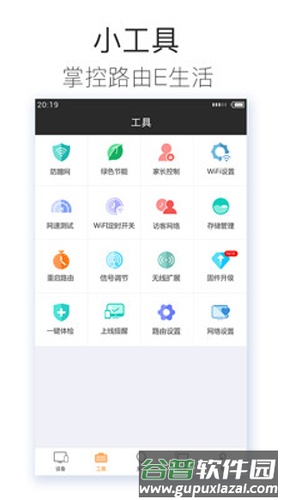
3. 功能多样:提供全面的路由器配置选项,支持无线开关切换、节能模式启用、MAC地址过滤等以满足不同需求。
4. 社区互动:内置用户社区便于交流使用心得、解决疑难问题,形成互助氛围。
首先,确认设置地址。
不同型号的斐讯路由器设置地址可能不同,请查看设备底部标签上标注的“登录地址”、“登录IP”或“IP地址”信息,以此为准。

查看网站设置。
注意:
标签上“登录地址”、“登录IP”或“IP地址”后的信息即为该路由器的设置网址。
目前常见的设置网址包括192.168.1.1、phicomm.me、p.to、192.168.2.1等,请以您自己路由器标签所示为准。
其次,打开设置界面。
1. 打开手机浏览器,在浏览器顶部的地址栏中输入斐讯路由器的设置网址。
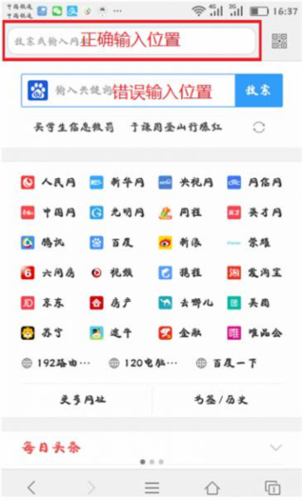
在浏览器地址栏输入斐讯路由器设置网址。
易错提示:
部分手机浏览器打开后默认显示搜索框,请勿在搜索框内输入网址,必须在浏览器顶部的地址栏输入才能进入设置界面。
2. 打开登录界面后,输入默认密码admin(若已修改则输入新密码),登录路由器管理界面。
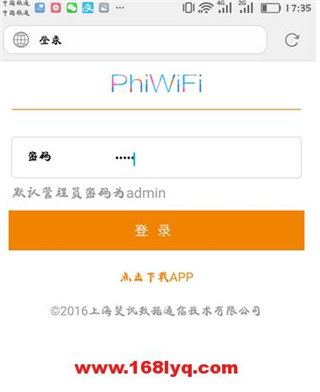
手机打开路由器登录界面。
第三,用手机设置斐讯路由器Wi-Fi。
1. 登录设置界面后,找到“无线网络设置”或“无线设置”选项并点击进入。
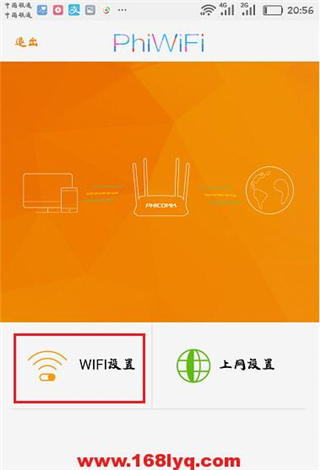
找到“无线网络设置”或“无线设置”选项打开。
2. 在此页面即可重新设置该路由器的“无线名称”与“无线密码”。
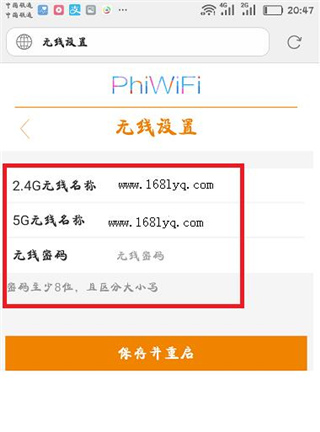
用手机设置斐讯路由器的无线名称和密码。
注意:
修改无线密码后点击“保存”,稍等片刻,手机需重新搜索并连接该路由器的Wi-Fi信号;此时可忽略界面提示或直接关闭浏览器。
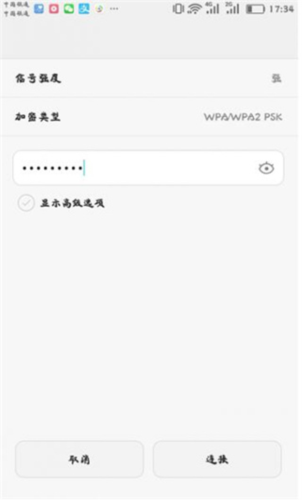
手机重新连接斐讯路由器Wi-Fi。
重要提示:
1. 不同型号的斐讯路由器设置界面可能有所差异,本文以斐讯K2型号为例进行演示。
2. 其他型号的路由器在登录设置界面后,同样只需找到“无线设置”或“无线网络”选项,即可修改Wi-Fi密码。
4g网络常常掉网该怎么办?
1. 确认是否在固定地点频繁掉线,该区域可能属于网络信号盲区或周边基站不稳定。
2. 确认是否在高速移动过程中出现掉网,例如在高速公路或高铁上行驶时,基站切换可能导致网络中断。
排除以上情况后,可尝试备份数据并将路由器恢复出厂设置。
3. 若恢复出厂设置后问题仍未解决,建议前往就近的服务网点进行检测与维修。
第三方系统软件无法使用该怎么办?
1. 确认手机数据流量或Wi-Fi网络是否已正常开启。
2. 如使用的是阿里云操作系统,因其对安卓软件存在兼容性要求,请确认第三方软件是否通过手机内置【应用商店】搜索并下载安装;若非如此,请通过该途径重新下载安装使用。
3. 尝试备份后恢复路由器出厂设置。
4. 若以上方法均无效,需前往就近的授权服务点进行检测处理。
























最新评论