v1.3.19 · 更新于:2026-03-09 14:45:52

Steam Link 是一款实用工具,能让你把电脑上的 Steam 游戏直接推送到手机或电视上,享受大屏游戏乐趣。启动 app 后,它会自动扫描局域网里的电脑,并快速建立连接,这样你只需轻点一下,就能开始玩耍,无论是躺在沙发上用手柄,还是在阳台上用触屏操作,都很顺手。app 的设计干净明了,连接细节一清二楚,特别适合那些想把电脑的高清画面和流畅帧率扩展到更多设备上的游戏爱好者。通过这个工具,你可以随时随地沉浸在喜欢的游戏世界里,而不用被线缆束缚。如果你试过就会爱上它,觉得好用就直接下载吧。
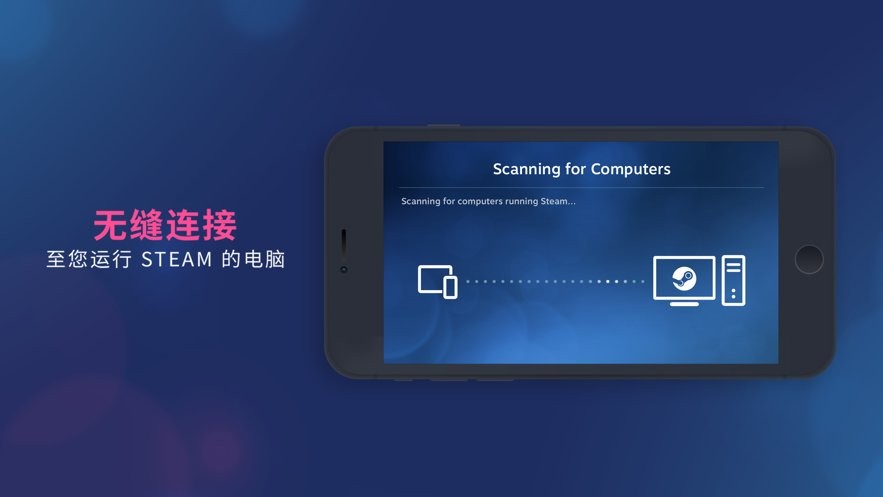
它能快速找到局域网内的电脑,省去繁杂的设置步骤,一开就准备好。
针对电视或平板等大屏设备优化布局,横屏模式下用遥控器或手柄操作更舒适。
提供多种控制方式,既支持 Steam 手柄和蓝牙手柄,也能切换到触屏按键应急。
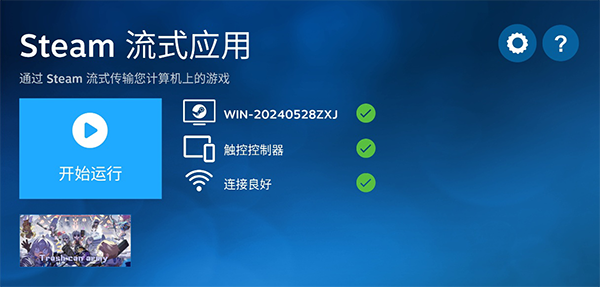
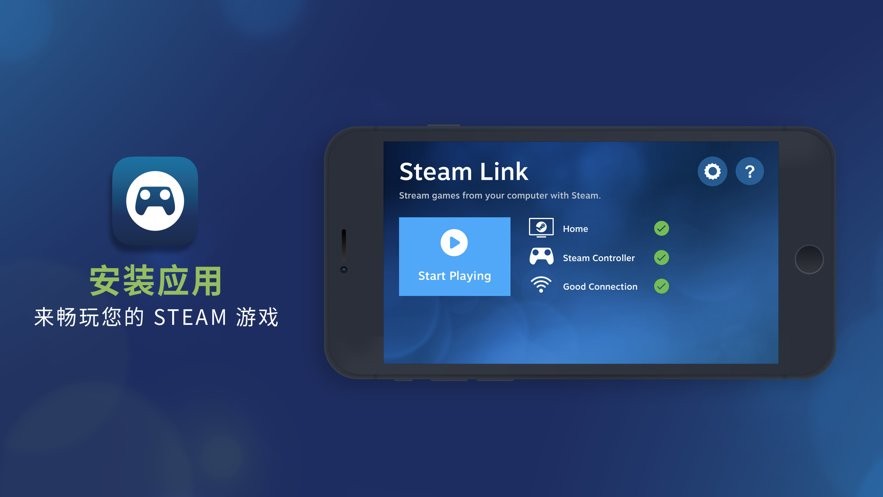
实时显示电脑、控制器和网络状态,每个部分都用简单标记来反馈,帮助你轻松排查问题。
在局域网里,它优先确保低延迟,让动作游戏或竞速类玩起来反应灵敏。
你可以根据设备性能调整画质选项,比如选择合适的分辨率和帧率,既清晰又流畅。
从主页进入游戏界面只需一步,设计得很适合随时开玩的需求。
用它把电视变成游戏中心,配上手柄,就能像在家用主机一样享受。
自动搜索并连接局域网中的 Steam 电脑,建立稳定的链接。
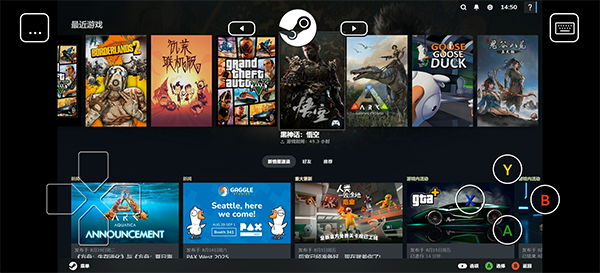
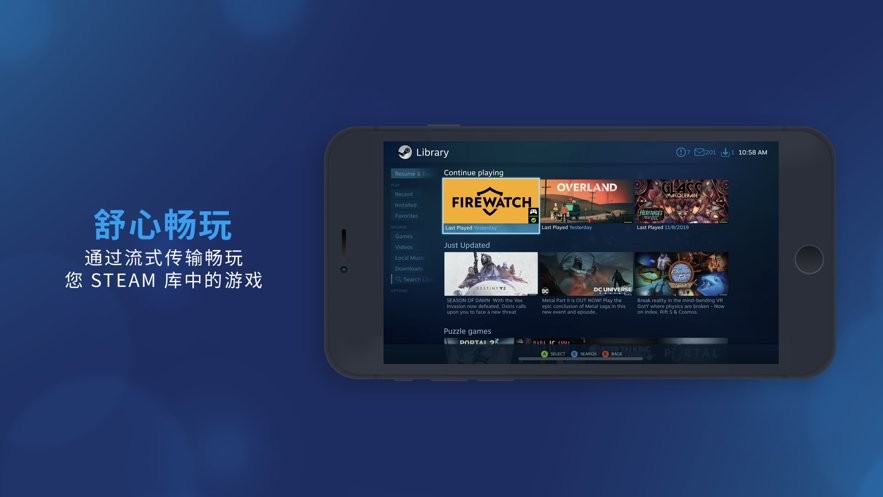
进入大屏视图后,你能浏览游戏库、继续上次进度,或者查看推荐内容。
管理控制器,包括检测手柄输入、设置按键映射和震动效果。
显示网络连接质量,帮你决定是否适合高画质模式。
提供画面设置选项,如调整分辨率、帧率和带宽。
同步电脑音频到手机或电视,确保游戏声音完整。
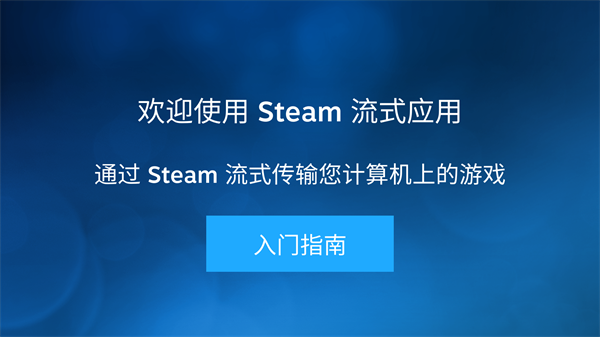
1、打开 Steam Link app,按引导进入初始设置页面。
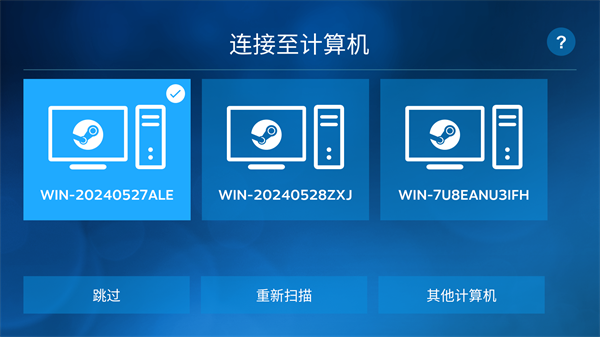
2、手机和电脑在同一网络时,会自动探测设备;这时在手机上选定电脑型号,并用电脑输入授权码来确认。
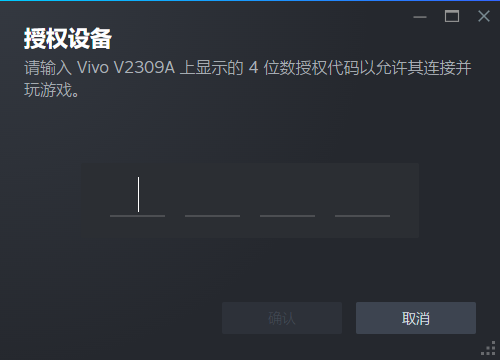
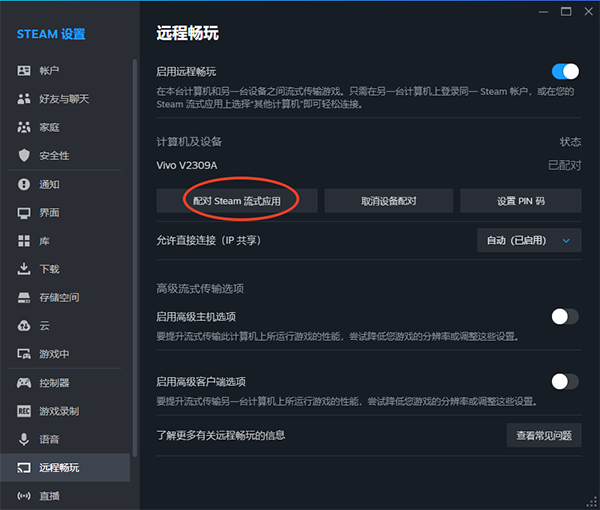
如果手机没找到电脑,就在 app 里选其他设备选项,获取一个匹配码。
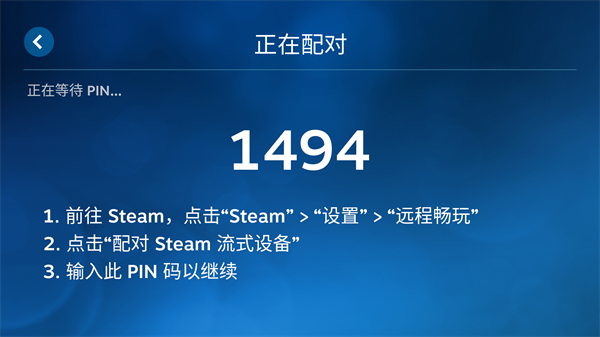
接着在电脑的 Steam 设置里,找到远程玩选项,输入那个码就行。
3、连接成功后,轻点开始运行按钮。
4、电脑会切换到全屏 Steam 接口,你可以看到所有游戏列表。
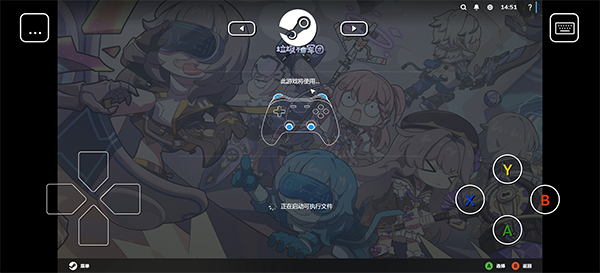
5、挑一个游戏启动,就能开玩了。
1、检查环境,确保手机或电视盒子与电脑用同一个 Wi-Fi,电脑上已登录 Steam。
2、启动 Steam Link app,返回主页,它会自动找电脑。
3、选好电脑后,按提示在电脑端输入码完成配对。
4、连接手柄,优先用蓝牙或 Steam 手柄;如果没有,手动触屏也能试玩。
5、查看状态,确保连接正常,然后点开始游戏。
6、如果画面卡住,试着调低画质或靠近路由器;网络好时,可以提高设置享受高清。
1、用这个 app,不仅玩 Steam 游戏,还能缩小界面来运行其他程序。
2、想玩多人游戏时,它可以替代手柄,支持同屏联机。
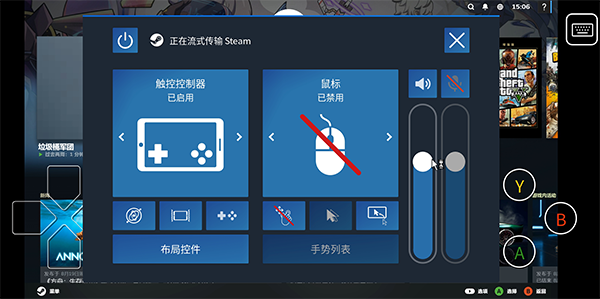
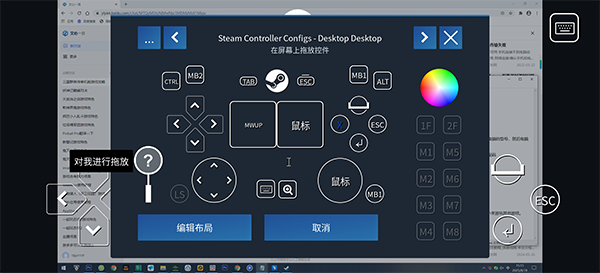
3、如果默认键位不合适,你可以自己调整。
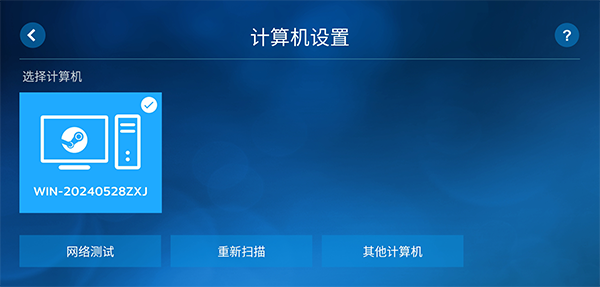
4、在 app 设置里添加多台电脑,方便随时切换。
Q1:搜不到电脑怎么办?
检查两设备在同一网络;关掉电脑防火墙允许 Steam 程序;重启路由器再尝试。
Q2:连接不稳或延迟大?
用 5GHz Wi-Fi 或有线连电脑;避免网络下载占用;调低画质设置。
Q3:手柄失灵或键位错?
在蓝牙设置里重新配对;进 app 检查按键;如果不行,换个兼容手柄或升级固件。
Q4:画面有声无?
确认手机或电视音量正常;在 app 里切换音频;电脑端检查音频设备。
Q5:能用在外网吗?
有些情况可以,但依赖网络质量,建议在稳定局域网里用才好。。






















最新评论