口袋扫描王这款App简直就是忙碌一族的工具,它能把手机变成一个全能的办公助手,帮你轻松处理各种纸质文件。想象一下,你只需用手机拍下合同、发票、笔记或证件,它就会自动调整画面,让图像更清晰、更整齐,然后快速把图片转换成可编辑的文字文档。这不光能节省时间,还让你的资料变得易于管理。无论是学生在整理课堂笔记,还是上班族在归档会议记录,又或者是财务人员处理报销单,都能在同一个平台完成从拍摄到整理的全过程。用了它,你会发现办公效率直线上升,省去了很多麻烦。觉得好用就直接下载吧。

启动口袋扫描王后,点开“我的”页面先设置好一些基础选项,比如选择扫描后的默认保存方式,或者设定导出格式,这样能让后续操作更顺手。如果你经常换设备工作,记得登录账号,就能实现文件在不同手机或平板上的同步查看,避免数据丢失。
准备扫描文件时,从首页找到拍摄按钮,把镜头对准纸张,确保四角都拍清楚。软件会自动修整图片,你可以稍作调整选择合适的模式,然后保存。如果有几页材料,一起处理就能合并成一个文档,方便后续打印或存档。
想从图片提取文字,选择已保存的文件点开识别功能。软件会自动分析内容,你能直接复制或编辑文字,尤其适合写报告时快速获取信息,避免了手动输入的麻烦。
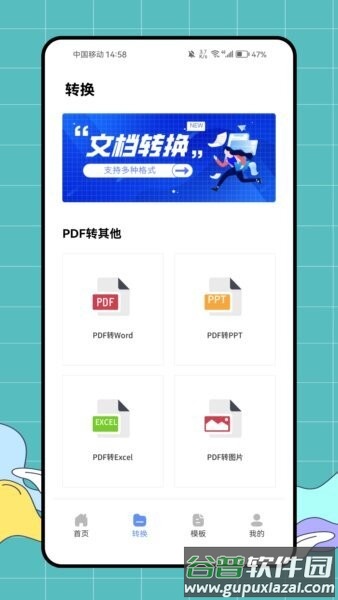
进入转换页面后,挑选你需要的选项,比如把PDF变成Word文档。上传文件,设置好输出细节,点开始就行。完成后,在列表里找到它,重命名后分享到微信或邮箱,适应各种工作需求。
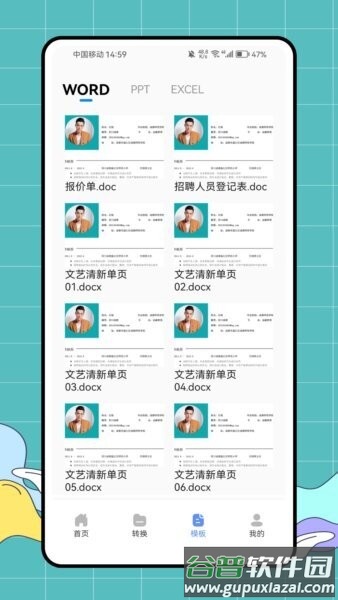
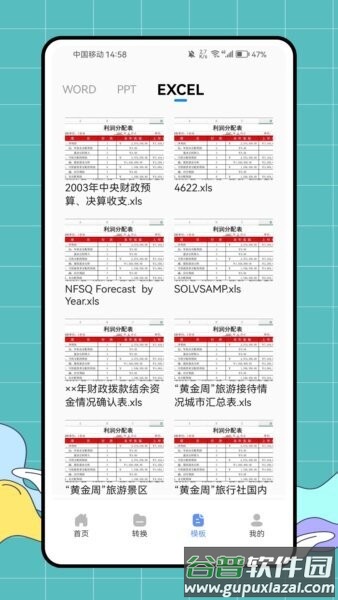
在模板页面浏览各种现成的Word、PPT或Excel文件,找到合适的直接下载并修改。比如做报价单或登记表,用模板套入数据就完成,比自己从头开始快多了。这些文件还能存进你的管理库,方便下次用。
处理多张文件时,利用批量功能一起裁剪和增强,能节省大把时间。针对重要文档,提前加个水印或加密设置,确保分享出去的安全。
口袋扫描王的核心是智能扫描功能,能拍下文件、书籍或票据,并自动优化图像,支持把多页合成一个文档,让整理更简单。
文字识别部分很强大,它能从图片中提取文字,支持直接复制或导出,识别后你还能编辑内容,适合快速处理笔记。
遇到表格时,软件能准确抓取数据,保持原有的结构,便于后续导入Excel分析数据。
转换中心专注于PDF处理,能把PDF转为Word、PPT、Excel或图片,满足不同场合的输出需要。
模板功能提供各种办公模板,你可以浏览并下载,比如简历或台账样式,然后在本地继续编辑。
文件管理很实用,扫描或转换的结果会自动归类,你能通过搜索或分类快速找到需要的,包含重命名和删除等操作。
分享文件时,支持添加水印,保护重要资料的安全。
另外还有一些辅助工具,如查询公司信息或管理电子名片,能让你日常办公更高效。
1)用手机拍就行,效果媲美专业扫描仪。它能自动校正图片,清除阴影,让文字更清楚,即便光线不好也行,告别了传统扫描仪的麻烦。
2)文字提取超级快,一键就能搞定。它识别段落和布局,遇到表格还能直接处理,数据直接进Excel,省去手动录入的苦差。
3)各种格式转换全覆盖,能把PDF变成Word、PPT、Excel或图片,适应领导或同事的不同要求。
4)管理文件更轻松,支持分类和搜索,加上批量操作,让你的资料井井有条。
5)安全措施到位,能加密文件和控制分享权限,还能加水印,防止资料外泄。
6)内置实用工具,提供信息查询和名片管理,帮你少切换App。
界面设计直观,新用户也能快速上手,主要功能都在首页和菜单里,一下子就找到扫描或导出的入口。
操作流程简洁,从拍到分享几步搞定,还支持批量转换,特别适合每天处理很多文件的场景。
质量有保障,通过算法优化图片,文字识别准确率高,你还能手动检查结果,避免错误。
覆盖多种场合,从学习资料到财务票据,都能轻松处理,模板功能让创建文档变得容易。
协作很方便,能导出各种格式文件,并支持云端同步,这样团队或家人能随时查看文件。
Q1:扫描结果模糊怎么办?
A:多注意拍摄环境,确保光线均匀,拍好后用增强模式调整。如果还不行,重拍一次通常能改善。
Q2:识别文字有错误如何修正?
A:先确保图片清晰,拍时让文字占满屏幕。识别后手动检查和编辑,关键内容别忘复核。
Q3:PDF转换后布局不对是常态吗?
A:PDF结构复杂时可能有偏差,试试其他转换方式或针对表格用专用功能校验。
Q4:文件太多找不着怎么搜?
A:用管理里的搜索工具,按主题或日期命名文件,建立文件夹能帮大忙。
Q5:分享文件怕被乱用?
A:加水印或加密文件,分享前设置权限,尤其合同类要多加小心。
Q6:处理速度慢的原因?
A:文件大小和网络影响大,在Wi-Fi下分批操作,清理缓存能加快速度。
Q7:下载模板后怎么改?
A:用手机上的办公软件打开编辑,或者留在App里作为常用库。
Q8:扫描件能直接打印或报销用吗?
A:一般可以,导出高清PDF,确保关键信息清楚,符合单位要求再提交。

 microsoftoffice免费版(OfficeMobileforOffice365)v16.0.20513.20022
大小:165.4 MB
查看详情
microsoftoffice免费版(OfficeMobileforOffice365)v16.0.20513.20022
大小:165.4 MB
查看详情
 藏文扫描大师v1.0.5
大小:39.0 MB
查看详情
藏文扫描大师v1.0.5
大小:39.0 MB
查看详情
 TwiNotev6.8.8
大小:22.5 MB
查看详情
TwiNotev6.8.8
大小:22.5 MB
查看详情
 建研智通v7.32.14
大小:228.1 MB
查看详情
建研智通v7.32.14
大小:228.1 MB
查看详情
 观测通v3.3.7
大小:128.9 MB
查看详情
观测通v3.3.7
大小:128.9 MB
查看详情
 相信v7.6.9
大小:661.5 MB
查看详情
相信v7.6.9
大小:661.5 MB
查看详情
 淘淘ABCv1.0.3
大小:10.0 MB
查看详情
淘淘ABCv1.0.3
大小:10.0 MB
查看详情
 51ppt模板网v2.0.6
大小:18.0 MB
查看详情
51ppt模板网v2.0.6
大小:18.0 MB
查看详情
 嘟嘟数学v3.3.7
大小:95.0 MB
查看详情
嘟嘟数学v3.3.7
大小:95.0 MB
查看详情
 管家婆易指快销v3.4.7
大小:290.6 MB
查看详情
管家婆易指快销v3.4.7
大小:290.6 MB
查看详情












 中国好老师v2.0.3
最新评论