v1.2.1 · 更新于:2026-09-20 09:57:47

多用途连点器app帮你轻松处理那些烦人的重复点击和滑动任务,比如在游戏里不停点按某个按钮,或者在app中反复执行固定步骤。它通过简单设置屏幕上的点击点或滑动路径,让手机自动接管这些操作,按照你设定的节奏来执行。这样一来,你就能解放双手,避免手指酸痛,还能把精力放到更有趣的事上。软件的设计特别人性化,提供了直观的控制面板,你可以随时调整目标、启动或暂停动作。无论是新手还是老用户,都能快速上手,省时又高效。总的来说,这款工具能让你的手机操作更智能、更流畅。
在使用多用途连点器时,我们建议大家保持良好的习惯,只把它当作提升个人效率的助手,比如辅助重复性工作。请别拿它去干扰其他平台的正常运行或侵犯他人权益,这样才能确保你的账号安全和顺畅体验。
这款app能显著提高你的工作速度,把那些机械的点击交给它自动完成,你就专心处理需要思考的部分。
上手容易,即使是第一次用的人,也能跟着简单指导一步步设置好,避免出错。
操作很灵活,你随时能停下来改动点击位置或删除点位,适应各种场景。
它适用于很多日常需求,比如帮你自动翻页阅读,或者反复触控某个固定按钮。
1)单点模式
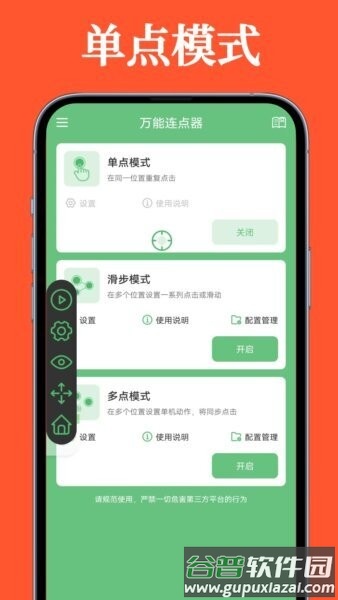
这个模式让手机在同一个地方反复点击,适合简单重复的操作,能一键快速启动或关闭。
2)滑步模式
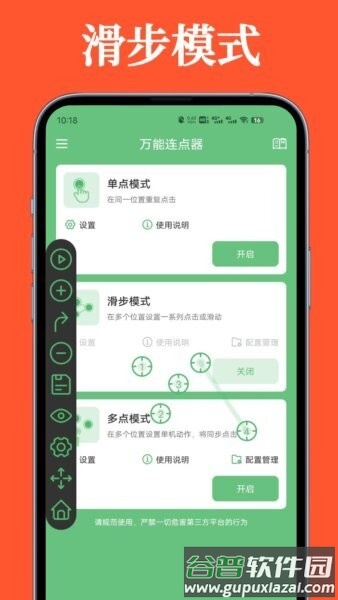
你可以设置多个位置的点击或滑动,系统会按顺序执行,出色处理那些一步一步的流程。
3)多点模式
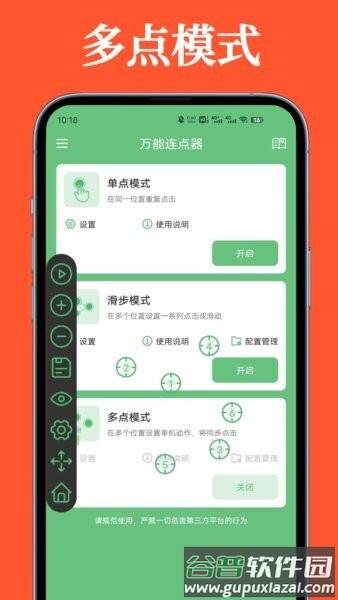
支持多个点位同时或顺序点击,处理更复杂的步骤变得轻松。
4)悬浮控制栏
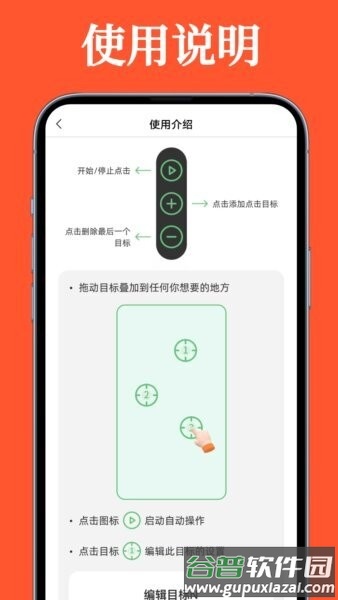
面板上集成了启动、添加目标、删除目标等按钮,让你直接在屏幕上操作,不用跳来跳去。
5)目标点编辑
选中目标点就能调整它的参数和顺序,个性化设置随心所欲。
6)使用说明
里面有详细的引导,帮助你理解每个功能,快速开始使用。
1)三大模式覆盖常见需求
单点模式针对固定位置的重复点击;滑步模式处理一连串的点击或滑动;多点模式让多个点位按序运行,适应各种复杂情况。
2)悬浮面板操控直观
按钮直接放在浮窗上,包括启动、添加和删除功能,操作时能边做边调,不必返回主界面。
3)目标点可拖动摆放
添加后就能拖拽到合适的位置,适应不同app和屏幕大小。
4)配置管理更省心
保存常用设置,下次直接调用,避免每次都从头开始。
1)开启必要权限
第一次打开时,跟着提示开启系统权限,比如辅助功能和悬浮窗。开启后就能看到控制面板,开始自动点击。
2)认识悬浮按钮
面板上有启动/暂停、添加目标和删除目标几个键,启动用于运行操作,添加用于放点位,删除帮你快速修正。
3)设置单点模式
选单点模式,添加一个点位拖到需要的地方,然后点启动,它就会在那儿反复点击;想停就再点一下。
4)设置滑步模式
进滑步模式,依次加多个点位放好位置,如果要滑动,就按提示设置路径;点启动后,按顺序执行。
5)设置多点模式
进多点模式,加几个点位放到关键地方,编辑好顺序后启动,就能自动按步走。
6)保存常用配置
调好设置后,用保存功能存起来,下次直接用,特别适合每天的固定任务。
7)使用小建议
先慢慢测试点位准确,再加快速度;如果界面变了,就暂停调整点位再继续。
Q1:为什么点了开始没有反应?
可能是权限没开或被系统关了,检查下辅助功能和悬浮窗权限,确保系统没限制应用。
Q2:目标点显示不出来或被挡住怎么办?
在系统设置里允许悬浮窗显示,或者在app里切换显示按钮;有些系统可能拦截,重新授权就行。
Q3:点击位置不准,老是点偏?
可能是点位没放准或界面变化了,暂停后拖动对齐按钮中心;如果有滚动,试试用滑步模式留点空间。
Q4:运行会不会很耗电?
持续点击会耗电,建议调低频率,关掉后台app,别让它长时间跑着没人管。
Q5:可以用来做哪些事,哪些不建议做?
适合日常效率提升,比如重复按钮点击或简单流程;别用来违反平台规则或风险账号,请按规范使用。
Q6:如何快速撤销刚才加错的点?
用面板上的删除按钮移除最近的点位;必要时暂停后再加新的并放对位置。























最新评论