v1.8.0.81-noad-noad-noad · 更新于:2026-10-17 17:42:45
EZMira这款软件专为家庭娱乐和办公需求设计,让你用手机轻松把屏幕内容投到电视或投影仪上。无论是看剧、分享照片、播放视频,还是浏览网页,都能一键切换到大屏幕,享受更清晰的视觉效果。软件界面简单直观,内置多种连接方式,能自动识别并链接支持的设备。新用户也不用担心,通过内置的指导,你几分钟就能上手操作。试用后,你会觉得日常分享变得那么顺手。
这款工具特别适合各种场景,比如在家追剧或开会时展示文件。它能让手机画面稳定投放到大屏,避免了线缆的麻烦。连接过程设计得很人性化,软件会自动搜索附近的设备,确保播放流畅无卡顿。用户反馈,使用EZMira后,工作效率和娱乐体验都提升了不少。
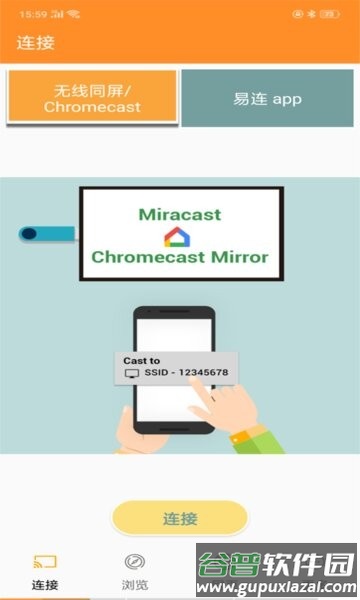
1. 无线同屏(Miracast):实时把手机画面镜像到大屏上,完美用于看视频、玩游戏或教学分享。
2. Chromecast 镜像:专为兼容设备优化,让你轻松投放内容到智能电视或盒子上。
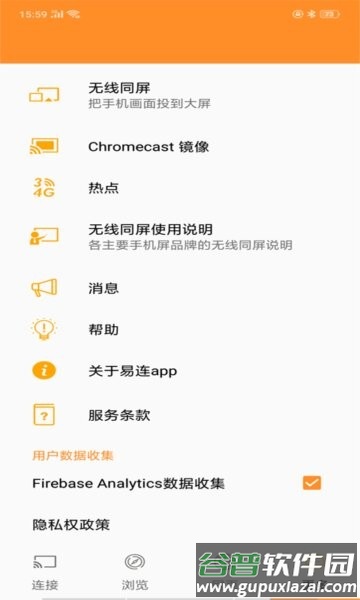
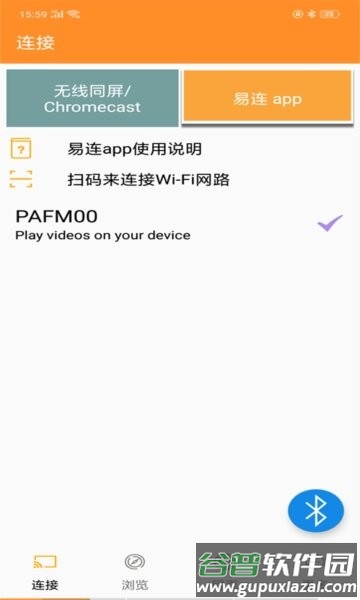
3. 设备连接与管理:软件自动找出可用设备,列出列表方便选择,还能快速重新连接或断开。
4. 浏览投屏:直接在应用里挑选本地视频或文件,然后投到电视观看,省去切换其他软件的麻烦。
5. 网页投屏:把网页直接推到大屏,适合阅读新闻或展示资料,非常实用。
6. 热点投屏入口:遇到没有Wi-Fi的情况,软件提供简单方案,帮助你建立临时连接。
7. 帮助与消息:里面有详细的使用指南和常见问题解答,还能收到更新通知。
8. 关于与服务条款:查看软件版本、条款和隐私设置,确保你的使用更安全。
多协议兼容:支持多种投屏技术,能匹配不同品牌的电视和盒子,避免连接失败的烦恼。
连接流程更清晰:在专用页面给出详细步骤和图片指导,让你一步步轻松完成链接。
内容浏览更方便:内置入口让你直接从手机选择内容投屏,不用来回跳跃应用。
热点与外网场景支持:针对网络问题,提供灵活的连接选项,适应各种环境。
隐私与权限可控:软件有隐私政策和数据开关,用户可以自己决定如何管理权限。
一键发现大屏:自动扫描网络中的设备,列表显示后直接点选连接,免去手动设置的麻烦。
镜像更流畅:优化了投屏过程,减少延迟,让视频和图片播放更顺畅自然。
移动端操作友好:界面采用简单导航,常用功能一触即达,操作起来很轻松。
使用说明更贴心:内置针对不同设备的指南,遇到问题能快速自助解决。
设备切换更省心:轻松在多种投屏模式间转换,适应家庭或工作的不同需求。
步骤一:准备设备与网络:先确保手机和大屏连在同一Wi-Fi;如果用热点,按软件提示设置网络,靠近路由器能获得更好效果。
步骤二:打开大屏投屏功能:在大屏设备上启用无线显示或镜像模式,有的需要进设置页面等待连接。
步骤三:在 EZMira 发起连接:打开软件,进到连接页面,选择合适的投屏方式,系统会自动搜索设备。
步骤四:选择设备并确认投屏:从列表点选设备,授权权限后,大屏就会显示手机内容。
步骤五:投放视频/网页内容:用软件的浏览或网页功能,选择内容投屏,然后在手机控制播放。
步骤六:结束或切换投屏:想停止时,在软件里断开连接,或切换到其他设备继续使用。
1. 搜不到电视/盒子怎么办?确认手机和大屏在同一网络,确保大屏的投屏功能已开启,重启Wi-Fi再尝试。
2. 连接成功但画面卡顿/延迟高?切换到5GHz Wi-Fi,让手机靠近路由器,关闭后台应用来优化。
3. 没有声音或声音不同步?检查设备模式,可能需要切换投屏类型,或调整音量设置。
4. 提示权限不足无法投屏?在手机设置里开启相关权限,通常是屏幕录制或类似选项。
5. 热点投屏如何使用?按软件指引建立热点网络,不同手机操作略有不同,可以参考内置说明。
6. 连接后自动断开是什么原因?可能是网络信号弱或设备省电设置,检查信号并关闭省电模式。
7. 如何查看隐私政策与数据收集选项?在软件的更多页面里找到相关入口,查看并调整设置。
























 小风车工具盒v1.2.0
最新评论