CY365监控软件是一款专门为智能摄像机设计的APP,让你轻松实现远程监控家里的情况。有了它,你可以用手机随时查看老人、孩子或宠物的动态,或者管理店铺和仓库,确保一切尽在掌握。软件的核心功能包括快速添加设备、实时画面预览,以及便捷的云端录像管理。操作起来超级简单,只需几步就能把手机变身成随身的监控工具,查看设备状态一目了然,还能保存重要时刻的录像,帮你及时应对突发事件。总之,这款软件实用又可靠,适合各种生活场景。
如果你是新手,别担心,CY365的界面设计得很友好。软件分成几个主要部分:设备模块负责添加和管理摄像机,支持多种连接方法;云记录部分让你按日期查找视频,方便回顾过去;我的模块则处理设置如语言选择、权限调整和软件更新。整个流程直截了当,从配网到日常使用,都能快速上手。
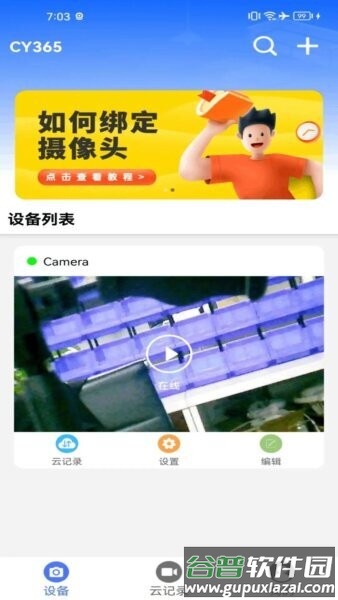
打开CY365软件,首先来到设备页面。新用户可以看一下内置的视频教程,学习绑定摄像机的基本步骤。
点击右上角的加号,选择合适的添加方式。如果你刚装好摄像机还没联网,就试试设备AP配网;如果想直接用手机连上设备热点,选择设备AP直连;要是设备已经连网了,直接选添加在线设备即可。
设备AP直连时,按照提示连上摄像机热点,然后在APP里完成绑定。这种方法适合刚开始安装的时候。
设备AP配网需要选好家里的WiFi并输入密码,让摄像机连上网。记住,用2.4GHz网络效果更好,能避免连接问题。
添加成功后,返回设备列表,点开摄像机的播放按钮就能看实时画面。调整好角度和画质,再去设置里细调其他选项。
想查历史录像,点进云记录页面,用日历挑日期,就能看到当天的视频。查找起来省时省力。
最后,在我的页面调整语言、权限和检查更新,确保软件一直运行顺畅。
添加设备有多种选择,包括设备AP直连、添加在线设备和设备AP配网。无论设备在哪,都能轻松连接。
设备列表页面会显示摄像机的缩略图和状态,直接在那操作云记录或设置,管理起来很方便。
云记录功能用日历方式查找录像,快速定位事件,特别适合日常回顾或检查。
设置选项覆盖推送、隐私和版本更新,让你按需调整,保持使用舒适。
软件还内置教程,引导你一步步操作,避免初次使用时的困惑。

点击设备卡片就能立即播放实时画面,帮你快速了解现场,关键时候不拖沓。
配网过程设计得很贴心,提供AP直连和AP配网两种方式,尤其对首次安装或网络不稳的用户友好。
云记录入口让你轻松追溯日期,按需查看,避免错过重要内容。
设备管理功能支持编辑和分组,便于处理多个摄像机场景。
权限设置很透明,用户可以控制推送和查看隐私协议,使用时更安心。
设备添加提供三种方式:设备AP直连让手机直接连上设备热点;添加在线设备用于已联网的摄像机;设备AP配网通过信号配置WiFi。
设备列表显示名称、状态和预览入口,带快捷按钮进入观看或管理。
实时预览功能让你直接观看摄像机画面,及时捕捉动态。
云记录按日期查看录像,帮你回顾事件或日常检查。
设备设置入口调整网络、画质和存储等参数。
设备编辑允许改名和排序,便于多设备识别。
影像管理在我的页面集中处理保存内容。
多语言支持适应不同用户需求。
推送权限入口开启或关闭提醒。
隐私和版本功能让用户了解协议并及时更新。
Q1:添加设备时找不到摄像机热点怎么办?
检查摄像机是否通电并在初始化状态;把手机放近设备;关掉手机WiFi再重新打开搜索;如果不行,重启摄像机试试。
Q2:AP配网一直失败怎么处理?
先确认WiFi密码对不对;切换到2.4GHz网络;把设备移到信号强的地方;还失败就先用设备AP直连初始化。
Q3:设备显示离线是什么原因?
可能是断电、网络问题或路由器变化。查看供电和指示灯,确保网络正常;如果换了WiFi,需要重新配网。
Q4:云记录里没有录像记录怎么办?
确认云录像服务已启用,设备在线;如果是本地存储,检查存储卡是否正常。
Q5:收不到消息提醒怎么办?
去我的页面检查推送权限,确保APP通知没被系统屏蔽;同时看手机的省电设置有没有限制。
Q6:如何给多个摄像机做区分?
在设备列表点编辑,重命名如“客厅”或“店铺”,然后整理顺序,便于后续查看。
总之,用过CY365后,你会发现它真的很实用,觉得好用就直接下载吧。


























最新评论