v3.5.0.40825 · 更新于:2026-03-12 10:45:19
VNCViewer手机汉化版这款软件让远程控制变得超级方便,你可以用手机轻松访问和操作远处的电脑,不管是在出差时处理工作文件,还是在家帮朋友解决技术问题,都能实现设备间的顺畅切换。它的界面设计直观易上手,功能丰富可靠,比如画面传输很清晰,操作响应快,特别适合经常远程办公的白领、技术人员或家庭用户。通过汉化处理,这版软件让中文用户操作起来更舒适,不用担心语言障碍。如果你正需要一个可靠的工具来管理多台设备,这绝对是个不错的选择。觉得好用就直接下载吧。
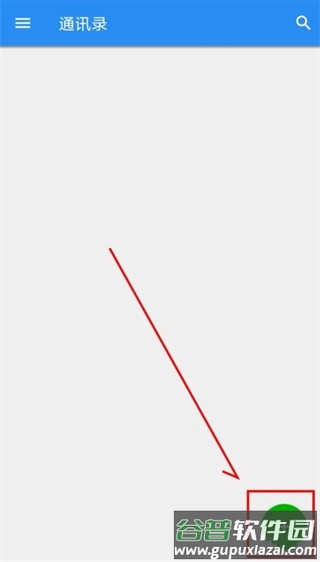
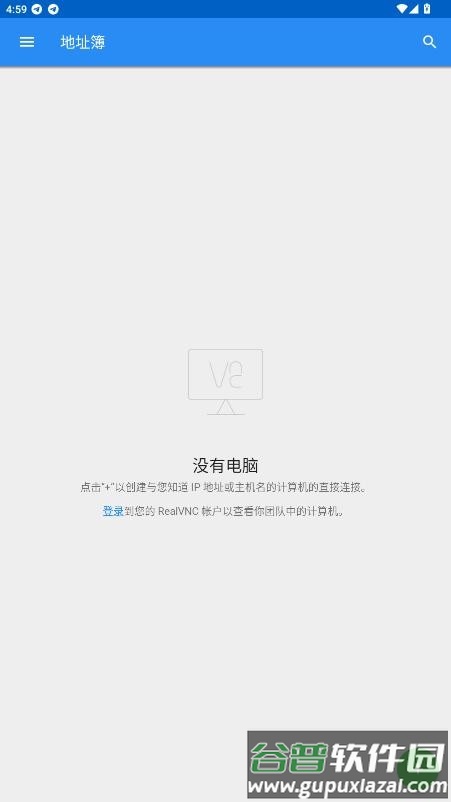
打开VNC Viewer软件后,找到右下角的加号图标点一下。
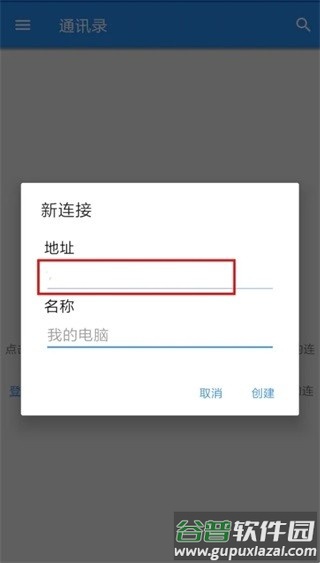
输入你想连接的设备地址和端口信息。
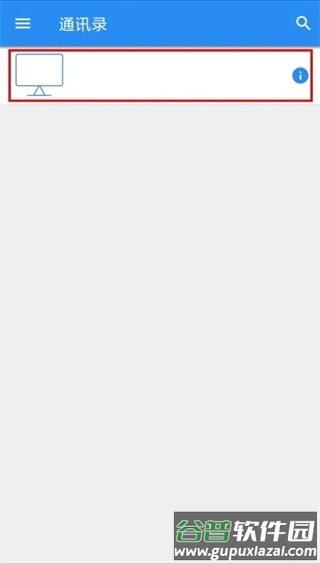
列表里会出现新的连接选项,点选它开始链接。
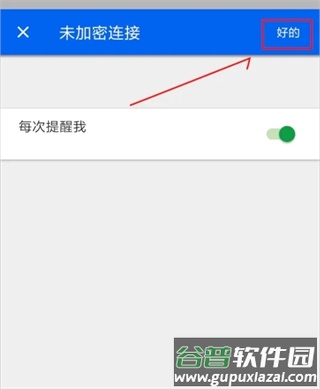
如果弹出未加密提醒,选择继续操作。
输入连接密码后,就能进入远程界面了。
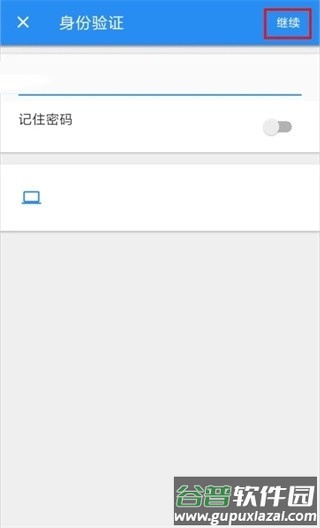
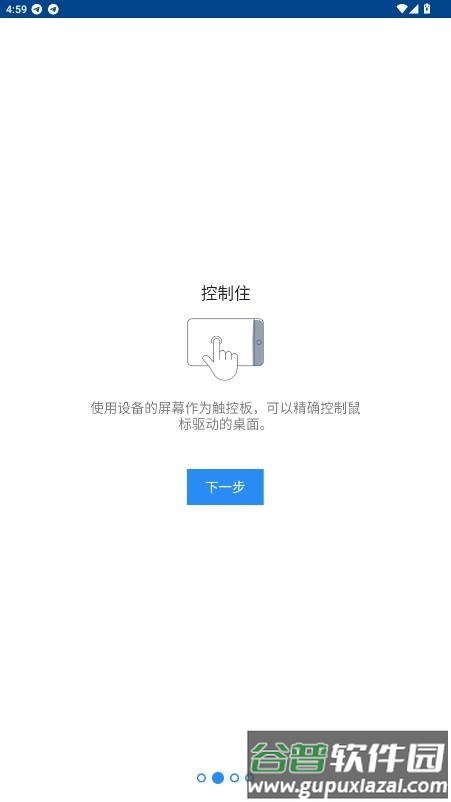
连接成功后,用手指滑动屏幕来移动鼠标,双击实现打开文件或程序。
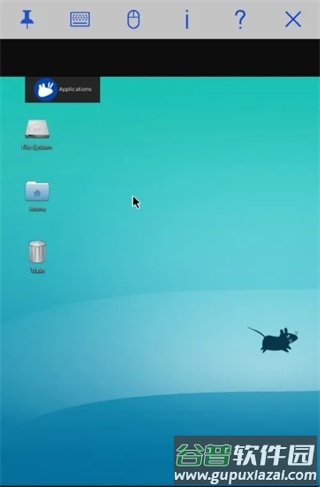
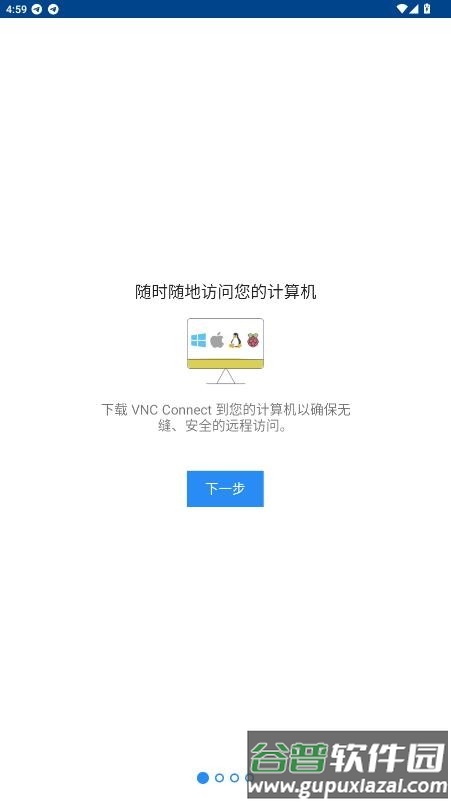
手机能直接连接Windows、Linux或macOS电脑,操作起来很灵活。
它用高效的网络方式传输数据,让远程控制感觉顺滑,尤其在快节奏的工作中。
软件跨平台设计,不仅手机可用,电脑端也能轻松切换。
基础版完全免费,大部分人用起来就够了。
界面采用中文布局,新手也能快速熟悉。
软件界面干净易懂,还支持中文,让手机远程连接变得简单。
你可以调整画质或分辨率,根据自己的设备优化连接效果。
屏幕刷新很快,操作远程桌面时不会卡顿。
设置快捷键能加速你的工作流程,处理任务时更省时。
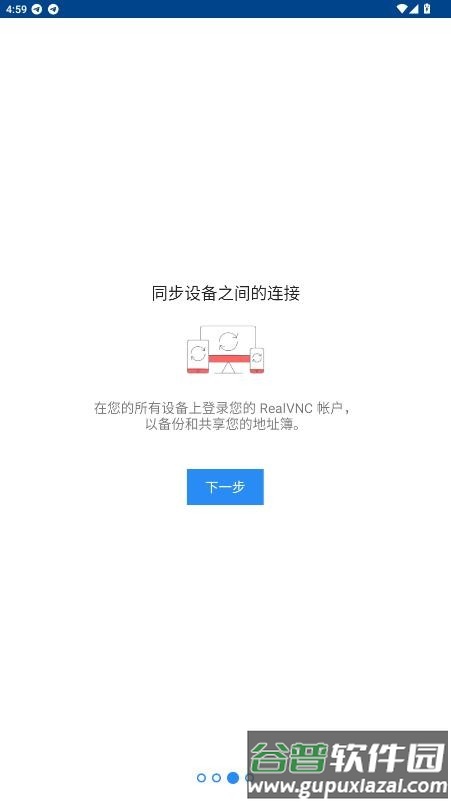
添加多个设备到列表里,随时切换管理。
手机和电脑连接很顺手,随时切换设备控制。
有全屏模式和缩放选项,调整视图让使用更舒适。
兼容Windows、macOS和Linux等多种系统。
优化后的连接让远程操作几乎没有延迟感。
只需输入设备IP就能一键连上,设置简单。
远程连接:用手机控制各种操作系统的电脑,随时查看和操作。
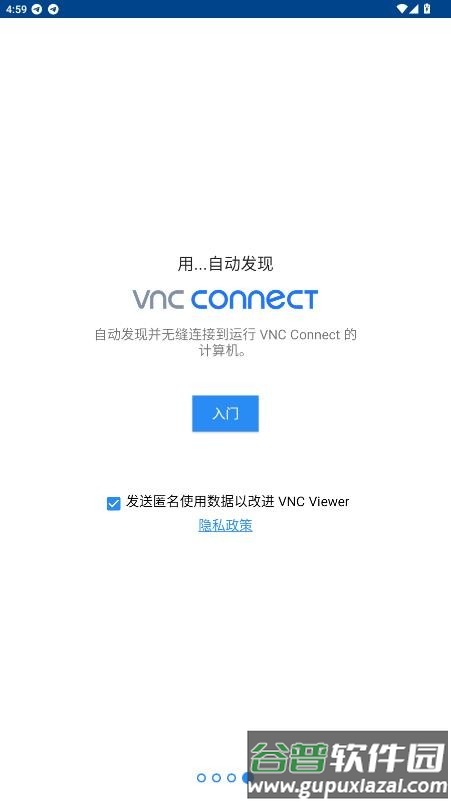
自动发现功能:扫描网络找到VNC服务器,帮你快速连上设备。
安全连接:内置加密保护数据传输,远程操作更安心。
多设备管理:把几台设备加到列表里,轻松在它们之间切换。
自定义设置:调节图像质量或鼠标参数,让操作更贴合你的习惯。
步骤1:下载安装VNCViewer手机汉化版,然后启动应用。
步骤2:点右下角的加号,添加新连接。
步骤3:输入服务器IP和设备名,确认创建。
步骤4:点击连接并输入密码,进入控制界面。
步骤5:调整设置如鼠标灵敏度和画质,确保操作顺手。
改进了连接速度,让整体体验更稳定。
新增了管理多个设备的功能,并扩展了系统支持。
加强了加密措施,提高了远程操作的安全水平。
提升了协议效率,连接响应更快了。
解决了某些网络问题,确保用户能顺利连接。






















最新评论