v23.2.5.3172 · 更新于:2026-09-20 09:57:47

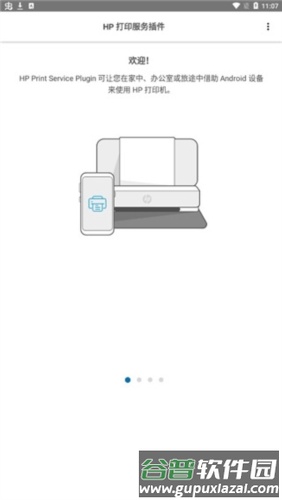
HP 打印服务插件是专为安卓移动设备设计的应用程序,它让用户能够便捷地完成多种打印任务。无论是文本、图像还是其他格式的文件,用户都能通过该插件快速输出。操作过程十分简便:点击菜单图标,调整好打印参数,即可开始打印。这款工具适用于家庭、办公及移动场景,帮助用户随时随地处理打印需求。
1、随时查看打印机耗材余量并直接下单补充,还能获取惠普提供的专属折扣。
2、遇到打印机使用问题时,可快速查找解决方案与操作指南。
3、调整打印机各项参数,并执行基础的设备维护操作。
4、应用能自动检测手机是否具备打印条件,随后引导用户通过插件设置移动设备,以打印图片与PDF等文档。
5、支持通过无线网络或Wi-Fi Direct连接至惠普打印机,完成图片与PDF文件的打印。
6、可协助配置新购买的惠普打印机,并引导完成现有打印机与无线网络的连接。
1、该插件已预装在部分惠普、Nexus及三星品牌的安卓智能手机与平板电脑上(具体型号请参考兼容性列表)。
2、用户无需安装第三方应用或额外驱动,即可在多种惠普喷墨打印机、激光打印机、一体机及多功能设备上进行打印。将移动设备与兼容的惠普打印机连接到同一无线网络,或直接无线连接至打印机,便能轻松打印照片、网页及文档。可调整的打印设置包括色彩模式、打印份数、纸张方向与纸张类型等。
3、当插件有新版本时,设备会收到更新提示。用户可设置为自动更新,或手动确认安装更新。此插件深度集成于操作系统,无法卸载或移至SD卡存储。
4、若您的设备未在下列列表中,则表示目前暂不兼容。如果您的安卓设备未内置打印功能,可从Google Play商店下载HP ePrint应用,以实现对多种惠普打印机的便捷打印。
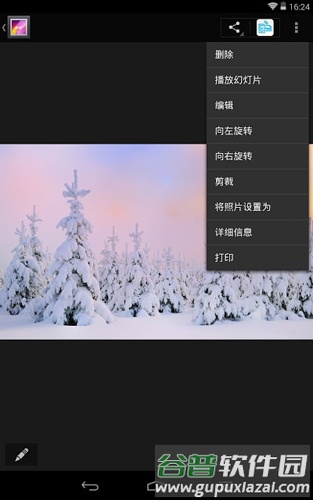
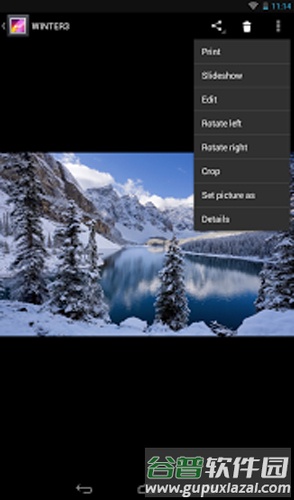
1、在设备上打开需要打印的文件。
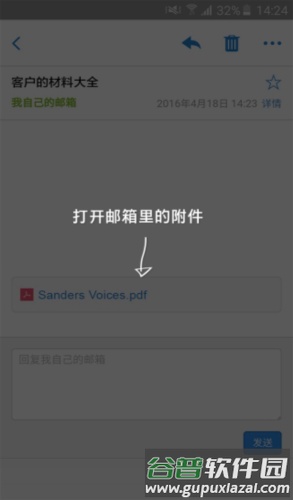
2、在文件菜单中找到并选择打印功能。
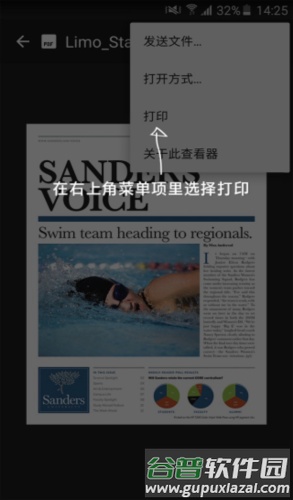
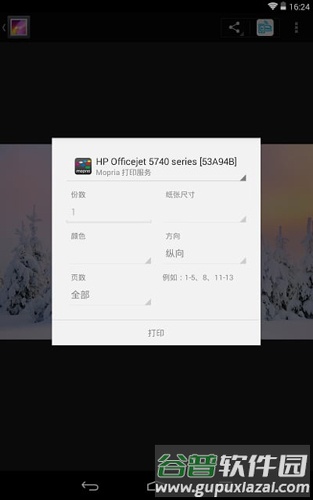
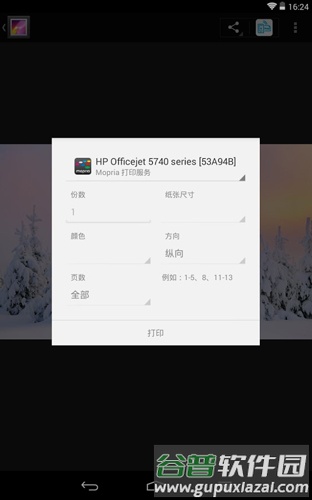
3、选择目标打印机,并根据需要设置打印选项;不同手机型号与打印机型号对应的菜单选项可能略有差异。
4、点击按钮开始执行打印任务。
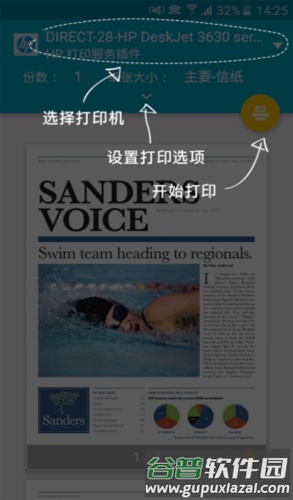
该插件可搜索并连接至符合以下条件的惠普打印机进行打印:
• 与移动设备处于同一无线网络中。
• 在支持的惠普打印机上开启了Wi-Fi Direct网络广播。
• 已通过USB On-the-Go数据线与移动设备物理连接。
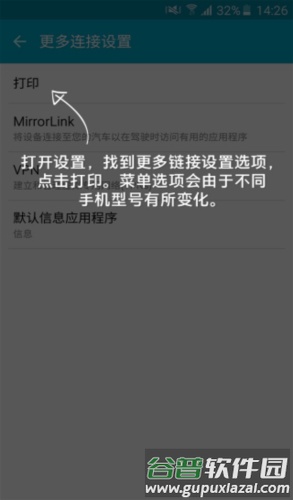
安装HP打印服务插件后,务必确保其处于开启状态。在多数设备上,可通过进入“设置”中的“打印”选项,找到“HP打印服务插件”并将其开关切换至开启位置。
对于三星设备,操作路径通常为:“设置” -> “NFC和共享” -> “打印” -> “HP打印服务插件”。
1、遇到无法连接或添加打印机的情况应如何处理?
根据您尝试的打印方式,检查网络连接或惠普账户状态以排除故障。
若看到“该打印机目前不可用”的提示,或在设置过程中无法添加打印机,请参考惠普官方文档中关于“打印机不可用”错误的解决方案(适用于安卓系统)。
若使用Print Anywhere进行远程打印时出现“无法连接到打印机”的消息,请尝试打开HP Smart应用,退出账户后重新登录。
2、能否结合Print Anywhere与HP打印服务插件实现远程打印?
可以。如果您的打印机支持Print Anywhere功能,并且已通过HP Smart应用启用该功能,即可使用HP打印服务插件进行远程打印。
支持的打印机在其设备列表的描述旁会显示远程与云图标。
3、能否在HP打印服务插件中手动添加、编辑或删除打印机?
可以。当插件未能自动检测到打印机时,用户可以手动添加。同时,也支持对已添加的打印机进行编辑或移除。
通过IP地址添加打印机:点击“所有打印机” > “添加打印机”,选择“HP打印服务”或“HP Inc.”;点击“在Wi-Fi网络上”,输入打印机名称与IP地址,最后点击“确定”。
通过Wi-Fi Direct添加打印机:确保打印机已开启Wi-Fi Direct功能;在移动设备上点击“所有打印机” > “添加打印机”,选择“HP打印服务”或“HP Inc.”;点击“直接发送到打印机”,选择名称中包含“DIRECT”的打印机网络,点击“确定”。
移除或编辑打印机:在插件中点击菜单图标,选择“添加打印机” > “管理打印机”;长按需要操作的打印机,点击“修改”进行编辑,或点击“忘记打印机”将其移除。
4、支持打印哪些格式的文件?
HP打印服务插件兼容多种常见文件格式。
通过打印菜单支持的文件格式包括:照片(JPEG、PNG)、PDF文档、Microsoft Office文件、文本文件(TXT)以及网页(HTML)。
通过共享菜单支持的文件格式包括:照片(JPEG、PNG)与PDF文档。
5、如何查看或取消正在进行的打印任务?
通过设备的通知区域可以监控或取消当前打印作业。
监控打印任务:从屏幕顶部向下滑动,查看当前正在处理的打印任务列表。
取消打印任务:从屏幕顶部向下滑动,找到需要取消的任务,点击该任务并选择取消。
6、使用HP LaserJet打印机打印出的PDF或网页文档字迹模糊怎么办?
如果出现此情况,请尝试在安卓设备的打印设置中开启“打印渲染”选项。
7、能否通过USB数据线从安卓设备进行打印?
可以,前提是您的打印机支持PCL3或PCL5打印机语言,同时手机支持USB On-the-Go(OTG)功能,并且已安装HP打印服务插件。
连接设置方法:在打印机开机状态下,使用USB OTG数据线连接打印机与移动设备,随后在移动设备上确认连接建立。
长期使用惠普打印服务插件的经验让我对这款安卓应用有了全面认识。它直接集成于系统底层,让我无需安装其他驱动或软件就能直接打印照片、文档与网页。实际使用中,其界面布局清晰,操作响应迅速。打印照片或文件时,只需设定好选项并选择直接发送至打印机,步骤简单,输出高效。
应用具备自动更新机制,能持续保持插件为最新版本,从而提供更完善的打印服务。在家或办公室,我都能迅速连接打印机完成工作。插件对PDF、PNG、JPEG等多种格式的支持,也充分满足了日常办公与生活的各类打印需要。这款插件切实提升了我的工作效率与便利性,已成为移动打印中不可或缺的工具。
v23.2.5.3172:
版本稳定性和整体体验得到进一步优化,邀请您下载使用。
v23.2.4.3167:
1、提升了应用程序的可靠性与运行性能。





















最新评论