v1.0.9 · 更新于:2026-09-20 09:57:47

蓝牙侠是一款可以将手机转化为多用途蓝牙遥控器的实用工具,只要完成和电脑、电视盒子、投影仪等支持蓝牙的设备连接,就能直接在手机端实现鼠标移动点击、滚轮操作、键盘输入、音量亮度调节、PPT翻页及放映控制等多种功能。不管是会议演示、上课讲解、客厅娱乐还是远程办公场景,都能帮你免去找不到遥控器、鼠标不顺手、离设备过远带来的操作困扰。
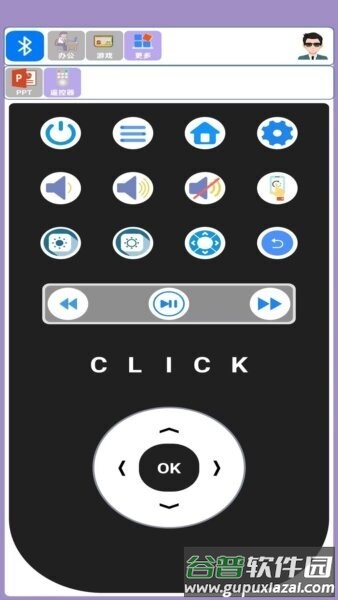
单屏整合全量常用控制选项,整体采用大按钮布局设计,电源、主页、设置、音量加减、静音、亮度加减、方向键与确认键等功能全部集中在同一页面,手指触碰就能轻松点到。你不需要在多层菜单里反复切换查找功能,真正实现拿起手机就能直接操作。
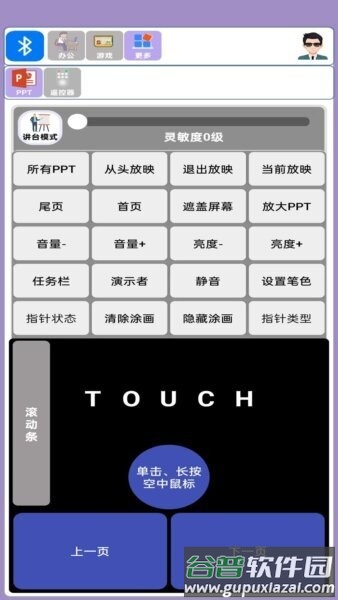
专属PPT讲台模式适配多场景演示需求,面板内集成从头放映、退出放映、当前页开启放映、首尾页快速跳转、遮盖屏幕、PPT放大、静音、笔色设置、指针状态调整、清除或隐藏涂画等功能。不止能实现基础的上下页翻页操作,还把演示过程中高频用到的控场动作全部整合,适配课堂、路演、培训等需要频繁互动的场景。
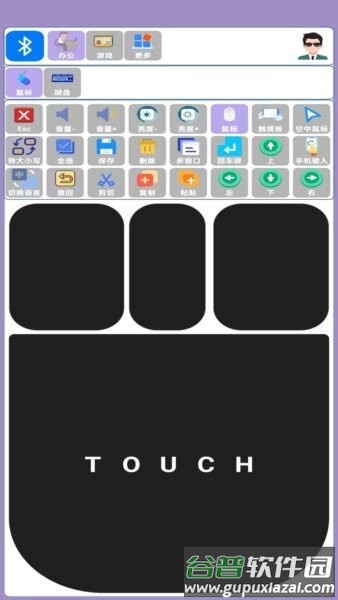
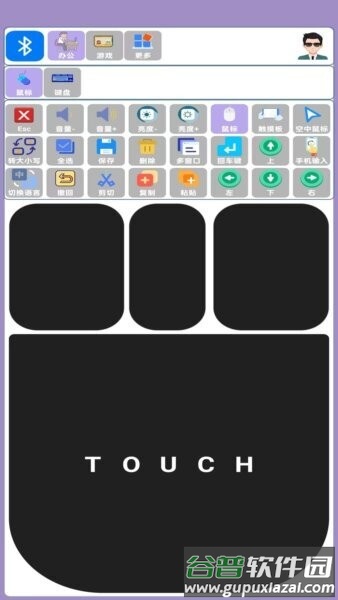
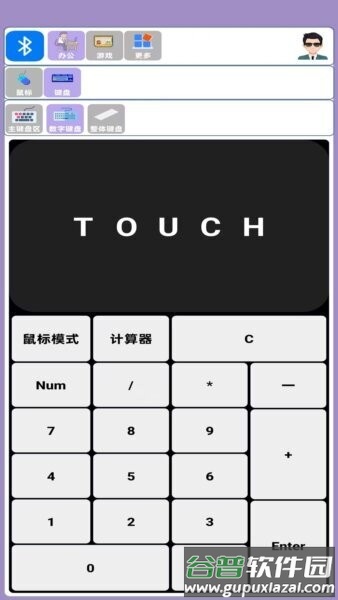
同时配备触控板与空中鼠标功能,兼顾精细操作与自由使用需求,界面内设置大面积TOUCH触控区,也支持空中鼠标操作,配合单击、长按、双击等手势,就算身处沙发上、讲台上、会议室后排,也能完成精准的光标指向。出色解决人在远处无法操作鼠标的痛点,补上传统遥控的操作短板。
键盘功能设置三类分区入口,分别对应主键盘区、数字键盘、整体键盘,还附带计算器样式的数字键盘。日常输入账号、WiFi密码、搜索关键词、填写表格数据时,手机就能直接充当蓝牙键盘,不需要挤到设备跟前操作输入。
支持蓝牙配对与设备自主管理,可通过蓝牙完成和目标设备的配对连接,在应用内就能对已连接设备做基础管理。你可以把常用设备设置为固定连接项,下次打开应用就能快速进入控制状态,减少重复配对的操作步骤。
遥控器面板集成常用功能一键入口,电源、主页、返回、设置、方向键、确认键等通用遥控功能全部配置直达按钮;再加上音量加减、静音、亮度加减这类高频操作项,播放内容或者演示过程中不需要跳转系统设置调整参数。
PPT讲台模式同时覆盖放映控制与演示辅助需求,支持全版本PPT操作,可实现从头放映、退出放映、当前页开启放映、首尾页快速跳转;支持遮盖屏幕操作,适配先讲解再展示内容的授课逻辑;支持PPT放大操作,方便远处观众看清页面内容;支持演示者模式与任务栏相关控制;还提供涂画与笔色设置、清除涂画、隐藏涂画、指针状态与指针类型调整功能,满足讲解过程中标注重点的需求。
触控板与空中鼠标适配多场景操作需求,大面积触控区域负责光标移动,配合单击、长按等操作实现点击与拖拽功能;空中鼠标适配站立讲解、手部悬空的使用场景,轻松完成光标指向与点选操作。针对需要精细操作的软件页面,比如点击菜单、拖动进度条等操作,比纯按键遥控的使用体验更好。
键盘输入功能覆盖多场景输入需求,提供三类键盘分区,方便你输入文字与数字;同时配置全选、保存、删除、复制、粘贴、撤回、剪切等常用快捷操作。你在电视端搜索影片、在电脑端输入短消息、在表格里填写数字时,不需要来回搬运实体键盘。
演示过程更稳定,不会出现意外打断的情况。开会过程中更影响体验的不是内容质量,而是设备操作出现问题。蓝牙侠把翻页、激光笔指针、遮屏、批注涂画等操作全部整合到手机端,能让你的演示节奏更加顺畅。你站在会场任意位置都能完成控场,视线放在观众身上,手上就能操作PPT,整体状态会更加从容。
使用距离不受限制,沙发、床上、走动讲解都能正常操作。很多人会用电脑连接电视追剧、展示照片、观看课程,或者用投影连接电脑做展示;鼠标键盘放在桌面,人却坐在远处的沙发上。蓝牙侠能让你把控制权随身携带,调音量、暂停播放、快进、返回主页,单靠手机就能全部完成,使用舒适感会有明显提升。
学习办公效率更高,不需要反复走动切换设备。办公场景下你可能同时需要控制PPT、切换窗口、输入短句、临时静音、调整亮度;课堂场景下你需要翻页、遮盖重点、用笔标注、偶尔返回首页。蓝牙侠把这些高频动作做成直达按钮,减少你在设备间切换与走动的时间,让你把注意力集中在内容本身。
上手难度低,家里长辈也能轻松掌握。整体UI采用大按钮、大图标设计,操作逻辑简单,适配不想花时间研究功能的用户。对父母来说,能用手机当遥控器控制电脑或电视,是非常实用的便利功能;对孩子来说,拿手机翻PPT做展示,也能获得更强的参与感。
1. 准备与配对。打开蓝牙侠,确保手机蓝牙处于开启状态;在目标设备,比如电脑、电视盒子、投影等,同样开启蓝牙并进入可被发现状态。随后在蓝牙侠里选择对应设备发起配对,按提示确认配对码即可完成连接。
2. 快速上手基础遥控功能。连接成功后,先通过方向键加确认键熟悉操作手感,用它在系统界面移动选择选项;再尝试音量加减、静音、亮度加减这类即时生效功能,感受它在看片、会议、课堂场景的使用便利性。需要返回或回到主页时,直接点击对应按钮即可。
3. PPT演示模式实操。打开电脑上的PPT并进入放映状态,再在蓝牙侠里切换到讲台模式;用从头放映或当前放映功能切入演示流程;讲解重点内容时用遮盖屏幕功能引导观众注意力;需要标注时选择对应笔色即可开始涂画;讲完想保持页面干净,点击清除涂画或隐藏涂画即可。想快速定位某页,可以先回到首页或尾页再逐步翻页,演示节奏会更稳定。
4. 触控与键盘功能提升操作效率。需要精细点选、拖动窗口或控制进度条时,切换到TOUCH触控板;输入搜索内容、密码、短文本时,切换到键盘页选择主键盘或数字键盘即可。常用编辑动作,比如复制粘贴、撤回、全选,直接用快捷按钮完成,不需要记忆组合键。
Q1:为什么搜不到设备或连接不稳定? A:先检查两端蓝牙是否开启、设备是否处于可发现状态;再确认操作距离是否过远、周围是否有较强干扰,比如多台蓝牙设备同时工作的场景。建议先在近距离完成首次配对,成功后再拉开距离使用;如果仍不稳定,可尝试关闭再开启蓝牙或重新配对一次。
Q2:PPT翻页能用,但涂画/指针不生效怎么办? A:这通常与电脑端放映环境或权限设置有关。建议确认PPT处于放映状态,并尝试切换指针状态或指针类型;如果你在使用某些投屏软件或远程桌面,也可能影响指针与涂画呈现,换到本地放映或更稳定的投屏方式通常能改善。
Q3:键盘输入有延迟或部分按键不对? A:先排除连接质量问题,比如距离过远、信号干扰;再检查键盘布局是否选择了正确分区,包括主键盘、数字键盘、整体键盘。如果你在输入法切换上遇到不一致的情况,建议在目标设备上固定一种输入法,再用蓝牙侠进行输入,体验会更顺畅。
Q4:适合哪些人用? A:经常做汇报或培训的讲师与职场人;在教室或会议室需要走动讲解的人;家里用电脑接电视追剧、播放照片或课程的人;以及希望用手机替代部分鼠标键盘操作、让客厅或卧室更清爽的用户。你只要有距离带来的操作不便,蓝牙侠就能让使用体验立刻升级。
Q5:怎么用得更顺手? A:把更常用的功能固定在你的常用操作路径里;开会演示就主用讲台模式加触控板;客厅娱乐就主用遥控器面板加音量亮度控制;输入需求多就主用键盘分区加复制粘贴等快捷键。用一两天形成肌肉记忆后,你会发现它比实体遥控器更贴合你的使用习惯。























 小风车工具盒v1.2.0
最新评论