印章设计师免费版是面向个人用户、个体商户与企业办公场景的印章生成与排版工具,它把选字体、选形状、编辑文字、调细节、生成印章的全流程做了可视化优化,就算在手机上操作,你也能快速完成具备专业质感的印章设计与实时预览,适配姓名章、藏书章、办公参考章、纪念章等多种类别的制作需求。
APP内置多字体同步对比功能,同一段文字可选用多种字体并排展示效果;搭配海量形状模板库,覆盖圆形、方形、椭圆、长方、腰圆以及各类风格化边框与章面轮廓;所有参数均可灵活调节,文字大小、字间距、弧度、对齐方式、边框粗细、留白比例都能实现精细化调整;字体库储备充足,可在不同书体气质之间自由切换,帮你更快找到符合预期的制作方案。
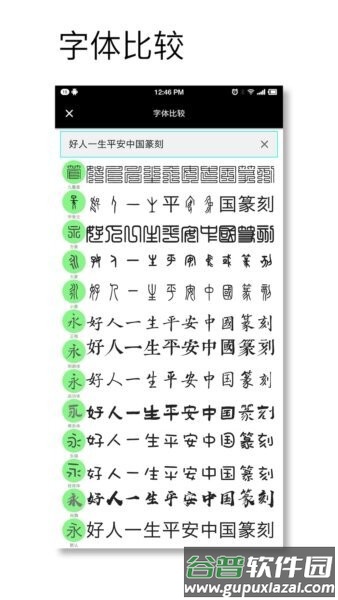
1)字体对比,快速选型:输入同一段文字,系统可在多种字体下同步呈现效果,适配纠结篆刻风格、稳重风格、现代风格选择的场景,对比视图可有效降低试错成本,减少反复调整的次数。
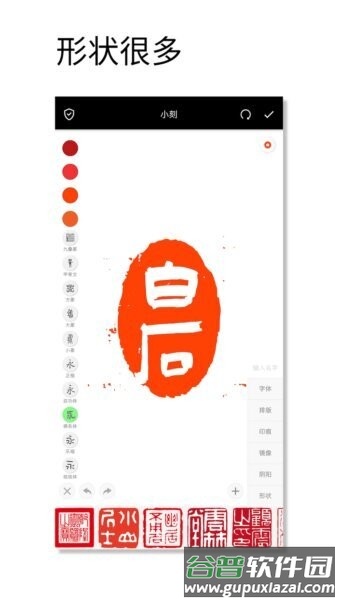
2)形状模板丰富,创作灵活度高:内置多种章面形状与边框样式,既可以制作传统规整的圆形、方形印章,也可以制作更具设计感的异形边框印章,适配不同使用场景与审美偏好。
3)细节参数可自定义,专业感来自精细调整:印章的视觉效果,往往由边距、字重、弧度和布局比例决定,APP提供可视化拖拽与参数微调功能,你可以把每个细节都调整到满意的状态。
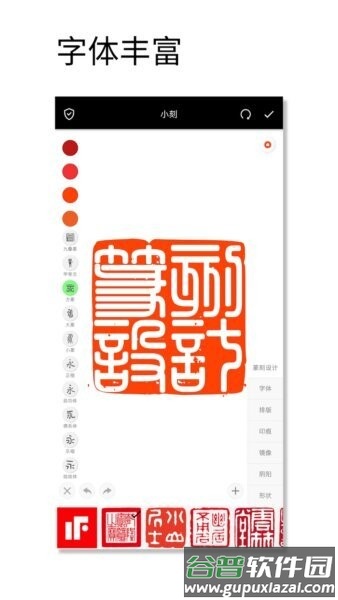
4)字体库储备充足,风格覆盖全面:从古朴的篆刻风、线条感强的装饰风,到可读性高的现代风,都能实现快速切换,不同字体适配不同场景,纪念章侧重气质表达,办公章侧重清晰易读。
5)多方案同步预览,定稿更稳妥:同一项目可保存多套设计方案,随时对比字形、章面、留白与整体气质,确定最满意的方案后再导出,避免后续发现其他版本效果更好的遗憾。
1)文字输入与内容管理:支持输入姓名、公司名、口号、编号、日期等内容;可对文字进行换行、对齐与组合排版,方便制作多行章面。
2)字体库与字体对比:多种字体风格可一键切换;支持同内容多字体并排预览对比,快速找到最合适的字形气质。
3)章面形状与边框设置:提供多种章形模板;可调整边框粗细、圆角、内外框组合与留白,让章面结构更协调、更耐看。
4)布局与排版工具:支持居中、对齐、旋转、缩放、弧形排版等操作;可通过拖拽控制点进行直观调整,实现更灵活的构图效果。
5)细节参数调节:可微调字间距、行距、弧度、字体大小、位置偏移等参数,让印章在不同尺寸下仍保持清晰与协调。
6)印迹风格与效果预览:支持印章颜色与印迹质感的预览,比如模拟真实盖印的边缘与缺口效果,帮你更直观感受实际盖印的观感。
7)作品管理与导出:支持保存、复制方案、快速改字再出图;可按不同用途分类管理,方便后续复用与版本迭代。
上手门槛低:界面以输入、选择、调整、生成为主线操作逻辑,没有设计基础也能完成符合要求的印章排版。
制作效率高:字体对比、模板套用与快速微调功能结合,几分钟就能产出多套可用方案,适配临时需要、批量制作或反复出稿的用户需求。
风格一致性强:同一品牌或团队的印章,可通过固定模板与参数保存,后续复用时保持视觉统一,减少风格混乱的问题。
自定义空间大:对字距、弧度、边框粗细、留白比例等关键参数提供可控调节功能,印章的最终效果不需要靠随机生成,可通过可复制的设置稳定产出。
移动端随时操作:不需要电脑与专业设计软件,在手机上就能完成设计、对比、调整与导出全流程,适配门店运营、外出办公、现场确认等场景。
第一步:新建设计项目:打开印章设计师,在主界面选择“新建/开始设计”,即可进入章面编辑画布,界面默认展示基础模板。
第二步:输入章面内容:在输入框中键入需要刻印的文字,比如姓名、公司名称或祝福语,建议先输入完整内容,后续再做分行与层级调整。
第三步:选择字体并开启对比:点击“字体”进入字体列表,此时可以使用字体对比视图,将同一句话在多种字体下并排查看,先筛选出气质匹配的两三款,再逐一微调对比,制作效率更高。
第四步:选择章形与边框样式:进入“形状/章形”区域,浏览圆形、方形、椭圆、长方等模板,选定后根据内容长度与视觉重心调整边框粗细与留白比例;文字较多时可适当缩小留白,文字较少时可适当增加留白提升质感。
第五步:排版与参数调节:通过拖拽控制点调整文字大小、位置与旋转角度;需要弧形排版时,开启弧度/曲线设置并微调弧度值,让文字贴合边框但不拥挤,再调整字距、行距,让整体布局更均匀,更有印章的质感。
第六步:预览印迹效果:切换到预览或印迹效果面板,查看章面在实际盖印风格下的呈现效果,建议交替使用放大、缩小视图查看;放大检查笔画是否有断裂与粘连,缩小检查整体重心是否均衡。
第七步:保存与导出文件:确认设计无误后保存方案,并导出图片;如果需要做多版本备选,可先复制现有方案再修改字体或形状,快速生成多版方案供挑选。
Q1:为什么同一句话更换字体后,印章的质感差异很大?
A:字体的笔画粗细、转折方式、结构比例会直接影响印章的整体气质,建议先使用字体对比功能锁定风格方向;想要传统篆刻感,优先选择结构更紧凑、线条更有刻痕感的字体;想要清晰易读,选择笔画更均衡、识别度更高的字体,同时适当加大字号与留白。
Q2:文字总是挤在一起或者显得很松散,怎么调整更协调?
A:优先调整字号、字距、留白三个参数;先把字号调到合适的整体占比,再调整字距避免笔画粘连,最后通过调整留白让章面有充足的呼吸感,必要时微调弧度与位置偏移,让整体重心更稳定。
Q3:圆形章排版时,上弧和下弧怎么调整效果更好?
A:上弧文字通常侧重识别性,下弧文字侧重整体平衡,建议先让上弧文字贴近外框但保留适当缝隙,再让下弧文字的间距略松一些,避免整体显得拥挤,可切换到缩小视图检查,远看整体是否圆润、均衡、重心居中。
Q4:章面形状很多,应该怎么选择适配的样式?
A:如果是办公类用途,优先选择结构规整的圆形、方形,风格清晰稳重;如果是纪念章、藏书章或个人风格印章,可以尝试更有设计感的边框与异形章面;选择逻辑很简单,用途越正式,形状越简约克制;用途越个性,形状的选择空间越大。
Q5:为什么导出的图片看起来不如预览时清晰?
A:通常和导出尺寸或缩放操作有关,建议导出时选择更高的分辨率,同时避免在聊天软件里二次压缩文件;如果用于印刷或制作实体章,建议导出后放大检查,确认细线条不会出现断裂或糊成一片的问题。
Q6:可以做多套方案给客户挑选吗?
A:可以,建议使用“复制方案”功能快速生成多个版本,同一内容分别尝试不同字体、不同边框粗细、不同留白比例,再通过对比选出最合适的一套,操作既专业又高效。
Q7:新手制作印章容易踩的坑有哪些?
A:一是字号设置过大导致版面拥挤,二是边框过粗抢走文字的视觉焦点,三是留白不足让整体显得沉闷;新手建议从预设模板出发,小幅度微调参数,每次只修改一个参数,对比前后效果,上手速度较快。
 全球语音翻译器免费版v1.1.0
大小:28.8 MB
查看详情
全球语音翻译器免费版v1.1.0
大小:28.8 MB
查看详情
 免费字体软件v9.9.9
大小:63.9 MB
查看详情
免费字体软件v9.9.9
大小:63.9 MB
查看详情
 MT管理器华为10不v2.18.0
大小:23.3 MB
查看详情
MT管理器华为10不v2.18.0
大小:23.3 MB
查看详情
 阿尔法画质助手最新v1.0.1
大小:17.7 MB
查看详情
阿尔法画质助手最新v1.0.1
大小:17.7 MB
查看详情
 神域HOOK框架v13.6.1.0
大小:54.5 MB
查看详情
神域HOOK框架v13.6.1.0
大小:54.5 MB
查看详情
 apphuntv1.0.64
大小:8.3 MB
查看详情
apphuntv1.0.64
大小:8.3 MB
查看详情
 炉石盒子v4.25.0
大小:128.7 MB
查看详情
炉石盒子v4.25.0
大小:128.7 MB
查看详情
 初阳工具箱v2.8
大小:8.7 MB
查看详情
初阳工具箱v2.8
大小:8.7 MB
查看详情
 光环助手官网v5.47.1
大小:42.5 MB
查看详情
光环助手官网v5.47.1
大小:42.5 MB
查看详情
 羊羊乐翻天v1.3
大小:45.8 MB
查看详情
羊羊乐翻天v1.3
大小:45.8 MB
查看详情













 小风车工具盒v1.2.0
最新评论