v4.0.1 · 更新于:2026-03-18 12:09:13
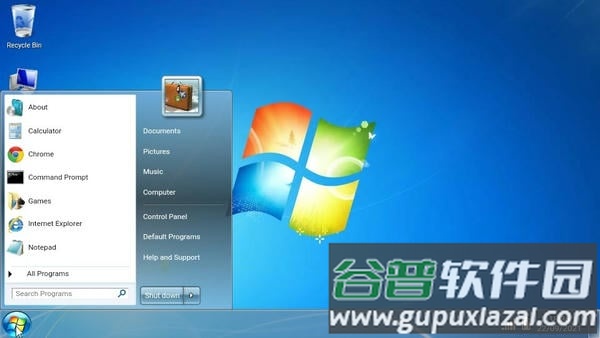
win7simu模拟器最新版是主打还原经典Windows7操作系统界面的趣味应用,能在手机等设备上高度复刻win7的桌面环境、开始菜单、控制面板、登录及关机界面等经典设计,让用户找回熟悉的老式电脑操作感受。软件对win7的桌面壁纸、任务栏、系统图标、开始菜单结构都做了完整还原,点击开始按钮就能看到IE、文档、图片、控制面板等熟悉的功能入口。
1、经典系统界面高度还原。 Win7 Simu对Windows7的界面做了精细化复刻,包含桌面壁纸、任务栏、开始菜单、系统窗口、控制面板界面等细节,视觉观感和操作逻辑都和真实系统高度贴近。
2、沉浸式桌面体验。 软件提供完整的桌面模拟场景,用户可以点击桌面图标、打开功能窗口、浏览菜单列表、查看系统相关页面,操作感受和使用真实电脑系统几乎没有差异。
3、怀旧情怀体验。 Windows7是很多用户记忆里的经典操作系统,这款应用通过复刻它的界面设计和操作逻辑,让用户重新接触到熟悉的系统风格,能唤起满满的旧时使用回忆。
4、简单易用的操作方式。 软件操作门槛很低,打开应用就能直接进入模拟桌面环境,不需要做复杂的前期设置,不同年龄层的用户都能快速上手。
5、趣味性与展示性结合。 日常可以用来怀旧体验,也可以用来做相关内容展示、休闲娱乐或者和好友分享,让更多人感受到经典Windows系统的独特魅力。
Win7 Simu在同类型桌面模拟应用里优势十分突出。首先是界面还原度高,软件不止复刻了Windows7的桌面布局,还保留了经典的图标设计、系统窗口样式以及任务栏结构,整体视觉效果更具真实感。用户打开应用后,第一眼就能认出自己熟悉的Windows7操作环境。
第二点是操作体验自然。软件采用和真实系统高度接近的交互逻辑,比如点击开始菜单调出程序列表、进入控制面板查看系统设置、弹出对应系统提示窗口等。哪怕是第一次接触这款应用的用户,也能很快熟悉操作逻辑。
第三点是娱乐性强。Win7 Simu不是简单的界面展示工具,它通过模拟系统的各类运行行为,比如登录界面跳转、关机动画播放、系统提示框弹出等,让用户能体验到完整的系统运行流程。这类模拟体验自带趣味性,互动感也很充足。
第四点是运行负担小。软件运行轻量化,占用设备资源不多,哪怕是配置普通的移动设备,也能流畅运行。想要体验Windows系统界面、又不想真的安装对应系统的用户,用这款应用会非常方便。
1、桌面环境模拟。 软件提供完整的Windows7桌面场景,包含经典的蓝色壁纸、任务栏、系统图标以及对应的桌面布局,用户进入应用就能看到自己熟悉的老式电脑桌面。
2、开始菜单系统。 点击左下角的开始按钮,就能打开和Windows7逻辑一致的开始菜单,用户可以查看程序列表、进入系统工具板块、打开各类模拟功能。
3、控制面板模拟。 软件内置了控制面板界面,用户可以进入系统设置页面,查看类似键盘设置、语言设置、系统工具等相关内容,体验真实系统的操作流程。
4、系统窗口与提示框。 应用内设置了各类系统提示窗口,比如系统重启提示、语言更改提示等,进一步提升模拟的真实感。
5、登录界面模拟。 Win7 Simu搭载了Windows7风格的用户登录界面,用户可以看到Guest用户图标以及对应的登录动画效果。
6、关机与启动动画。 软件还模拟了Windows系统的关机与启动界面,比如“正在关机”等系统提示,让用户能体验到完整的系统运行流程。
7、桌面图标操作。 用户可以点击桌面上的回收站、计算机等图标进行对应模拟操作,进一步提升系统交互的真实体验。
8、系统界面语言模拟。 软件支持切换不同的系统界面语言,比如中文或者英文版本,让界面更贴近用户熟悉的真实系统环境。
第一步:启动应用。 打开Win7 Simu应用后,系统会直接跳转进入模拟桌面界面,用户可以看到经典的Windows7桌面背景以及对应的任务栏。
第二步:浏览桌面图标。 桌面上可以看到回收站、计算机等熟悉的图标,点击这些图标就能打开对应的模拟窗口,体验老式系统的操作感受。
第三步:打开开始菜单。 点击左下角的开始按钮,可以调出程序菜单,查看各类系统工具或者进入控制面板等模拟功能板块。
第四步:进入控制面板。 在开始菜单里选择Control Panel,就能打开系统控制面板页面,查看各类系统选项和相关设置。
第五步:体验系统窗口。 操作过程中,系统会弹出和Windows逻辑一致的提示窗口,比如重启提示、系统设置提示等。
第六步:体验登录与关机界面。 用户可以跳转进入登录界面,或者模拟关机过程,体验完整的Windows7系统运行流程。
第七步:自由探索系统界面。 用户可以在桌面环境里自由点击操作各类界面元素,探索不同的系统窗口与功能设计。
1、下载完成后打开软件,等待系统完成加载;
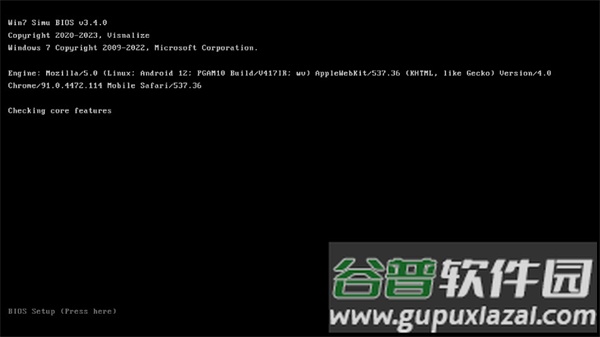
2、加载完成后可以登录自己的个人账户,没有账户的用户可以直接创建一个新账户;
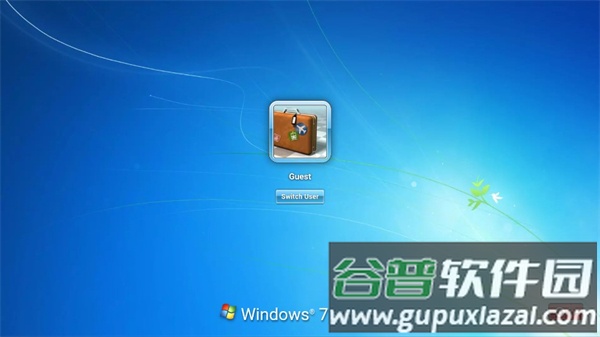
3、登录完成后就可以正常使用软件的各类功能。
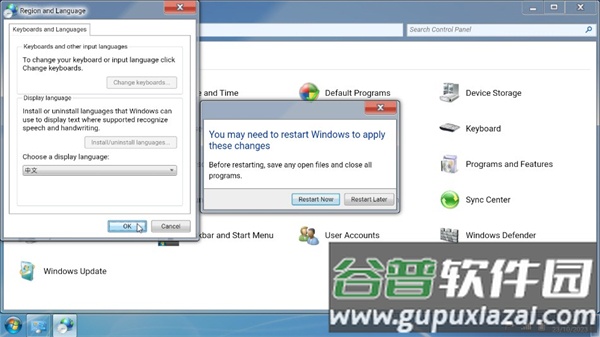
1、打开菜单功能,点击control panel功能入口;
2、找到语言设置功能板块点击进入;
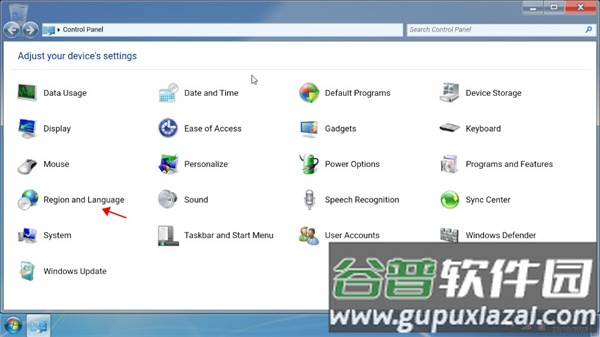
3、在语言列表里找到中文选项,点击ok确认;
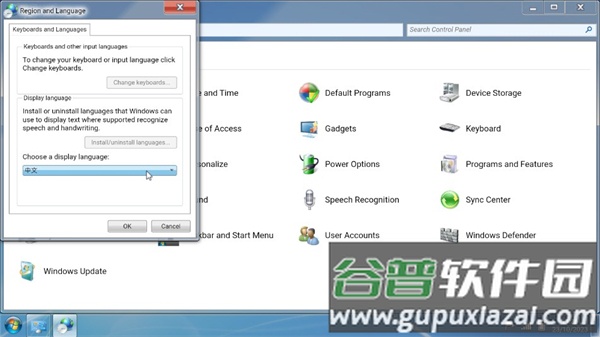
4、最后选择重启软件,就能完成中文设置。
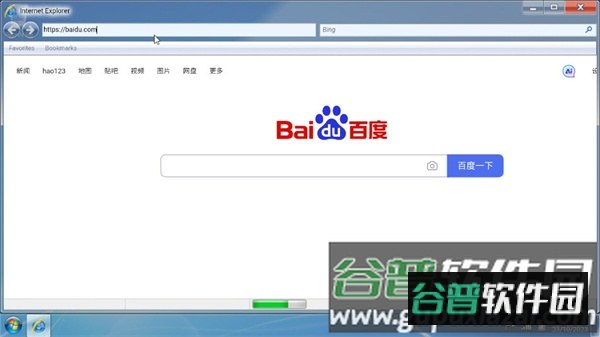
1、点击左下角的菜单按钮,选择浏览器打开;
2、接着打开百度进行对应内容搜索,完成下载即可。
1、Win7 Simu 是真正的 Windows 系统吗? 不是。Win7 Simu 是一款界面模拟类软件,主要作用是展示和体验Windows7的界面风格,不具备真正操作系统的核心功能。
2、软件可以运行电脑程序吗? 不可以。它只是模拟界面环境,不能运行真实的电脑软件或者系统程序。
3、为什么很多界面看起来和真实 Windows 很像? 因为软件对Windows7的界面做了高度还原,包含图标、窗口样式以及桌面布局等细节,视觉效果和真实系统非常接近。
4、适合哪些用户使用? 这款软件适合对怀旧系统界面感兴趣、对Windows7有使用情怀的用户,也适合想要体验经典桌面风格的年轻用户。
5、软件是否难以操作? 完全不会。Win7 Simu 的操作逻辑和普通手机应用一致,同时模仿了电脑系统的界面设计,上手门槛非常低。
6、软件是否占用设备资源很多? 不会。软件本身体积偏小,运行起来十分流畅,不会对设备性能造成明显的负担。
7、为什么有登录界面和关机界面? 这是为了提升系统模拟的真实感,让用户能够体验到完整的Windows7系统运行流程。
总体来看,Win7 Simu是一款趣味性很强的桌面模拟应用,通过还原经典Windows7操作系统界面,为用户带来沉浸式的怀旧体验。不管是浏览桌面内容、打开控制面板、查看系统提示窗口,还是体验登录与关机动画,都能让用户回忆起曾经熟悉的老式电脑使用时光。如果你偏好经典系统风格,或者想要在移动设备上体验Windows7的桌面环境,Win7 Simu会是非常合适的选择。























最新评论