享屏软件专注于多设备无线互联,能够连接手机、电脑、电视以及车机等多种终端;它致力于提供跨屏幕的无缝互动体验,让用户轻松实现屏幕共享、文件传输与网页投屏等操作。无需复杂连线,即可满足家庭娱乐、办公协作等多种场景需求;应用界面简洁,功能模块清晰,方便用户快速上手,有效提升设备间的互动效率,尤其适合经常使用电视软件和动画制作工具的用户。
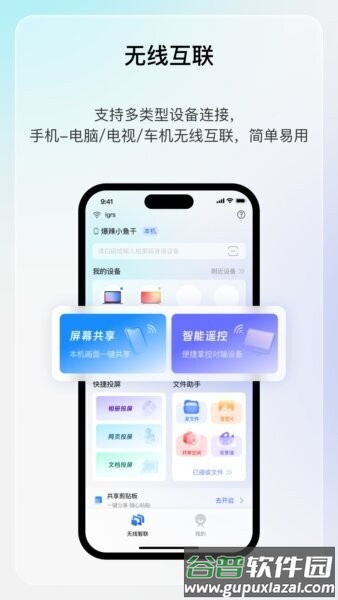
享屏是一款无线互联应用,旨在打破设备之间的界限,实现手机、电脑、电视和车机的互联互通;其设计注重简单易用,界面布局明确,帮助用户轻松管理设备连接与内容投屏。软件功能覆盖智能遥控、快捷投屏、文件助手和共享剪贴板等多个方面,适用于日常办公、学习以及家庭娱乐等多种场景。
该软件适合所有需要跨屏互动的用户,特别是经常在手机与电脑间传输文件、共享内容的人群;享屏能够帮助用户突破设备限制,提升多设备协作的效率。其多模块设计与流畅的操作体验,也使其成为投屏观影和远程控制的实用工具,无论是观看电视、浏览网页还是管理文件,都能轻松完成。
1、无线互联,多设备支持。
享屏支持手机、电脑、电视及车载设备等多种终端的无线连接,用户无需使用数据线即可实现快速配对;界面通过设备图标和名称清晰展示已连接设备,操作直观简单,显著提升了多终端协同的便利性,适合家庭或办公环境中的多设备交互。
2、屏幕共享与智能遥控。
软件提供一键屏幕共享功能,可将手机画面实时投射到电脑或电视大屏,获得更宽阔的视野;智能遥控模块允许用户通过手机对已连接设备进行远程操控,特别适合演示或远程办公场景,增强了互动体验。
3、快捷投屏多样化。
享屏内置相册投屏、网页投屏和文档投屏功能,满足不同内容的展示需求;用户可以随时将照片、网页或文档发送至大屏显示,减少了传输环节,提升了家庭娱乐或会议演示时的信息共享效率。
4、文件助手高效管理文件。
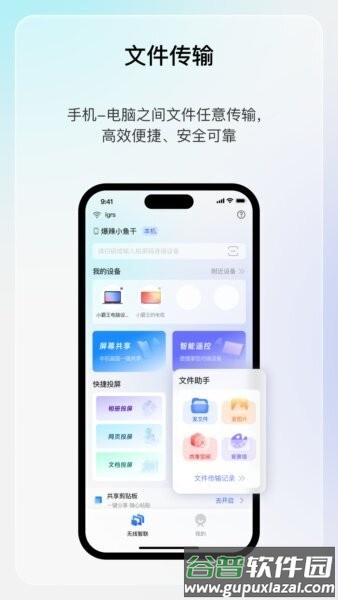
文件助手整合了发文件、发图片、共享空间及背景墙等功能,便于跨设备文件传递与集中管理;通过“已接收文件”入口,用户可以方便地查看传输记录,确保文件传输的高效与安全。
5、共享剪贴板实现跨设备信息同步。
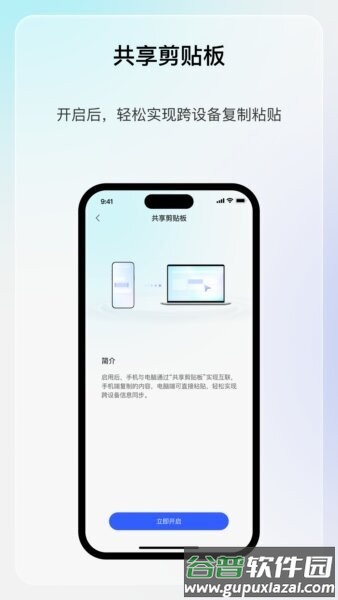
享屏支持共享剪贴板功能,用户在手机端复制的内容可直接在电脑端粘贴,实现文本数据的实时同步;这大大方便了多设备间的信息交流与内容编辑,减少了重复输入。
6、网页流转实现万界互联。
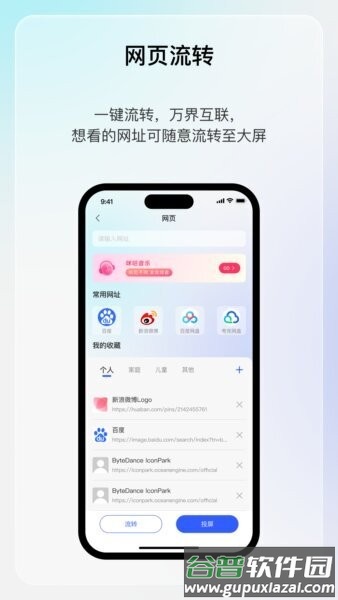
通过网页流转功能,用户可将输入或收藏的网址一键推送至大屏设备观看;支持百度、微博、百度网盘和夸克网盘等常用网址的收藏分类,满足个人、家庭及儿童的不同使用需求,带来浏览与大屏互动的新体验。
7、智能反控,键鼠操作丝滑。
享屏提供电脑端反向操控手机的智能反控功能,利用键盘鼠标实现与手机相同的操作体验,输入文字或操作应用都十分流畅;该功能尤其适用于办公及远程协助场景,增强了设备联动的实用性。
1、无线互联功能。
支持手机与电脑、电视、车机等多设备无线配对连接,无需数据线即可实现高速稳定的互联,提高设备联动效率。
2、屏幕共享功能。
一键将本机画面投射至大屏设备,支持实时画面同步,适合家庭观影、工作展示和远程会议等场景。
3、智能遥控功能。
通过手机便捷掌控已连接的设备,实现远程操控,比传统遥控器更加灵活。
4、快捷投屏。
支持相册投屏、网页投屏、文档投屏多种内容形式,快速将手机内容推送到大屏显示,丰富使用体验。
5、文件助手模块。
集发文件、发图片、共享空间、背景墙及传输记录查看于一体,方便用户管理和传输各类文件资料。
6、共享剪贴板。
实现手机与电脑间的复制粘贴无缝衔接,跨设备同步文本信息,提升编辑效率。
7、网页流转功能。
允许用户将喜欢的网址通过流转功能推送至大屏,支持常用网站快捷访问和收藏分类管理。
8、智能反控功能。
通过电脑端反向操控手机,实现键鼠操作流畅顺滑,提升远程办公和协作的体验。
享屏在移动端表现突出,界面简洁,操作路径直观,用户能迅速找到功能入口;无线连接方式摆脱了传统数据线的束缚,让信息获取更为便捷,适合利用碎片化时间随时实现设备间的高效互动。
其功能覆盖多种实际使用场景,兼顾家庭和办公需求,使日常文件传输与内容共享更加高频必要;相比单纯浏览网页或使用传统传输工具,享屏综合了投屏、遥控和文件管理,成为提升多设备协同效率的理想选择。
软件通过智能遥控与共享剪贴板等设计,让普通用户也能轻松体验多设备智能互联的便利,无需复杂设置,降低了技术门槛,扩大了应用普及度。
第一步,下载安装享屏最新版。
下载安装到手机,打开软件后进入主界面,准备连接设备。
第二步,连接设备。
通过扫描投屏码或输入投屏码,将手机与电脑、电视或车机无线配对,设备列表会显示可用设备。
第三步,开启屏幕共享。
点击“屏幕共享”按钮,选择目标设备,即可将手机画面实时推送至大屏,适合展示照片、视频或演示文档。
第四步,使用快捷投屏。
根据需求选择“相册投屏”、“网页投屏”或“文档投屏”,快速将对应内容投射至目标设备,方便内容分享。
第五步,进行文件传输。
进入文件助手,选择“发文件”或“发图片”,轻松实现手机和电脑之间的文件互传,支持查看传输记录。
第六步,开启共享剪贴板。
启用共享剪贴板功能后,手机复制的文本可直接粘贴到电脑端,完成跨设备信息同步,提升办公效率。
第七步,使用网页流转。
在网页流转页面输入网址或从收藏中选择,点击“流转”按钮,即可将网页内容发送至大屏设备浏览。
第八步,利用智能反控。
通过电脑端反向控制手机,使用键鼠进行操作,体验更加流畅,适合远程办公与协助。
1、享屏主要适合哪些用户?
享屏适合需要多设备联动、跨屏内容共享的用户,特别是家庭娱乐爱好者、办公人员及远程协作需求者,能够满足无线投屏、文件传输及远程操控等多种场景。
2、如何连接手机与电脑或电视?
用户可通过扫描投屏码或输入设备投屏码,实现手机与电脑、电视、车机等终端的快速无线配对,无需使用数据线。
3、享屏的屏幕共享功能如何使用?
在主界面点击“屏幕共享”按钮,选择对应设备后,手机屏幕画面即可实时共享到目标设备的大屏上,方便展示和观看。
4、网页流转模块有什么作用?
网页流转支持将任意网址推送到大屏设备观看,用户可以收藏常用网站如百度、微博和网盘,方便快速访问和分享网络内容。
5、共享剪贴板具体怎么用?
开启共享剪贴板后,在手机端复制的文本内容可以直接粘贴到电脑端应用中,实现信息跨设备同步,提升输入效率。
6、文件助手中的“共享空间”与“背景墙”功能是什么?
共享空间是用户上传和共享文件的集中区域,背景墙则方便管理和展示多设备间传输的图片及文件,增强文件管理的便利性。
7、智能反控功能有哪些优势?
智能反控允许用户通过电脑反向操控手机,借助键盘和鼠标实现对手机的精准控制,适合远程办公、远程协助和高效多任务处理。
8、享屏和百度网盘、夸克网盘等应用有何区别?
享屏侧重于设备间的无线互联和投屏展示,而百度网盘、夸克网盘主要是云存储和文件管理服务;享屏与这些应用结合使用,能够更方便地实现内容在多设备间的传输和大屏展示。
























 小风车工具盒v1.2.0
最新评论