v1.26072.183.0 · 更新于:2026-10-06 05:59:09
连接至windows最新版主要用来实现手机和电脑的跨设备联动,绑定完成后就能直接在两端互传各类文档、照片等文件,还能通过手机直接操控电脑,使用体验非常便捷。要是平时不在家或者不在工位,遇到需要用电脑处理的紧急事务,直接远程操作就能完成,不用专门折返,能解决不少突发的设备使用需求。
大家平时离不开手机,电脑也是日常工作生活的常用设备。用这款应用就能直接从电脑端访问手机里的各类内容,不用反复在两个设备之间切换。使用前需要先在安卓手机上安装连接至Windows应用,再和Windows电脑自带的手机连接功能配对绑定就可以。
绑定安卓手机和电脑后,可以直接在电脑端查看并回复短信,拨打和接听电话*,接收并查看手机推送的所有通知,不用反复拿起手机操作。
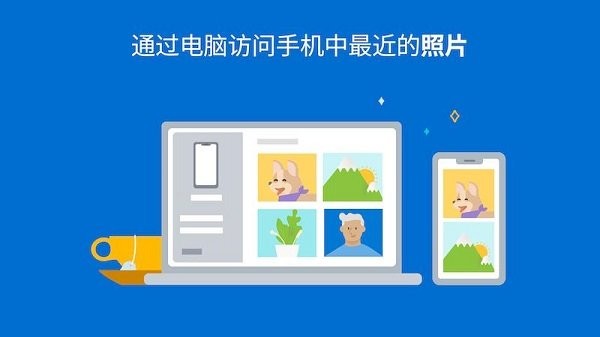
以前想要把手机里的照片传到电脑,很多人会选择给自己发邮件,现在用这款应用就能省去这些繁琐步骤。你可以直接在两端复制、编辑照片,甚至直接拖拽文件完成传输,全程不需要触碰手机。

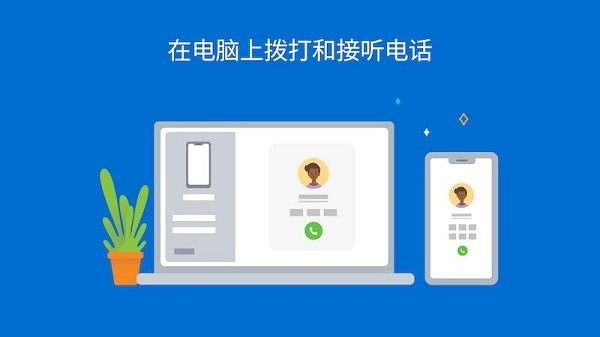
可以直接在电脑端拨打和接听电话*;
可以直接在电脑端管理安卓手机收到的所有通知;
可以直接在电脑端打开手机上安装的常用应用**;
可以直接在电脑和手机之间拖拽传输各类文件**;
可以直接在电脑和手机之间共享剪贴板,实现内容的复制粘贴**;
可以直接在电脑端读取并回复手机收到的短信;
可以直接在电脑端查看手机里存储的所有照片;
可以借助电脑的大屏幕、键盘、鼠标和触摸屏,直接操作手机端的各类内容。
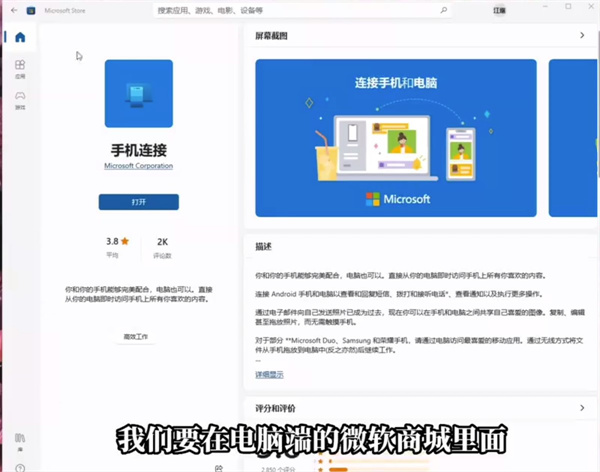
1、先打开电脑端的微软商城,找到手机连接这款应用,点击启动;
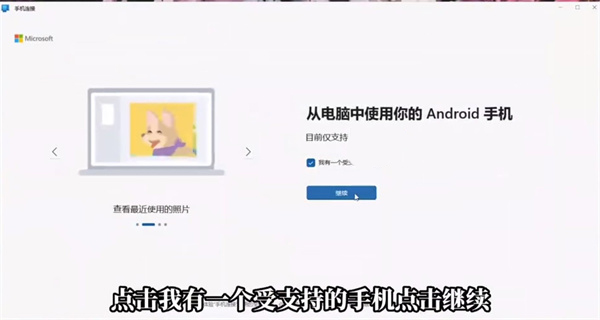
2、勾选我有一个受支持的手机选项,再点击继续按钮;
3、打开手机端安装好的连接至Windows app,选择二维码匹配的配对方式;
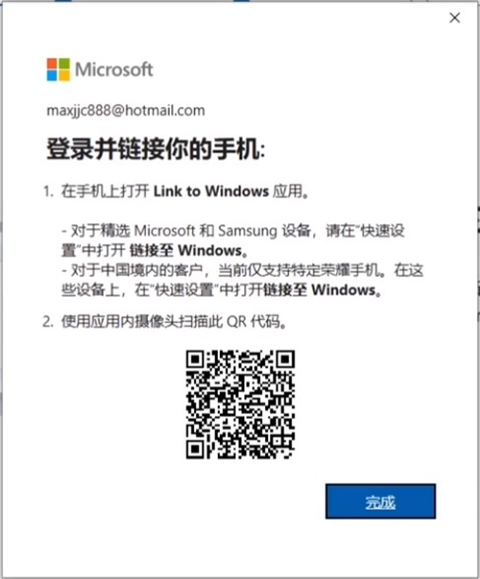
4、在手机端弹出的页面中点击你的电脑是否有QR码选项;
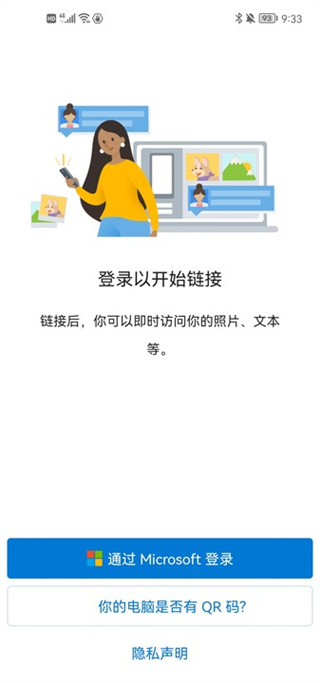
5、点击页面上的继续按钮,跳转到扫码界面;
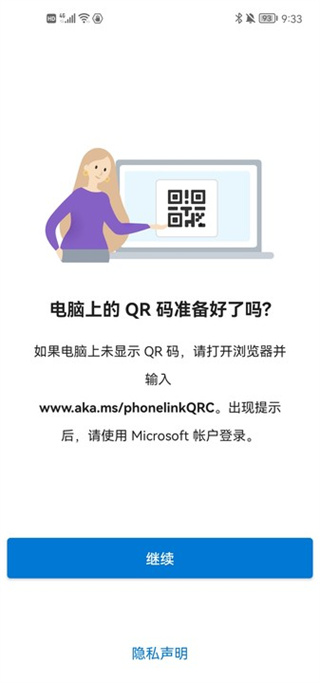
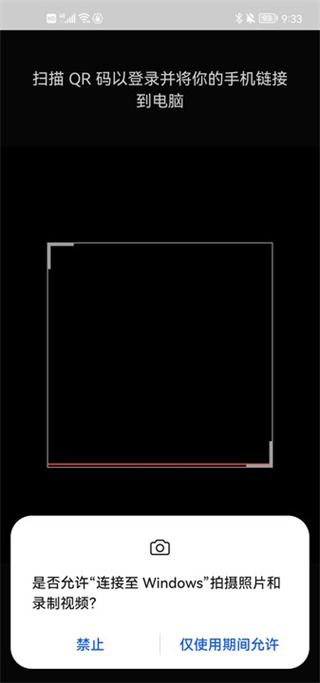
6、用手机对准电脑端显示的QR码扫描,等待配对完成就可以正常使用;
























最新评论