v2.4.14 · 更新于:2026-09-20 09:57:47
爱思投屏助手是一款专注于多设备画面共享的实用工具,旨在实现手机与电脑、平板等设备的双向屏幕投射。它支持无线Wi-Fi连接、USB有线连接以及远程云投屏等多种方式,为用户提供了丰富的连接选择。无论是在家庭影音娱乐、办公会议演示,还是跨地域的协作共享中,该工具都能带来流畅稳定的画面传输体验。
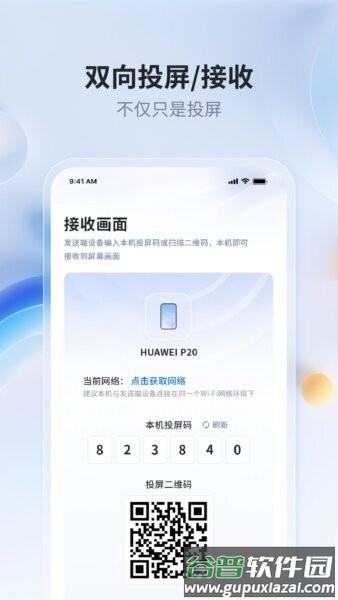
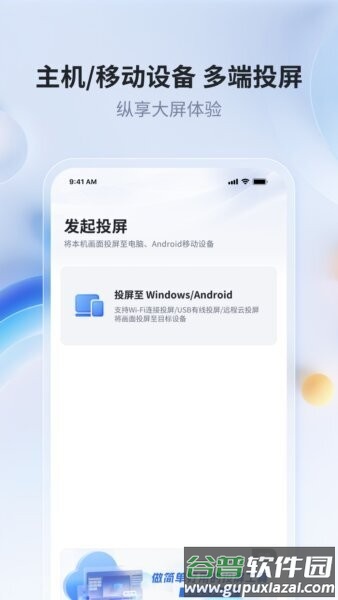
爱思投屏致力于打破不同设备间的画面隔阂,实现手机、电脑与平板等跨平台设备的流畅投屏互动。用户可通过无线Wi-Fi或有线USB连接,将手机屏幕投射到电脑,也可将电脑画面推送到移动设备。软件界面设计清晰,功能分区明确,“发起投屏”、“接收画面”等入口易于查找,显著提升了操作效率。
该应用支持局域网内设备自动发现,方便用户快速连接附近设备;同时集成云投屏技术,允许在不同网络环境下实现异地设备的画面共享。无论是会议中演示文稿的实时推送,还是家庭场景下将手机视频投至电视,爱思投屏都能提供稳定、高质量的传输方案。其多平台兼容性与多样投屏方式,使其非常适合企业办公、教育培训、影音娱乐及远程协作等场景。
1、双向投屏与画面接收。用户可将手机屏幕内容投射到电脑或其他设备,也能将电脑画面投回移动端,实现双向互动与实时反馈;“发起投屏”与“接收画面”模块区分清晰,便于按需操作。
2、Wi-Fi无线投屏。通过同一局域网实现无线投屏,简化连接步骤,满足家庭或办公环境下的无线同步需求,确保画面传输高效流畅。
3、USB有线投屏。借助USB数据线连接设备,解决无线信号不稳定或局域网环境复杂时的连接问题,保障关键场景下的画面传输质量。
4、远程云投屏。突破局域网限制,支持跨网络环境的远程投屏,适用于异地办公、远程教学及多地协作场景。
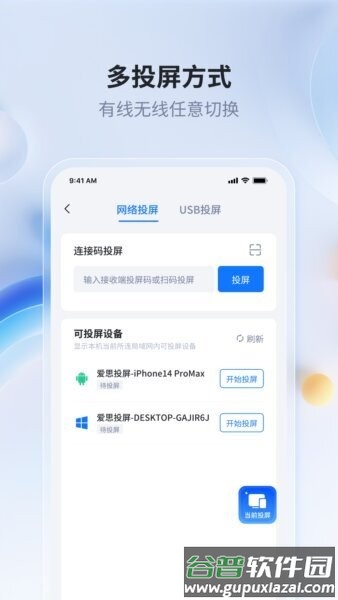
5、连接码与扫码投屏。简化设备配对流程,用户输入连接码或扫描二维码即可快速建立投屏连接,降低操作门槛。
6、局域网设备自动发现。软件自动扫描同网段设备,列出可投屏目标,减少手动查找环节,加快连接速度。
7、多设备支持。支持投屏至Windows电脑、Android设备等多种硬件,满足多样化的设备连接需求。
8、投屏方式灵活切换。用户可根据当前环境与使用习惯,自由切换无线、有线及云投屏模式,提升使用灵活性。
9、便捷的投屏操作入口。界面布局合理,主页面清晰展示各功能入口,用户上手迅速,操作简单。
10、支持多平台系统。兼容iOS、Android、Windows及macOS系统,实现跨平台设备无缝连接,适应多种使用场景。
1、双向多端投屏。不仅支持手机向电脑投屏,也支持电脑向移动设备回传画面,实现真正的双向互动;“发起投屏”和“接收画面”模块设计明确,用户可根据需要自由选择发送或接收画面,适合需要实时演示与反馈的办公或教学环境,提升沟通效率。
2、灵活的多种连接方式。软件支持Wi-Fi无线、USB有线和远程云投屏三种主流连接模式,增强了投屏的稳定性与适用范围;在办公室或通过云投屏连接异地设备时,用户都能获得顺畅体验;界面中的切换按钮及连接码输入框体现了操作的便捷性。
3、智能设备自动发现与扫码投屏。在局域网环境下,软件能智能扫描并显示可投屏设备列表,用户无需手动输入复杂IP地址即可快速连接;扫码投屏功能进一步降低了操作难度,适合不熟悉网络设置的用户,尤其适用于会议室或家庭多设备同时投屏的场景。
4、异地云投屏支持。内置云投屏技术,允许用户跨网络环境将画面传输至远程设备;这一功能打破了传统投屏的局域网限制,满足跨区域办公协作或远程教学的需求;界面中“云投屏”标签与连接码输入框共同构成了简洁的接入入口。
5、多平台兼容性。支持iOS、Android、Windows及macOS等多个主流平台,适应不同操作系统用户的需求;软件界面风格统一,跨平台体验流畅,保证了多设备间的无缝连接。
爱思投屏的移动端设计充分考虑了用户碎片化使用的实际需求,界面简洁直观,功能入口明确,便于快速发起或接收投屏操作,适合在短时间内完成连接与画面同步。相比传统网页投屏或单一设备投屏软件,其多端支持与多连接方式让用户能根据实际情况灵活选择优秀方案,提升了使用的便利性与灵活度。
客户端稳定性较高,能够适应多种网络条件,缓解了无线投屏中常见的画面卡顿、断连问题;USB有线连接为网络不稳定环境提供了备用选项,确保了关键时刻的画面传输需求;在日常办公、家庭娱乐及异地远程协作中,用户可以形成高频的多场景使用习惯。
软件针对非专业用户设计了便捷的扫码投屏和连接码输入方式,减少了操作复杂度,适合各年龄层及不同技术水平的用户群体;通过客户端,用户无需复杂配置即可实现设备互联,降低了技术门槛与学习成本。
第一步,打开软件并选择投屏方向。启动爱思投屏后,根据需求选择“发起投屏”或“接收画面”,确定自身是发送端还是接收端,为后续连接做好准备。
第二步,选择连接方式。依据当前网络状况,选择Wi-Fi无线、USB有线或云投屏模式;无线模式需确保手机与目标设备处于同一网络,有线模式需连接数据线,云投屏则需要网络支持。
第三步,设备发现与配对。在Wi-Fi投屏情况下,软件会自动扫描局域网内可用设备,用户只需选择目标设备完成连接;云投屏时,输入对方设备的连接码或扫码即可完成配对。
第四步,确认连接并开始投屏。连接成功后,确认目标设备屏幕已显示发送端画面,即可开始正常使用投屏功能,保证画面内容实时同步。
第五步,调整投屏设置。根据实际需要,用户可在设置中调整画面分辨率、音频传输开关等参数,以优化投屏效果与使用体验。
第六步,结束投屏操作。投屏完成后,点击断开连接按钮,安全结束当前投屏会话,避免无意间的画面泄露和资源占用。
第七步,使用云投屏实现异地连接。进行远程投屏时,确保网络稳定后,输入对应的云投屏码或扫码,等待连接建立;此方式适合跨区域协作场景。
第八步,多设备间自由切换。在多设备使用环境中,可通过软件内的切换功能,快速在手机、电脑、平板之间更换投屏目标,满足不同应用场景的需求。
1、爱思投屏主要用于什么用途?它是一款实现多设备间画面共享的工具,支持手机与电脑或其他移动设备之间的双向投屏,适合办公演示、家庭影音播放及远程协作等多种场景。
2、这款软件适合哪些用户群体?主要面向需要跨设备传输画面内容的用户,包括企业办公人员、学生、家庭娱乐用户以及远程办公和教学的使用者。
3、如何使用扫码功能快速投屏?在软件界面选择扫码投屏入口,使用另一设备扫描屏幕上的二维码,完成设备配对,即可快速建立投屏连接,操作简单便捷。
4、什么是云投屏功能?云投屏支持跨网络环境远程传输画面,不受局域网限制,方便用户在异地办公或教学时共享屏幕内容。
5、Wi-Fi投屏和USB有线投屏有什么区别?Wi-Fi投屏采用无线传输,适合网络稳定且设备位于同一局域网的情况;USB有线投屏通过数据线连接,适合网络不稳定或无网络环境下使用。
6、爱思投屏支持哪些操作系统?目前支持iOS、Android、Windows和macOS多平台,满足不同用户的多样化设备需求。
7、局域网设备自动发现如何使用?软件启动后,会自动扫描同一网络中的可用设备,用户在列表中选择目标,即可快速完成连接,无需手动配置IP地址。
8、如果投屏过程出现卡顿怎么办?建议切换为USB有线连接,或确保Wi-Fi网络稳定且带宽充足;同时关闭不必要的后台应用,以提升传输稳定性。
 阿尔法画质助手最新v1.0.1
大小:17.7 MB
查看详情
阿尔法画质助手最新v1.0.1
大小:17.7 MB
查看详情
 光环助手官网v5.47.1
大小:42.5 MB
查看详情
光环助手官网v5.47.1
大小:42.5 MB
查看详情
 双开助手v11.7.0.0
大小:67.3 MB
查看详情
双开助手v11.7.0.0
大小:67.3 MB
查看详情
 数据恢复助手v1.3.105
大小:97.1 MB
查看详情
数据恢复助手v1.3.105
大小:97.1 MB
查看详情
 MT管理器华为10不v2.18.0
大小:23.3 MB
查看详情
MT管理器华为10不v2.18.0
大小:23.3 MB
查看详情
 神域HOOK框架v13.6.1.0
大小:54.5 MB
查看详情
神域HOOK框架v13.6.1.0
大小:54.5 MB
查看详情
 apphuntv1.0.64
大小:8.3 MB
查看详情
apphuntv1.0.64
大小:8.3 MB
查看详情
 炉石盒子v4.25.0
大小:128.7 MB
查看详情
炉石盒子v4.25.0
大小:128.7 MB
查看详情
 初阳工具箱v2.8
大小:8.7 MB
查看详情
初阳工具箱v2.8
大小:8.7 MB
查看详情
 羊羊乐翻天v1.3
大小:45.8 MB
查看详情
羊羊乐翻天v1.3
大小:45.8 MB
查看详情













 小风车工具盒v1.2.0
最新评论