v26.3.0.6800 · 更新于:2026-09-20 09:57:47

HP Smart安卓版是惠普贸易(上海)有限公司推出的一款移动端打印机管理工具。用户安装后可通过手机完成打印机配置、文档扫描、文件打印及设备管理等一系列操作。该应用支持通过电子邮件、短信以及多种云服务和社交平台共享文档与图片,例如iCloud、Google Drive、Dropbox和Facebook。同时,它也提供新打印机设置、耗材状态监控与在线订购等功能。

1. 通过应用程序直接完成HP打印机的初始配置与日常管理;
2. 随时查看打印机工作状态并远程提交打印任务;
3. 使用移动设备直接执行打印、复印、扫描及共享文档与图像的操作;
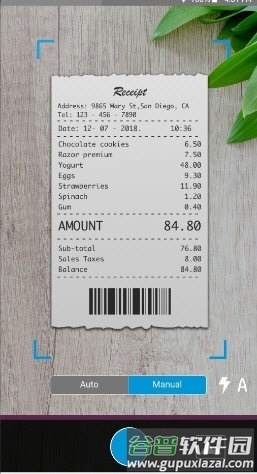
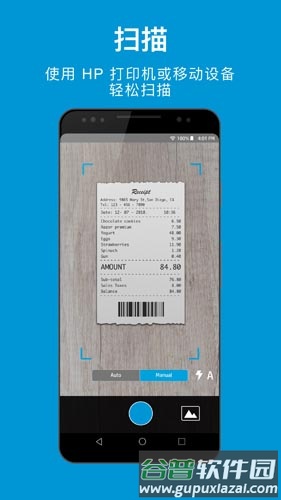
4. 调用手机摄像头生成高质量扫描件,支持预览、编辑并保存为PDF或JPEG格式。
• 应用提供智能移动扫描功能,可结合打印机扫描仪或手机摄像头,将文档与图像转换为高质量的JPEG或PDF文件;此过程包含自动校正歪斜、图像增强及去除多余背景等处理;
• 自动检测手机是否具备打印条件,并通过HP打印服务插件完成移动设备的打印设置,支持打印图像与PDF文档等;
• 支持通过Wi-Fi网络或Wi-Fi Direct连接HP打印机,进行图像与PDF文档的打印;
• 可将图像与文档共享至电子邮件、云存储服务(如Dropbox、Box、Evernote、Google Drive)及社交媒体网站(如Facebook、Instagram);
• 协助用户设置新的HP打印机,并将现有HP打印机连接至Wi-Fi网络;
• 方便地检查打印机耗材余量并在线订购,同时可获取惠普提供的专属优惠;
• 提供帮助指南与实用提示,协助解决使用打印机时可能出现的常见问题;
• 允许用户更改打印机各项设置并执行设备维护任务。
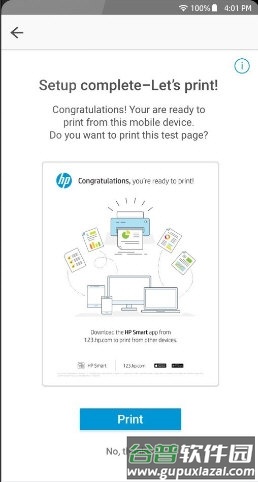
1. 搜索附近的多功能设备或打印机,并通过蓝牙建立直接连接;
2. 检查多功能设备或打印机的当前设置、打印任务及其中存储的数据;
3. 支持打印扫描数据、图像、文档、相册照片及网页内容;
4. 从多功能设备直接读取已扫描的数据文件。
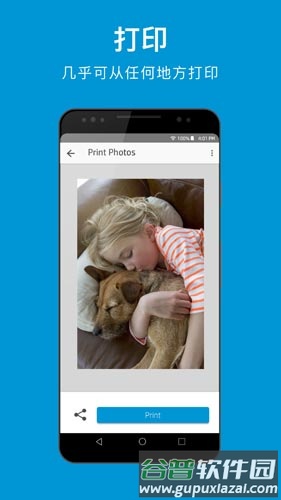
1. 打印文档和照片:用户可通过HP Smart预览文件并输出至个人或办公打印机;
2. 使用快捷方式节省时间:创建一键式快捷操作,加速处理重复性任务;
3. 尝试移动发送传真:借助HP Smart应用,可从任何地点安全地发送传真;
4. 现代传真即移动传真:发送传真应如同发送电子邮件一样简便;只要能够访问网络,即可完成传真操作;HP Smart让用户通过智能手机、平板电脑或电脑随时随地发送传真,从而帮助节省时间;节省金钱与时间:消除了使用传统传真机的相关费用,也无需专程前往店铺发送传真;
5. 掌上扫描仪:轻松连接HP打印机或调用移动设备摄像头,快速扫描并传真多页文档。
一、安装 HP Smart 应用程序
获取适用于 Android、Apple iOS 或 iPadOS、Windows 和 Mac 系统的 HP Smart 应用程序。
1. 下载HP Smart 应用程序;
2. 若为首次使用 HP Smart,需要创建或登录 HP 帐户以解锁全部打印机功能。
二、使用 HP Smart 应用程序设置打印机
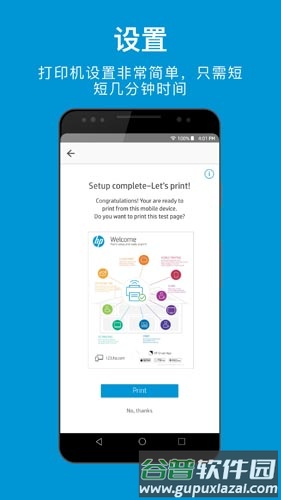
将打印机添加至 HP Smart 应用,并跟随引导步骤完成与计算机或移动设备的连接。
注:对于 HP+ 打印机,可能需要完成额外步骤,例如选择 HP+ 选项并创建 HP 帐户。
1. 若通过 Wi-Fi 网络设置打印机,请按以下步骤准备:将打印机和电脑或移动设备放置在 Wi-Fi 路由器附近;在电脑或移动设备上开启 Wi-Fi 并连接至您的网络;若电脑通过网线连接,请在设置过程中暂时拔掉网线改用 Wi-Fi 连接;在电脑或移动设备上启用蓝牙,以便 HP Smart 在设置过程中检测到打印机;对于 Windows 电脑,请确保系统已更新至最新版本;在 iOS 或 Android 设备上安装 HP Smart 后,请开启位置服务并允许应用在设置期间使用您的位置,以辅助检测打印机并提供解决方案;
2. 打开 HP Smart 应用;若为首次打开,应用将尝试自动检测并设置打印机,请按照屏幕引导完成设置;若非首次打开,请点击“添加打印机”或加号图标查找设备,并跟随引导完成设置;若使用 Wi-Fi 连接但无法找到打印机,请继续下一步;
3. 恢复打印机的 Wi-Fi 设置模式;对于大多数带触摸屏或菜单的打印机:打开无线或设置菜单,选择网络设置或类似选项,然后选择恢复网络设置;对于无触摸屏或菜单的打印机:通过按下特定按钮组合,使打印机进入 Wi-Fi 设置恢复模式,以恢复默认网络配置;
4. 在两小时内,关闭打印机电源后重新开启,再次尝试添加打印机;
5. 按照屏幕上的引导说明完成打印机设置。
三、使用 HP Smart 应用程序进行打印、扫描、复印和传真
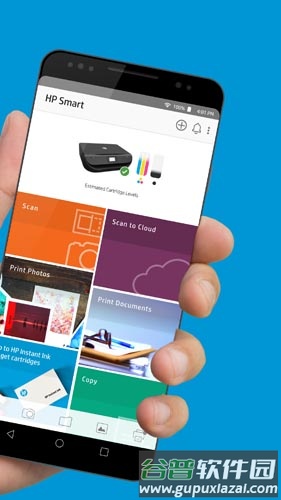
通过应用程序主屏幕上的功能磁贴,可执行打印、扫描、复印和传真操作;同时可以检查打印机状态、解决问题、订购耗材及调整打印机偏好设置。
示例:应用程序主屏幕(移动设备、计算机)
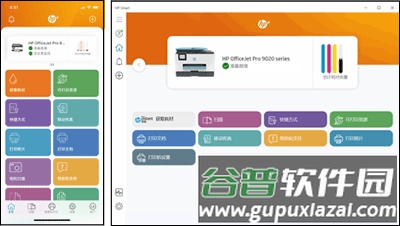
进行打印时,在主屏幕选择打印任务类型,选取需要打印的文件,必要时使用照片编辑工具进行调整,然后修改打印任务的相关设置;
进行扫描时,可选择从打印机扫描仪玻璃板或文档进纸器扫描,也可导入照片或使用设备摄像头拍摄文档;扫描后可使用编辑工具处理,然后打印、保存或共享扫描件;
进行复印时(仅限 Android、iOS),打开复印磁贴,使用摄像头拍摄文档或照片,选择尺寸与份数,最后以彩色或黑白模式打印;
管理打印机时,在主屏幕点击打印机图片,即可更改偏好设置、检查状态等;
添加或删除主屏幕磁贴,请选择个性化磁贴选项(Android、iOS 位于屏幕底部,Windows、Mac 位于应用设置内);
了解其他应用功能,可参考以下部分:诊断和修复:若打印机出现问题,可运行内置于 Mac 和 Windows 版 HP Smart 应用中的故障排除工具;随处打印:当您外出并可通过移动网络或 Wi-Fi 访问互联网时,可使用此功能远程打印;快捷方式:创建一键式快捷操作,快速完成诸如发送邮件、打印和保存扫描件等重复性任务;移动传真:将文档安全地发送至传真机或具备传真功能的多功能打印机。
支持2010年及之后推出的多数惠普打印机型号,包括众多 HP DeskJet、HP Envy、HP OfficeJet、HP OfficeJet Pro 一体机系列,以及许多 HP Designjet、PageWide 和 HP LaserJet MFP 系列产品;兼容连接在本地 Wi-Fi 网络上的打印机,以及设置为 Wi-Fi Direct 或 HP 无线直接打印模式的打印机。
v18.5.1.5605:
本次更新包含细节改进与问题修复。
























最新评论