v5.3 · 更新于:2026-05-12 11:22:37
WO Mic是一款实用工具,能将安卓手机转变为电脑的麦克风设备。它通过蓝牙、USB、Wi-Fi或热点等多种方式与电脑连接,设置简便,延迟极低。无论是语音聊天、音频录制还是语音识别,它都能像真实麦克风一样工作,兼容各类软件,为用户提供灵活的音频输入解决方案。
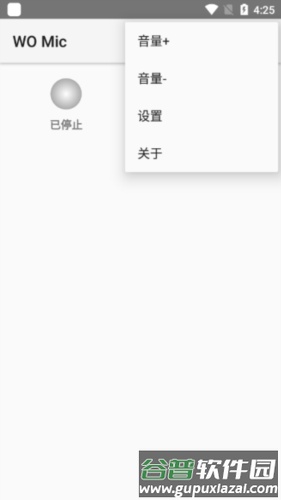
1、完全免费的无线麦克风功能;
2、在电脑上可与所有程序配合使用,体验与实体麦克风无异;
3、传输延迟非常短;
4、配置与使用过程简单直观;
5、支持电脑重启后自动重连;
6、提供多种连接途径,包括USB、蓝牙、Wi-Fi及Wi-Fi直连;
7、音频格式为单声道,采样率48000Hz,位深度16位。

USB传输
建议优先采用USB连接,因其可靠性高于无线方式,同时具备更低延迟与更高比特率。使用USB连接需执行以下步骤:
通过数据线将手机与电脑相连;
在安卓手机上启用USB调试模式;
在电脑上安装手机对应的USB驱动程序,可向设备供应商咨询;
若操作正确,手机会被识别为名为“ADB Interface”的USB设备;
可按下Windows+X键,在菜单中选择设备管理器进行查看;
在设备管理器的通用串行总线控制器列表中,应能找到ADB Interface条目。
音源选项
软件提供五种麦克风模式。由于不同安卓手机的硬件与系统定制存在差异,您的手机可能无法支持全部模式,且实际效果可能与描述有所不同。建议根据以下提示逐一尝试,选择最适合的模式:
默认模式,使用手机内置麦克风;
麦克风模式一,适用于连接有线耳机时使用;
麦克风模式二,若其他模式出现回声可尝试此模式;
麦克风模式三,适合在远距离或嘈杂环境中讲话;
后置麦克风模式,便于更好地捕捉设备背面的声音。
传输选项
用户可根据需要选择连接方式,每种方式的要求如下:
USB传输,需确保ADB接口已正确识别,否则会提示设备未检测到;
蓝牙连接,需提前将手机与电脑配对,并保持双方蓝牙功能开启;
Wi-Fi连接,要求手机与电脑均开启Wi-Fi,并接入同一热点网络;
Wi-Fi直连,需在手机上开启软接入点,并将电脑连接至该网络。
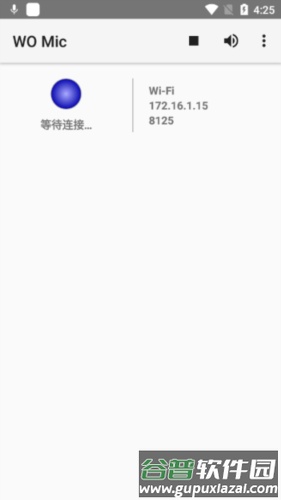
这款无线麦克风应用让安卓手机成为电脑的音频输入设备;
在PC上支持蓝牙、USB及无线网络连接,在Mac上仅支持无线网络连接;
其延迟极低,具体表现因连接方式与环境而异,使用感受接近真实麦克风;
如果您正在为电脑寻找无线麦克风方案,不妨尝试此应用,或许能节省购买设备的时间与费用。
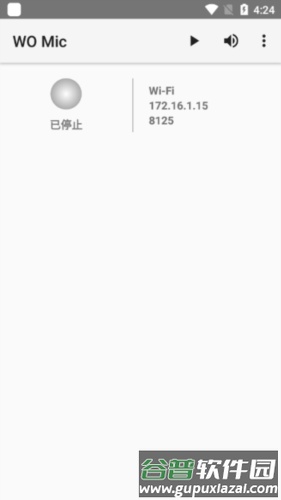
1、安装应用后打开,点击界面右上角的三个点图标;
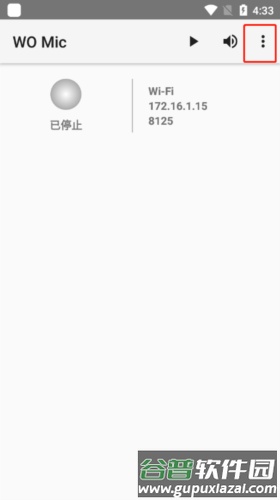
2、在弹出的菜单中选择“设置”选项;
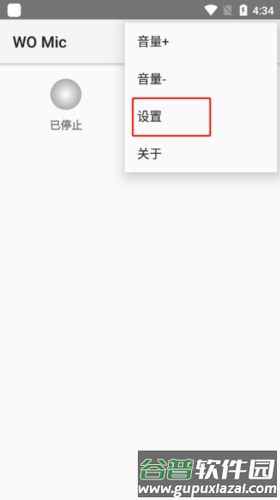
3、在设置中选择连接方式,例如以Wi-Fi作为传输媒介;
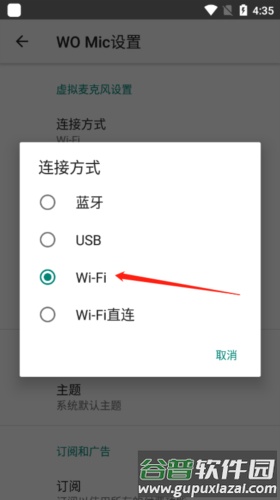
4、返回主界面,点击操作栏启动服务器,根据提示授予应用所需权限;
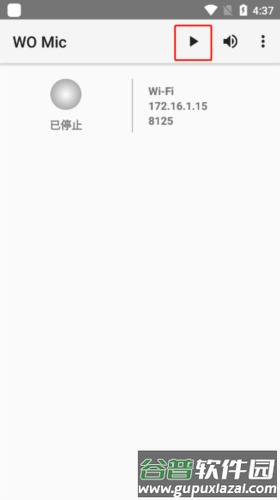
5、服务器成功启动后,即可接受客户端连接。此时应用面板会显示手机IP地址,例如“10.0.2.16”,此地址将用于下一步从电脑客户端建立连接;
6、在电脑上打开WO Mic客户端,确保电脑与手机连接至同一Wi-Fi网络,否则会导致连接失败。随后按步骤操作:
按下Windows键;
在搜索框内输入WO Mic;
启动WO Mic客户端程序;
点击菜单中的“连接”->“连接...”选项;
在连接对话框中选择Wi-Fi传输方式,并输入之前获取的手机IP地址;
点击“连接”按钮。
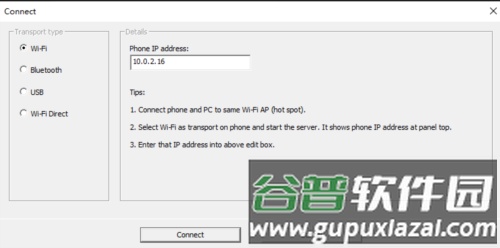
若一切正常,服务器与客户端将在数秒后显示连接成功;
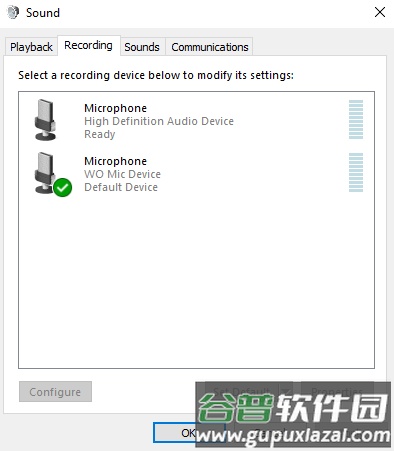
7、连接建立后,您可以在游戏、录音、聊天等软件中选择WO Mic Device作为音频输入设备。对于某些不支持选择音频设备的应用,您可以在Windows系统设置中将WO Mic设备设为默认录音设备。



























最新评论