v6.5.11 · 更新于:2026-05-13 14:31:37
Tasker汉化版是一款功能丰富的第三方自动化工具软件,它能够帮助用户实现多种手机操作的自动执行。例如,它可以自动完成钉钉应用的签到打卡,避免因遗忘而导致的迟到问题。软件还支持自动抢购火车票、收取蚂蚁森林能量等实用功能,让用户更高效地管理时间。此外,它还能根据设定自动连接WiFi、定时更换网络壁纸,或在抵达特定位置时向联系人发送预设短信,极大提升了手机使用的便捷性与个性化程度。
1. 连接到指定WiFi网络后,即刻开启自动同步功能,断开连接则自动关闭;
2. 每日定时从Pixiv或Bing等网站获取新壁纸并自动更换;
3. 处于静音模式时,若同一号码来电超过三次,则自动关闭静音并向对方发送一条说明短信;
4. 当手机到达预设地点,自动向指定联系人发送特定短信;
5. 结合彩云天气的分钟级预报,实现下雨前20分钟自动发送通知提醒;
6. 运行小说阅读应用时,自动调低屏幕亮度、开启护眼模式并关闭屏幕旋转;
7. 收到短信后自动复制验证码,并可将其转发至微信或其他设备;
8. 清晨起床时自动播放指定播客,且音量逐渐增大,提供温和的唤醒体验。
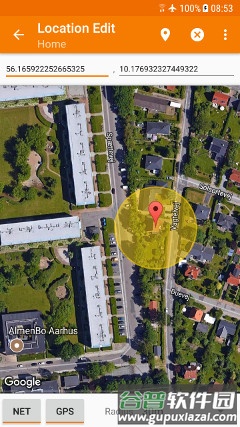
第三方支持:兼容多种应用的通知与交互,如Astrid、BeyondPod、JuiceDefender等;
提示操作:可实现闪光灯提醒、LED通知、振动模式、取消通知及手电筒控制;
应用控制:支持日历插入、应用强制停止、应用加载及地图导航的快速启动;
变量处理:提供变量设置、清除、增减、随机化、分割与合并等操作;
输入控制:模拟按钮与方向键输入、切换输入法及调用软键盘;
媒体功能:拦截媒体按钮事件、控制媒体播放器、播放音乐文件、连续拍照及录音;
系统杂项:发送广播意图、获取位置信息、执行脚本、文字转语音、重启设备及设置CPU参数;
显示设置:调节自动亮度、关闭系统对话框、设置键盘锁、调整屏幕亮度与旋转、更换壁纸;
文件管理:浏览文件、创建删除目录、复制移动文件、读写文件内容及压缩解压;
网络连接:切换飞行模式、开关自动同步与蓝牙、发送邮件、HTTP请求、控制移动数据与网络共享;
电话短信:拨打电话、读写通话记录、发送彩信与短信、访问通讯录及结束通话;
任务逻辑:更改图标、条件判断、跳转动作、执行任务、切换配置文件及停止等待;
音频管理:调节各通道音量、开关触觉反馈与麦克风静音、设置振动模式与免提通话;
对话框:提供多种系统设置对话框。
配置文件:这是软件的核心组成部分,由触发条件与对应的执行任务共同构成;当所有设定条件均满足时,关联的任务便会自动运行。
操作:指软件中最基础的动作指令,一个或多个操作组合起来,即形成一个完整的任务。
插件:软件提供了桌面插件,允许用户直接触发特定任务,无需等待条件满足。
背景:即触发条件,是任务执行的前提,只有在条件完全匹配的情况下,任务才会启动。
任务:由一系列操作有序组合而成,用于完成一项具体的自动化流程。
安装并配置Tasker应用:在设备上完成安装,进入应用后根据需求设置相关选项。
允许自启动权限:在手机系统设置中找到Tasker,确保其自启动权限已开启。
创建触发事件:打开Tasker,进入事件选项,选择系统类别,然后选取设备启动作为触发条件。
添加执行任务:在任务编辑界面中,点击添加按钮,选择程序类别,找到并勾选需要开机自动运行的应用。
确保权限完整:在系统设置中授予Tasker所有必要权限,包括安全写入权限。
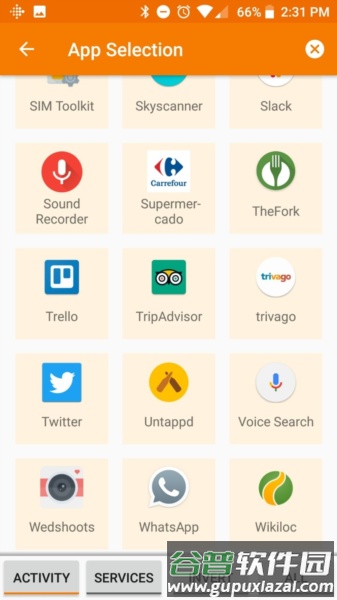
使用SecureTask插件:确保设备已获取root权限,并在Tasker中安装配置该插件;设置插件在后台持续运行,并关闭其电池优化选项。
配置插件功能:在SecureTask插件中选择设备关闭时使用可靠闹钟功能,并根据设备屏幕解锁界面的布局,调整模拟点击的坐标位置。
进行ADB授权:该插件通常需要通过ADB命令授予高级权限,确保Tasker拥有执行屏幕唤醒操作的权限。
其他唤醒方式:Tasker也可借助网络连通状态或充电状态等条件来控制屏幕亮灭,但这些方法的稳定性可能因场景而异。
注意事项:确保Tasker拥有后台运行与免优化权限;部分功能需root支持;模拟点击解锁时需准确设置坐标参数。
软件允许用户自由组合条件与任务,实现高度个性化的自动化场景,以下是一些应用思路。
为敏感应用添加密码锁,增强隐私或儿童使用安全;
根据场景自动调整手机设置:在阅读器中延长屏幕超时;夜间降低屏幕亮度;在办公室调高铃声音量,到家则关闭键盘锁。
从本地音乐库中随机选择歌曲播放;
使用语音朗读来电号码、短信内容、网络状态或电池电量等信息;
插入音乐存储卡时自动启动音乐应用,否则打开文件管理器;
设置每天开始时自动打开特定应用;
依据时间或位置,批量更换主屏幕图标与壁纸;
通过翻转手机返回主屏幕,倾斜设备切换应用,或晃动手柄接听电话;
创建包含快捷任务的主屏幕小部件;
一键切换蓝牙或WiFi的开关状态;
快速弹出无线网络设置对话框;
显示自定义的任务选择菜单;
在紧急情况下发送包含实时GPS位置的短信;
重新映射相机键等功能键,用以启动其他应用或显示菜单;
在启动或退出应用时,自动压缩或解压相关数据;
在特定应用中暂停音乐播放,退出时恢复;
更改任意应用在桌面上的显示图标;
执行间隔拍照,制作延时摄影系列;
定期将重要文件备份至存储卡;
通过短信指令远程追踪手机位置;
扩展耳机线控功能:长按可拍摄照片或切换至上一条音轨;
在存储卡上记录通话时间与目的地;
当收到特定号码的短信时,弹出醒目通知;
提前数月设置生日提醒短信,确保不会遗忘;
将电池电量变化记录到文件中;
通话期间自动在存储卡上录制双方语音;
夜间开启飞行模式节省电量,但每隔15分钟关闭一次以检查信息;
设置假期自动回复,为不同联系人提供不同回复内容;
插入耳机时自动启动音乐播放应用。
一、场景制作
场景指由多种界面元素组合而成,用于显示并可交互的界面集合。
在Tasker主界面点击场景选项卡,进入场景管理界面,点击右下角加号新建场景,命名后即进入设计界面。
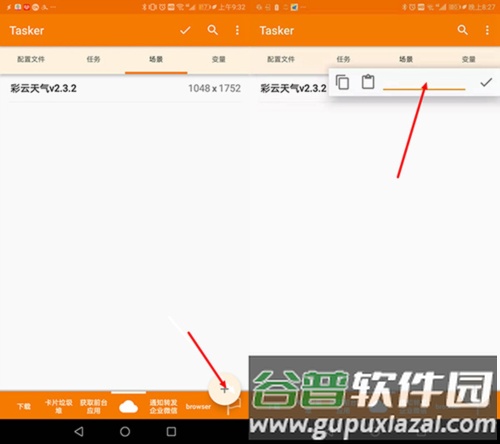
首先设定场景基本属性:点击右上角菜单选择属性。
场景类型分为活动、对话框与图层三种。
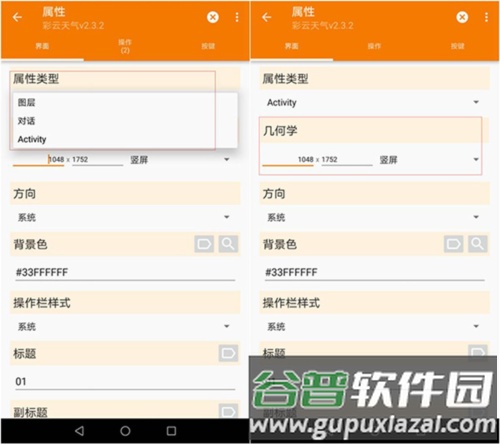
活动:即常见的全屏应用界面;
对话框:以弹窗形式显示,背景变暗,仅对话框内内容可交互;
图层:类似悬浮窗口,可叠加在其他应用上方。
需设置场景尺寸、横竖布局方向及背景颜色;背景色可输入色值或变量,也可通过取色器选择。
其次设定设计网格大小:网格有助于对齐元素,大网格操作快捷,小网格定位精确。
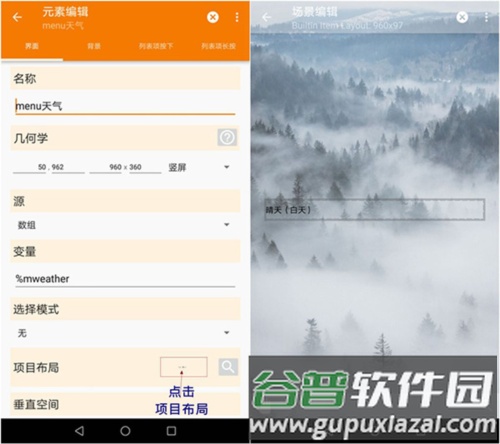
最后添加所需元素:元素可复制、粘贴、删除、隐藏、固定位置或调整叠放层次;也可设为背景元素以铺满场景。
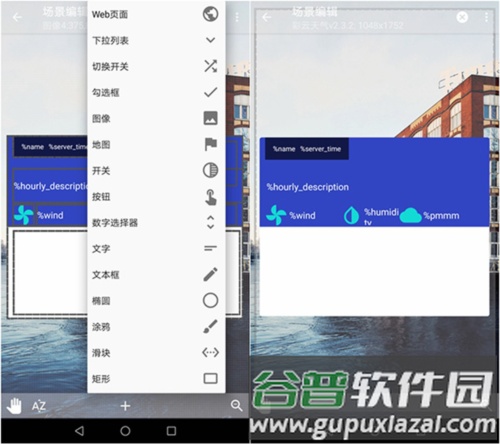
常用元素包括矩形、文本、可编辑文本、按钮、图片与菜单。
矩形:常用于界面布局,设定整体或局部背景,也可为一组元素定义共同动作;
文本:用于显示不可编辑的标签;
可编辑文本:即文本框,用于输入内容;
按钮:通常用于响应点击或长按等交互操作;
图片:用于显示图像;
菜单:常作为显示列表数据的文本标签。
根据设计稿,将各元素按尺寸与位置添加到场景中。
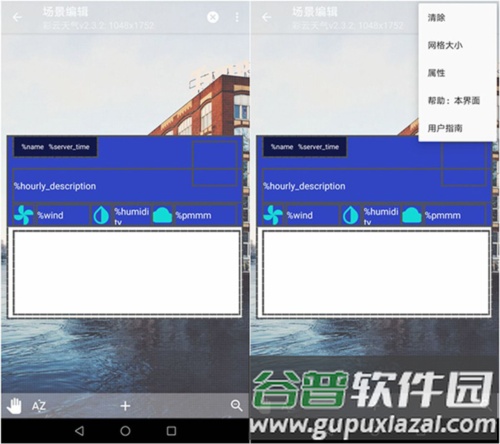
右下角放大镜按钮用于切换场景状态:一是调整场景相对屏幕的布局,二是编辑场景内部元素。
下方中央的加号用于添加新元素。
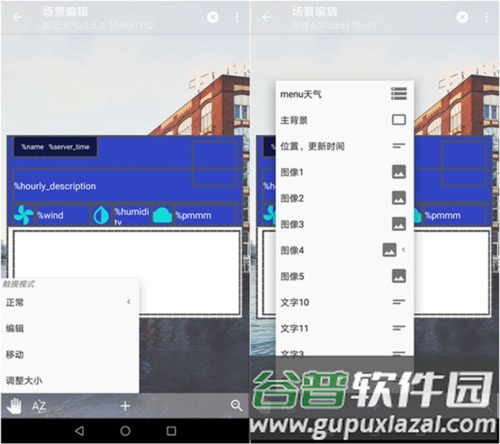
左下角手掌图标用于选择触摸模式:正常、编辑、移动或调整大小,一般选择正常模式。
左下角的“AZ”列表展示了场景中所有元素,长按列表项可对元素进行删除、复制、聚焦、调整层次、设为背景、固定或隐藏操作。
为何系统不允许卸载Tasker?可能是因为使用了需要设备管理员权限的功能;可进入系统设置的安全或设备管理页面,取消其管理员权限后再卸载。
为何在时间与GPS定位组合的条件中,GPS状态未显示?为节省电量,软件仅在条件激活时才开启检测;请确保时间条件已处于活动状态。
为何不能将Tasker自身选为触发应用?此设计出于安全考虑,防止配置错误导致无法进入软件进行修正。
为何WiFi邻近状态退出耗时较长?该状态需经过两个检查周期确认,以避免因信号暂时波动导致的频繁切换;注意,关闭状态的检测周期默认长于开启状态。
























最新评论