v1.0.2 · 更新于:2026-05-15 09:26:38
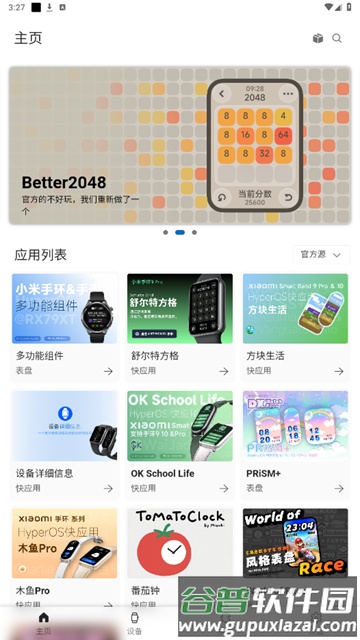
AstroBox是一款专为小米穿戴设备设计的智能工具箱,它能够帮助用户便捷地管理手环与手表。通过该工具,用户可以自由设置表盘样式,优化设备功能,获得更个性化的使用体验。它基于Rust和Tauri框架开发,兼容Windows、macOS和Linux系统,方便用户通过电脑管理设备。
1. 实时追踪运动时长、卡路里消耗与站立次数,并生成详细的分析报告;
2. 集成健康数据监测与多种实用工具,满足日常管理与娱乐需求;
3. 连接小米手环后,支持更换表盘、调节亮度以及设置消息提醒。
1. 首先需要在已配对的安卓设备上获取穿戴设备的AuthKey,然后将设备切换到“连接新设备”状态。
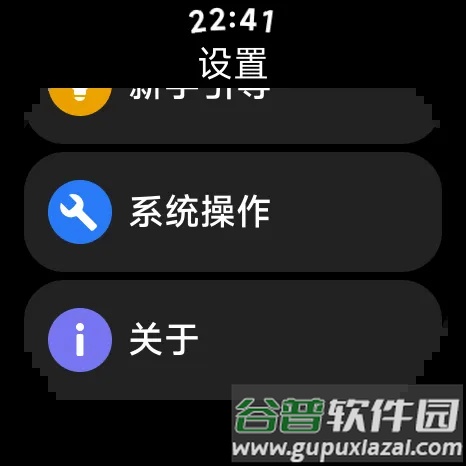
2. 如何让设备进入“连接新设备”状态?
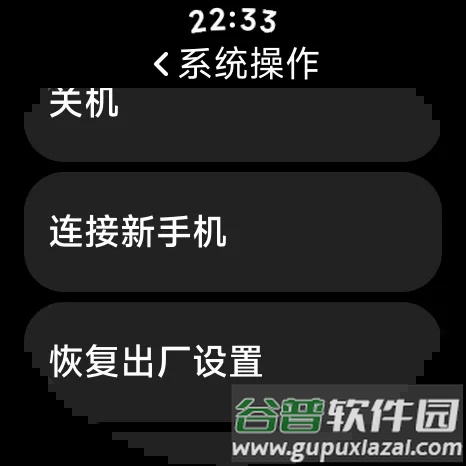
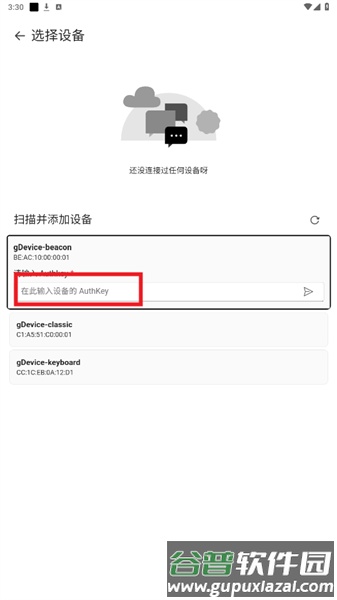
3. 在切换设备页面等待应用扫描完成,找到你的设备,输入AuthKey,点击发送图标。

4. 随后电脑或手机会提示与穿戴设备配对,设备端也会弹出配对请求,全部选择允许即可;
5. 当设备显示“配对成功”,即表示已成功连接至Astro。
1. 打开应用,点击同意相关用户协议;
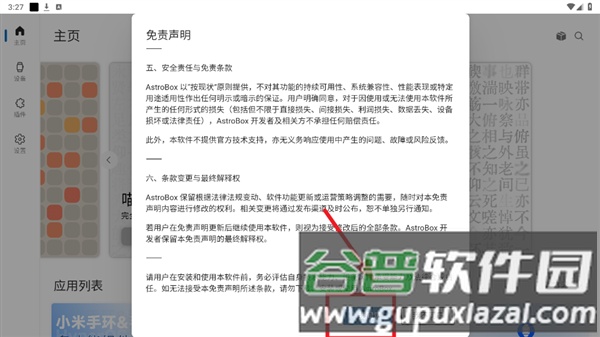
2. 进入首页后,点击设备选项;
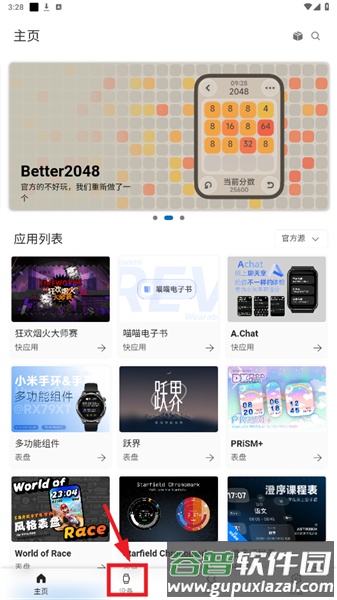
3. 点击连接设备按钮;
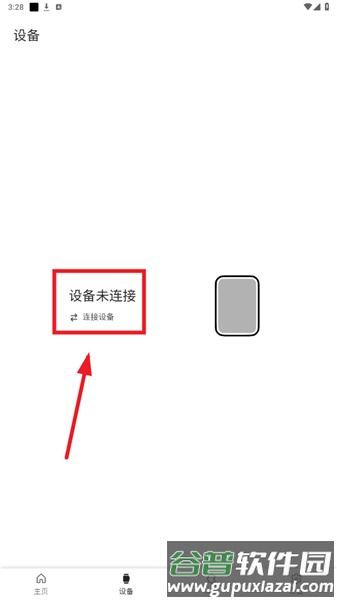
4. 等待系统搜索附近设备;
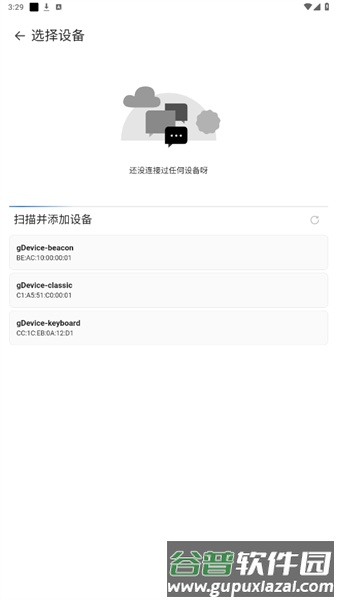
5. 搜索成功后,选择要连接的设备,输入密码即可完成连接。
功能整合与互联优化:设备连接后,部分原本需要通过手机健康应用操作的功能可由本工具接管,减少应用切换,提升操作流畅度。
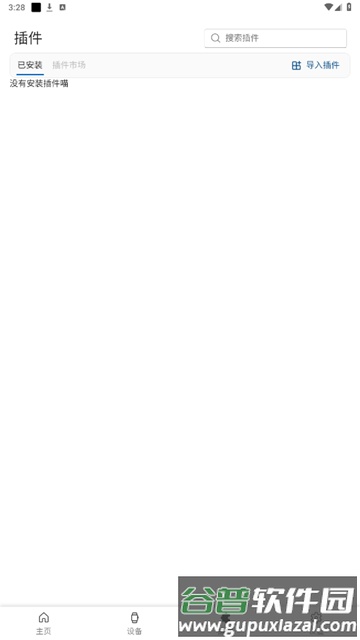
多源支持与资源丰富:不仅提供自有数据源,还通过插件集成多个外部资源库,可下载海量表盘与应用,支持一键批量安装,满足多样需求。
安装便捷与操作简单:安装表盘、快应用或刷写固件时,只需将文件拖入任务队列,即可按顺序一键执行,过程轻松且安全。
我应该怎么获取AuthKey?
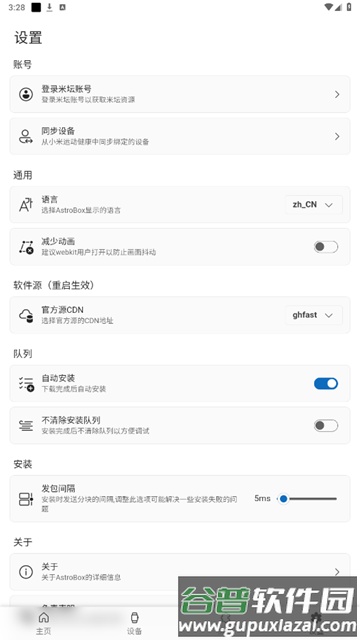
您只需在设置页面登录小米运动健康账号,系统便会自动将AuthKey及设备连接记录同步到Astro中。
要怎么将设备连接至Astro?
你需要先在已配对的安卓设备上获取穿戴设备的AuthKey,然后将设备调至“连接新设备”状态。
























最新评论