v2.1.0.156 · 更新于:2026-05-21 14:56:45

联想推出的Lenovo One安卓版是一款便捷的设备协同工具,它能将手机屏幕快速投射到电脑上,实现双端同屏操作。软件设计简洁,无广告干扰,完全免费使用,能有效提升工作与生活效率。通过它,用户可以直接在电脑上查看并操控手机界面,享受无缝的跨设备体验。
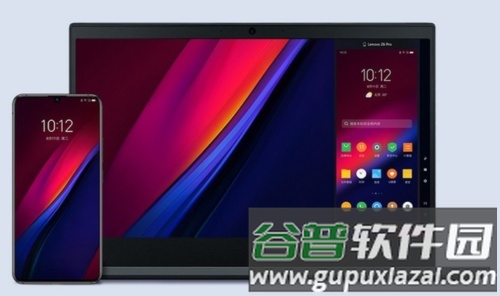
高清投屏,一键连接
支持市面上主流的安卓设备,依托USB有线连接技术,确保连接过程迅速且稳定。
提供画质优先、均衡模式与速度优先三种模式,用户可根据实际需求自由切换。
键鼠模式,畅玩游戏
可直接在电脑上运行手机游戏,并支持自定义键盘与鼠标按键映射。
无需借助安卓模拟器,可自定义画面帧率,获得高清流畅的游戏画面。
文件互传,不止一种选择
集成了“互传联盟”的无线传输协议,实现了系统级的文件互通。
为用户提供跨设备、高速、稳定且无需消耗流量的本地文件快传功能;同时保留有线传输方式,让文件分享多一种可靠选择。
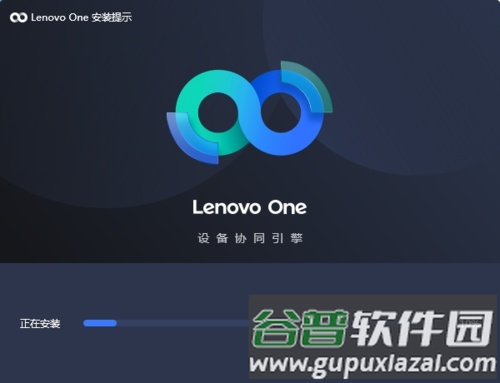
系统深度融合
在系统底层实现互联,让电脑与手机融为一体,操作体验自然流畅。
应用无缝打通
直接在电脑上运行手机应用,打破了不同操作系统间的生态隔阂。
文件快速互传
通过简单的拖拽操作,即可完成文件在设备间的无线传输,高效便捷。
尽享大屏优势
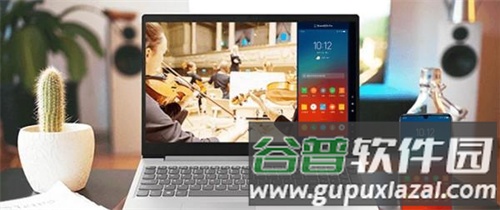
将手机内容投射至电脑大屏,显著提升视觉观感与多任务处理效率。
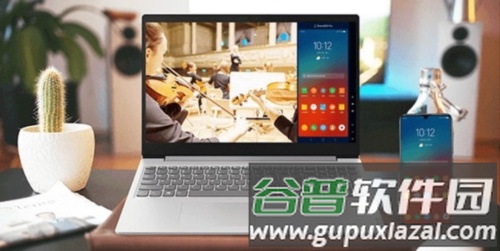
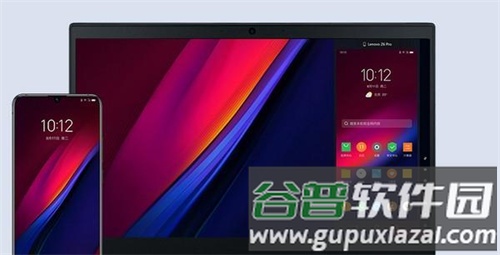
1、连接成功后,手机桌面可实时显示在电脑上,便于直接查看与管理。
2、可访问手机文件管理器,轻松将所需文件传输至电脑。
3、支持鼠标拖拽传输文件,即使在没有网络的环境下也能完成发送。
4、能够使用电脑端的应用程序直接打开手机内的Word、PPT、Excel及PDF文档。
5、在手机上点击文档,电脑会自动调用WPS或Microsoft Office软件打开。
6、利用电脑大屏查看手机文件内容,细节更清晰。
7、支持视频同步播放功能,手机端播放的视频可即时在电脑桌面显示。
8、在手机打开视频,画面即可同步投射到电脑屏幕。
9、提供简便的图片共享方式,可快速将手机图片移至电脑进行编辑。
10、该软件实现了手机管理与屏幕同步的核心功能。
11、便于用户管理安卓手机,可通过蓝牙等方式连接设备。
跨设备快速融合快速连接手机电脑
在有网或无网环境下,手机与电脑均可迅速建立连接,将多个设备的内容汇聚于单一屏幕,提升工作效率。
跨设备文件闪传传文件
面对大体积文件传输或复杂的USB调试,该功能提供了更优解决方案;无论是视频、照片还是文档,轻松一拖即可完成传输。
智能应用融合让你的手机和电脑
软件能智能识别文件格式,自动使用电脑端的Office程序打开手机文档,一步到位融合移动便捷性与桌面高效性。
畅爽娱乐协同精彩无需稍后继续
手机端正在播放的视频,回家后可在电脑上无缝续播,享受大屏影音体验,内容连贯不中断。
双屏多控‘多任务协作
采用非镜像投屏技术,实现跨设备手机分身功能;在电脑上通过分身处理工作,手机接听来电互不干扰。
体感隔空传*随时随地,拍拍传
文件共享支持体感手势操作;例如传输大量照片,轻拍手机即可快速发送至电脑,交互方式新颖直观。
--连接的前提条件
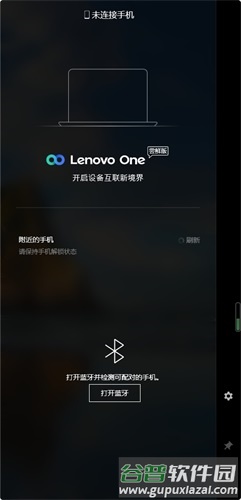
在手机端开启Lenovo One设置中的“允许被发现”开关,同时确保蓝牙和定位服务已打开。
在电脑任务栏点击“更多”图标,找到并点击Lenovo One图标以启动主界面。
检查电脑与手机的Wi-Fi连接,确保两者处于同一局域网环境中。
--连接电脑与手机
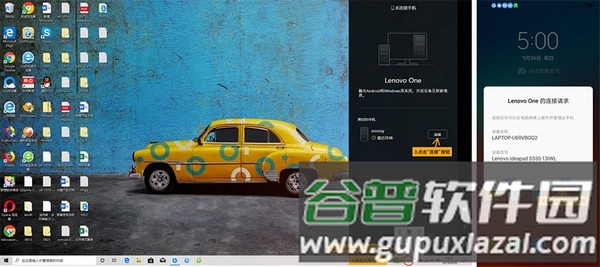
在电脑主界面找到自己的手机设备名称,点击“连接”按钮。
手机端会弹出连接请求提示,点击“同意”进行授权。
等待片刻,两台设备即可成功建立连接。
1、快速连接
在电脑的Lenovo One主界面找到自己的手机设备,点击“连接”按钮;手机端收到请求后点击“同意”。
稍等几秒,设备间连接即可建立。
2、断开连接与退出程序
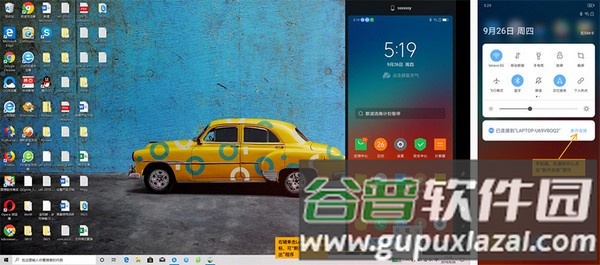
在手机下拉通知中心,点击Lenovo One连接通知旁的“断开连接”即可。
在电脑端右键点击Lenovo One图标,选择“断开连接”。
在电脑端右键点击Lenovo One图标,选择“退出”即可关闭程序。
3、退出后再次启动Lenovo One
右键点击任务栏的“联想电脑管家”图标,在菜单中打开Lenovo One功能开关。

v2.1.0.156:
本次更新为联想Freestyle商用版本;
修复了已知问题并进行了性能优化。


 天翼测速专家安卓版下载(中国电信测速网)v2.1.0
大小:4.4 MB
查看详情
天翼测速专家安卓版下载(中国电信测速网)v2.1.0
大小:4.4 MB
查看详情
 橡子星座v7.9.5
大小:129.5 MB
查看详情
橡子星座v7.9.5
大小:129.5 MB
查看详情
 文档转换器Officev3.0.3.308
大小:58.8 MB
查看详情
文档转换器Officev3.0.3.308
大小:58.8 MB
查看详情
 形意智能v1.1.2
大小:143.4 MB
查看详情
形意智能v1.1.2
大小:143.4 MB
查看详情
 哮天犬直装v1.7.0
大小:8.6 MB
查看详情
哮天犬直装v1.7.0
大小:8.6 MB
查看详情
 acdseev2.5
大小:5.2 MB
查看详情
acdseev2.5
大小:5.2 MB
查看详情
 我的世界皮肤编辑器3dv6.5.23
大小:53.5 MB
查看详情
我的世界皮肤编辑器3dv6.5.23
大小:53.5 MB
查看详情
 红手指云手机v4.0.167
大小:94.5 MB
查看详情
红手指云手机v4.0.167
大小:94.5 MB
查看详情
 我的世界编辑器v6.5.23
大小:53.5 MB
查看详情
我的世界编辑器v6.5.23
大小:53.5 MB
查看详情
 apktoolmv2.4.0
大小:14.7 MB
查看详情
apktoolmv2.4.0
大小:14.7 MB
查看详情













最新评论