RDClient安卓版
更新于:2026-11-22 02:10:50
扫码下载
好评 2
差评 1
反馈
更新于:2026-11-22 02:10:50
RDClient安卓版是一款功能强大的远程桌面控制应用,它允许用户通过手机便捷地操作远程计算机。借助先进的技术,软件实现了高清流畅的画面传输,让移动端操控电脑如同亲临现场。该工具还具备文件传输、多会话管理等实用特性,能够有效支持远程办公与技术协助需求。对于需要在外访问固定设备的用户,这款软件提供了可靠的解决方案。
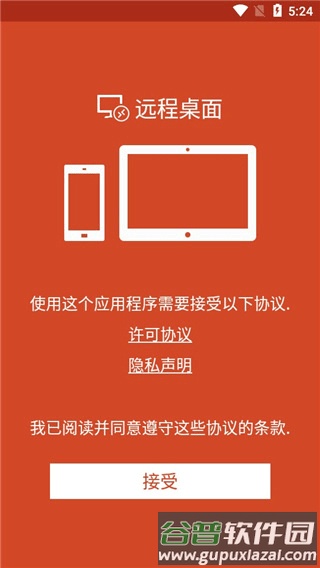
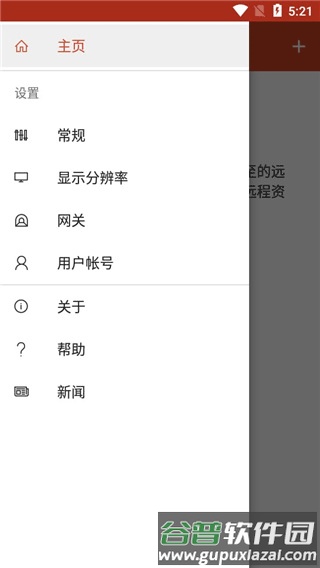
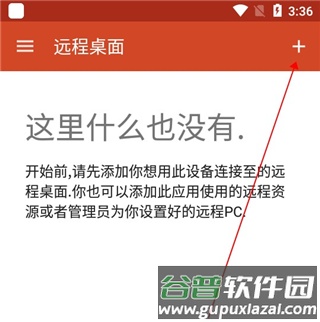
启动应用后,点击界面右上角的加号图标;
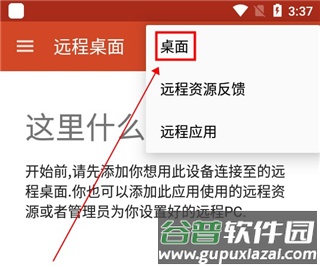
在弹出的菜单中选择桌面选项;
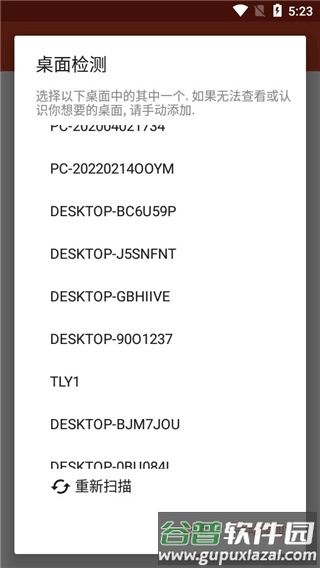
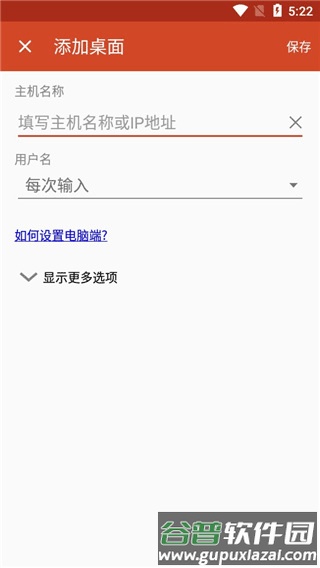
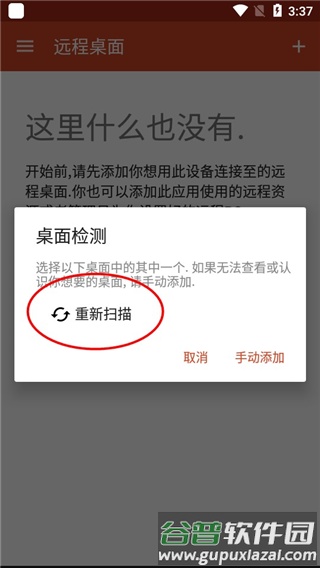
进入新页面,可点击重新扫描自动搜索,或使用手动添加功能;
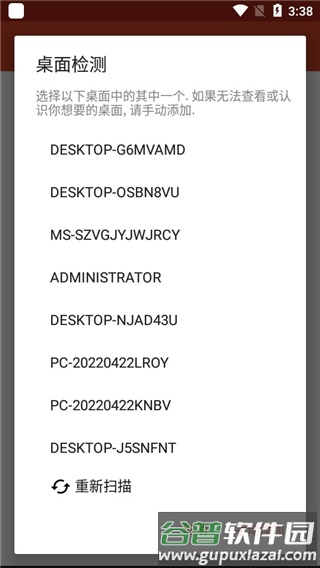
扫描完成后,在列表里选择你的目标计算机名称;
点击连接按钮开始建立远程链接;
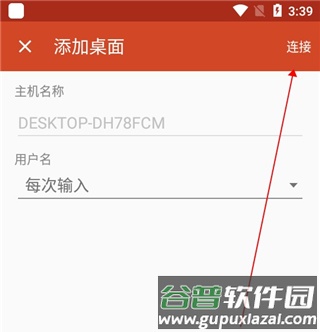
连接成功后,手机屏幕将显示电脑桌面;
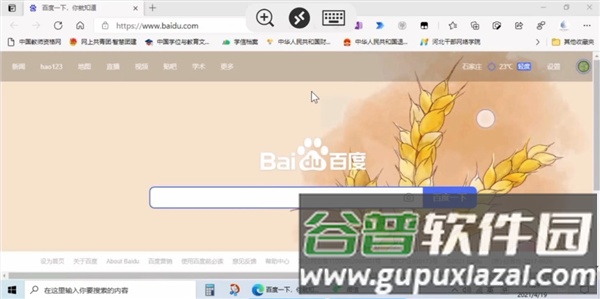
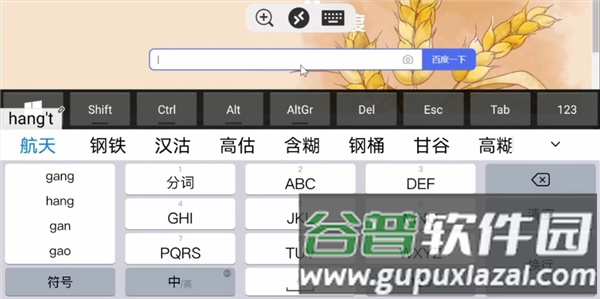
现在你可以直接通过手机触屏对电脑进行各项操作。
1、可通过远程桌面网关安全访问内部网络资源;
2、提供基于Windows手势与RemoteFX技术的流畅多点触控操作;
3、采用加密技术保障数据传输与应用程序连接的安全性;
4、在连接中心统一管理所有远程会话,操作简单直观;
5、支持高清音视频流同步传输,体验更完整;
6、可连接外部显示器或投影仪,方便进行演示。
【怎么删除远程资源】
进入连接中心,找到需要删除的远程资源,点击其旁边的更多菜单;
选择删除选项;
确认删除操作即可。
【怎么将连接固定到主屏幕】
软件支持通过Android小组件将常用连接固定至主屏幕,具体步骤因设备型号与系统版本可能略有不同;
添加小组件的一般方法:
打开手机应用菜单,进入小组件列表;
浏览并找到名为固定远程桌面的小组件;
长按该小组件,将其拖动到主屏幕的空白位置;
松开后选择需要固定的远程桌面连接;
设置完成后,点击主屏幕上的图标即可快速启动该远程连接。