v2.12.1 · 更新于:2026-05-31 12:01:58

WiFiman是一款面向专业场景的无线网络管理软件,能够迅速探测周围的WiFi与蓝牙设备,精准解析信号强度,并给出可视化的网络优化方案。其核心功能包括网络故障诊断和家长控制,支持所有主流平台且无广告干扰,帮助用户轻松构建高速、可靠且安全的无线网络环境。
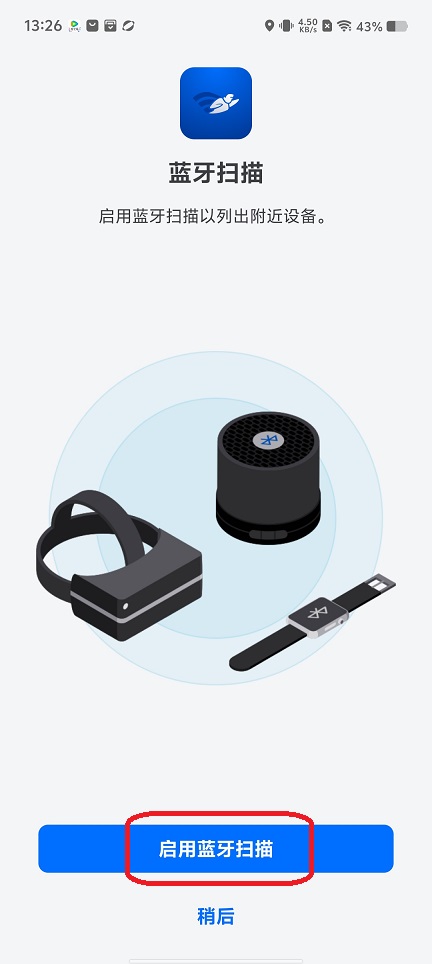
1、启动蓝牙连接扫描功能。
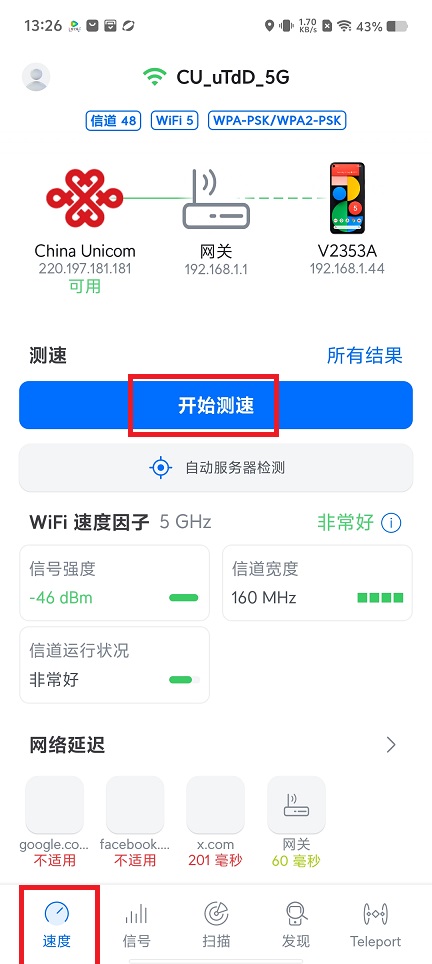
2、快速开启扫描检测。
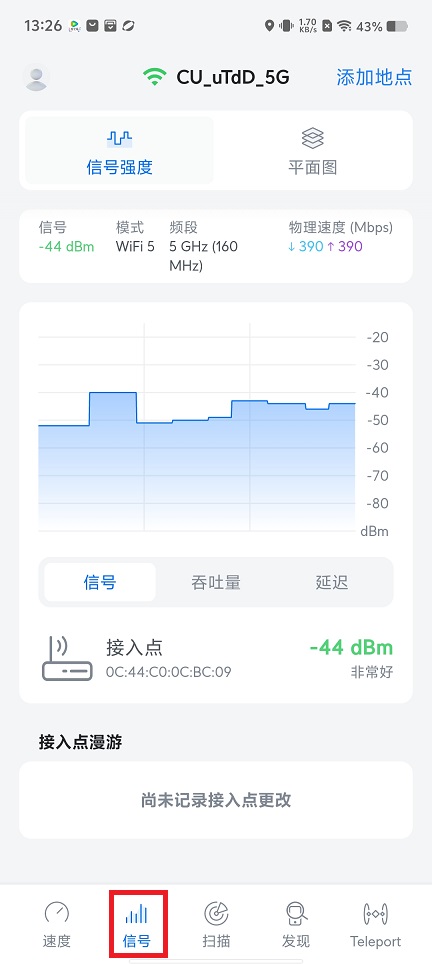
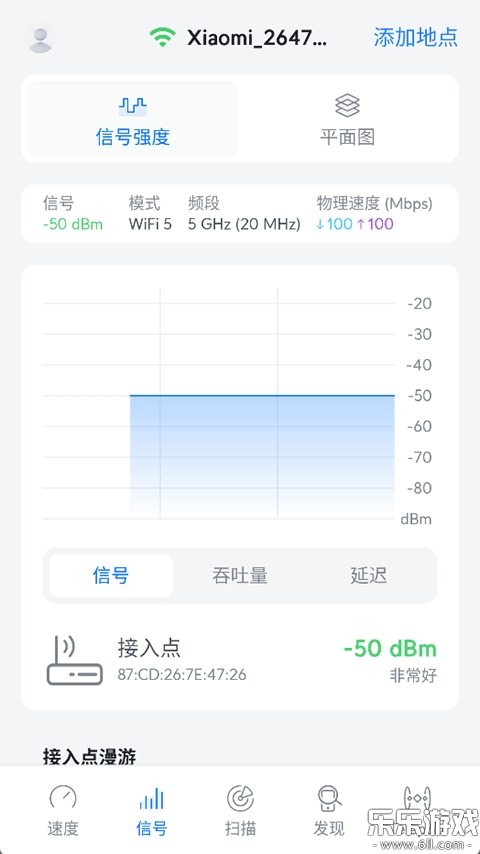
3、识别信号强度。
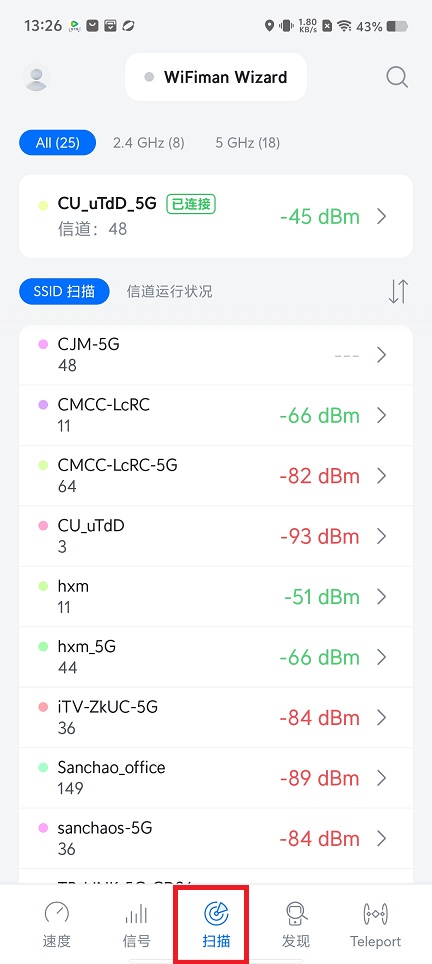
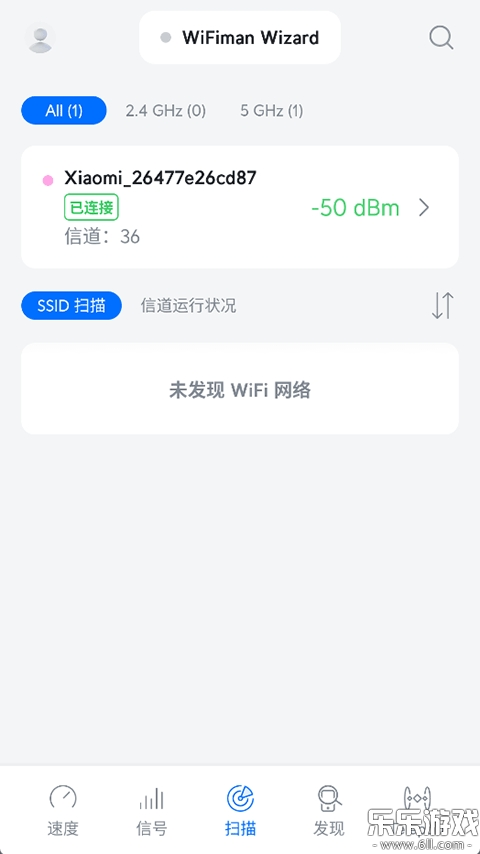
4、使用扫描功能,查看当前的连接状况。
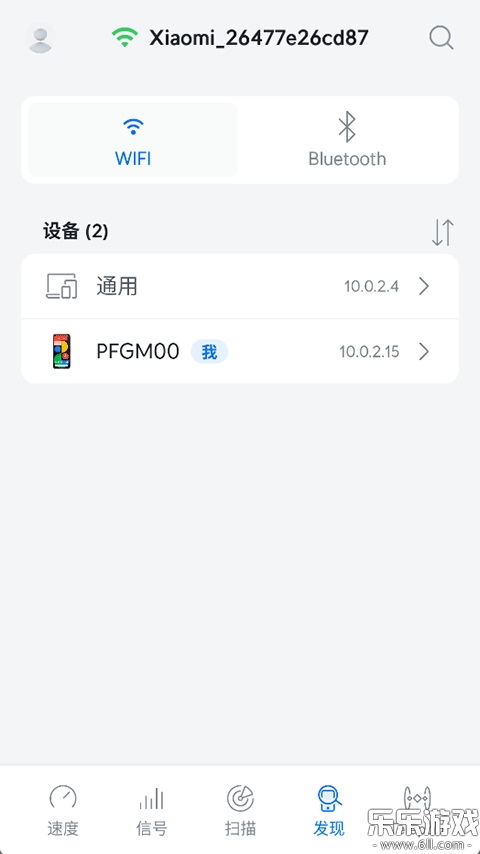
5、在发现页面,可以管理已连接的设备信息。
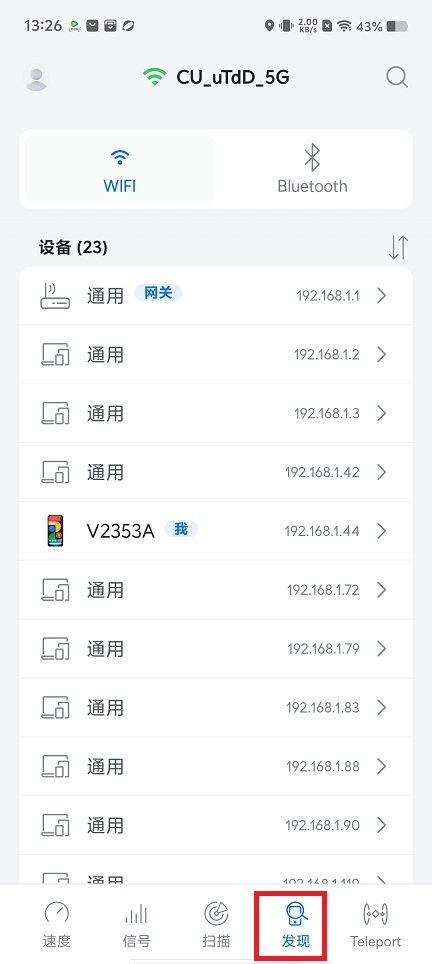
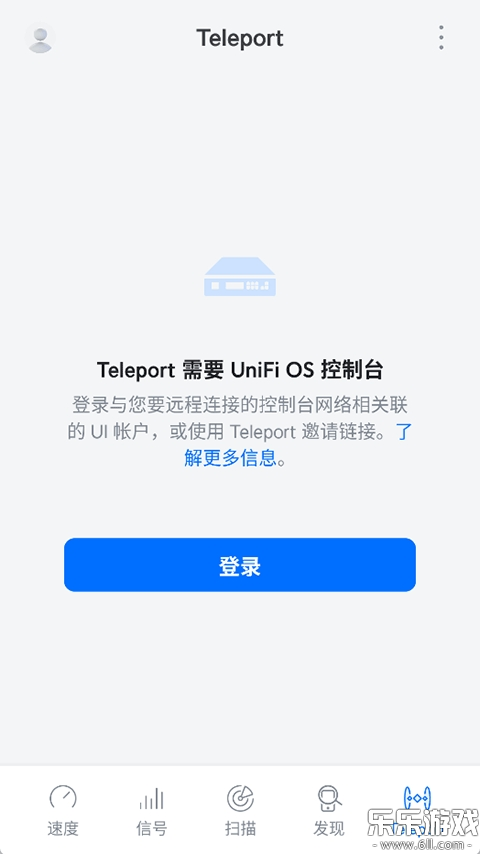
WiFiman是一款为无线网络优化而生的智能管理工具,集网络扫描、诊断、优化与安全防护于一身。软件借助信道分布图功能,实时分析周边无线信号的占用情况,帮助用户选择干扰最少的频段,从而提升连接的稳定性。它支持设置独立的访客网络,有效保护主网络的隐私安全。软件会持续监测网络中的异常行为,比如未经授权的设备接入或恶意攻击,并及时发出警报。根据网络的实时状态,该工具能自动调整连接参数,优化流量分配,例如优先保障视频会议和在线游戏这类重要应用的带宽需求。通过Teleport VPN功能,用户可以一键启动与UniFi网络的安全远程连接,管理员也能向授权用户发送邀请并灵活管理访问权限。
1、首次使用时,需要授予应用位置权限,以便更精准地获取WiFi信号信息。
2、打开WiFiman后,在主界面上找到并点击开始测速按钮,应用会自动启动测速流程。
3、测速完成后,结果页面会展示多项关键数据。
4、根据测速结果,用户可以判断网络性能是否达标。
5、测速结果会自动保存在应用的历史记录中,方便用户随时查阅和对比。

主界面直接查看:打开应用后,默认会显示附近所有WiFi网络的列表,每个网络条目旁会实时显示信号强度图标,比如波浪线或分贝值。手动刷新扫描:如果列表没有自动更新,点击屏幕下方的刷新按钮(通常是圆形箭头图标)重新扫描。
点击目标网络:在列表中选择想要检测的WiFi名称,进入详情页。信号强度数值:详情页会显示具体的信号强度值,单位为dBm,负值越小信号越强,例如-50dBm比-70dBm更好。动态信号图:部分版本提供实时信号波动曲线,直观展示信号的稳定性。
启用AR模式:如果设备支持ARCore,点击详情页中的AR扫描或热力图按钮。扫描环境:手持设备缓慢移动,应用会通过摄像头叠加信号强度分布图,红色区域表示信号弱,绿色区域表示信号强。定位死角:根据热力图调整路由器位置或增设中继器,从而优化覆盖范围。
 骑砍中文站安卓最新版下载v1.55
大小:57.2 MB
查看详情
骑砍中文站安卓最新版下载v1.55
大小:57.2 MB
查看详情
 比特彗星v2.9.4
大小:27.5 MB
查看详情
比特彗星v2.9.4
大小:27.5 MB
查看详情
 桥架弯头计算器v10.05.17
大小:141.7 MB
查看详情
桥架弯头计算器v10.05.17
大小:141.7 MB
查看详情
 金丛APP最新版本(Kingsong)v4.9.85
大小:45.8 MB
查看详情
金丛APP最新版本(Kingsong)v4.9.85
大小:45.8 MB
查看详情
 233乐园v4.88.0.0
大小:65.1 MB
查看详情
233乐园v4.88.0.0
大小:65.1 MB
查看详情
 中国编码查询中心v2.4.4
大小:84.9 MB
查看详情
中国编码查询中心v2.4.4
大小:84.9 MB
查看详情
 魔核2026下载v1.2.19
大小:159.9 MB
查看详情
魔核2026下载v1.2.19
大小:159.9 MB
查看详情
 小恶魔变声器v3.2
大小:25.7 MB
查看详情
小恶魔变声器v3.2
大小:25.7 MB
查看详情
 消考宝免费版v4.1.42
大小:29.5 MB
查看详情
消考宝免费版v4.1.42
大小:29.5 MB
查看详情
 智能备忘录v4.9.5
大小:10.2 MB
查看详情
智能备忘录v4.9.5
大小:10.2 MB
查看详情













最新评论