v1.17.0 · 更新于:2026-06-06 13:51:22

小录屏声音修复安卓版是一款手机录屏工具,功能非常实用。软件占用的内存很小,界面设计干净简单,操作起来很容易上手,尤其适合刚开始使用的用户。你只需要开启录制权限,然后打开软件里的录制功能就能开始录屏,停止录制也只需点一下就行。跟其他录屏软件不同的是,这款软件还带有声音修复功能,能保证录屏时声音清晰流畅。有需要的朋友快来下载试试吧!
1、简单易用:界面干净直接,操作步骤简单,用户可以很快上手;
2、多场景适用:适合录制游戏、视频、课件等多种场景,能满足用户的不同需求;
3、高效稳定:录制时占用的资源很少,运行稳定,不容易出现卡顿等问题。
【录制首页】
1、点击首页里的录屏选项,进入视频录制页面;
2、按钮会显示竖屏录制或横屏录制,点击按钮就开始录制;
3、录制状态分为开始录屏、暂停录屏、恢复录屏和停止录屏四种。暂停录制后可以恢复录制继续操作;
4、录制过程中支持把程序退到后台继续进行录制;
5、点击STOP按钮结束录制,视频会自动保存并出现在视频列表;
6、有三个地方可以操作录制按钮,分别是界面内的圆形按钮、通知栏的常驻按钮以及悬浮弹窗。
【视频列表】
1、点击首页里的记录选项,再选择视频,进入视频列表页面;
2、点击列表中的缩略图会调用系统播放器来播放视频;
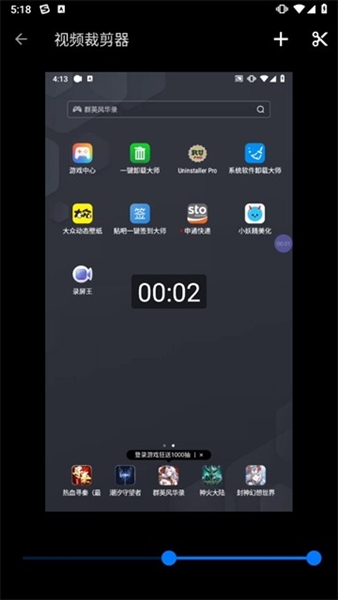
3、点击剪裁按钮会打开视频编辑页面;
4、点击垃圾桶按钮可以删除视频;
5、长按视频会触发多选删除功能;
6、点击分享按钮,可以对视频进行分享;
7、下拉列表会触发刷新功能,如果视频没有出现在列表,可以试试下拉刷新。
1、悬浮球需要在设置页面开启权限后才能显示出来;
2、悬浮球初始位置显示在屏幕中间靠右的地方,点击悬浮球会展开悬浮菜单;
3、开始按钮,点击后会开始录屏,如果没获取权限会弹出授权弹窗;
4、暂停按钮;
5、恢复按钮;
6、停止按钮;
7、截图按钮,点击后会触发截图功能;
8、主页按钮,点击后会回到主界面。























 货捕头女装网v3.5.9
最新评论