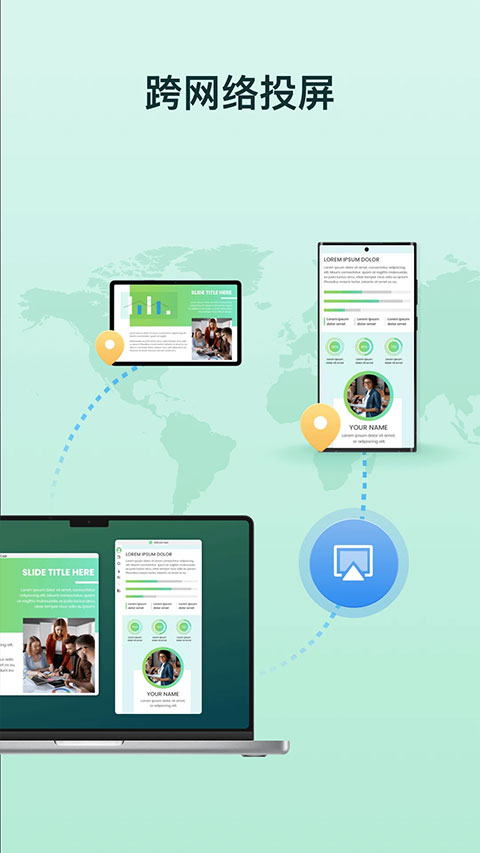
airdroidcast手机版是一款能在多种场景下使用的无线投屏工具。它打破了不同设备间的界限,让您轻松把手机、平板或电脑的屏幕画面投射到电视、投影仪等大屏幕上。不需要繁琐的设置和线缆连接,简单几步操作就能实现高清流畅的投屏体验,让您的工作和生活更加高效。
同时,airdroidcast手机版采用先进的加密技术,保障您在投屏和远程操控过程中的数据安全与隐私保护。不用担心信息泄露或黑客攻击,您可以放心使用屏幕共享和远程操控功能。无论是在家中欣赏电影、畅玩游戏,还是在办公室进行会议展示,这款软件都能为您带来极大的便利和效率提升,有需要的朋友快来下载吧。
软件特色
1、支持高清画质,确保投屏过程中
视频、图片等内容都能以清晰的视觉效果呈现;
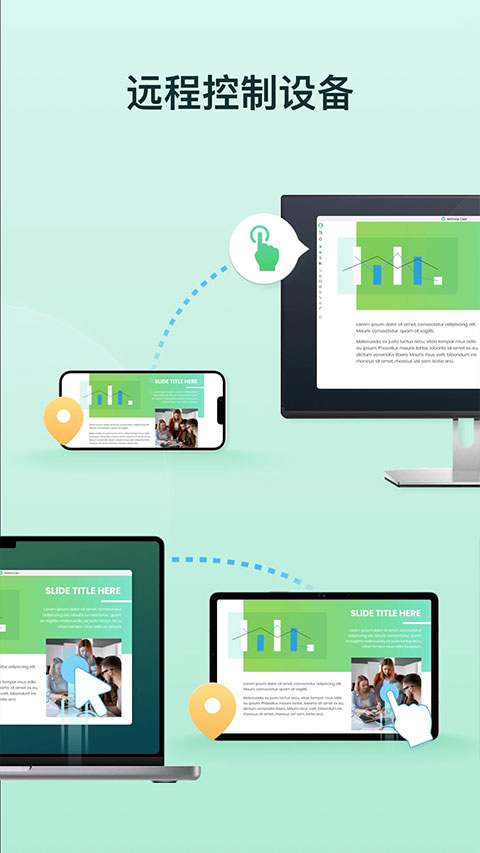
2、能够实时同步用户在手机或平板电脑上的操作,无论是点击、打字还是浏览,都能保证无延迟的同步体验;
3、不需要复杂的设置流程,用户只需几步就能轻松实现多屏协同;
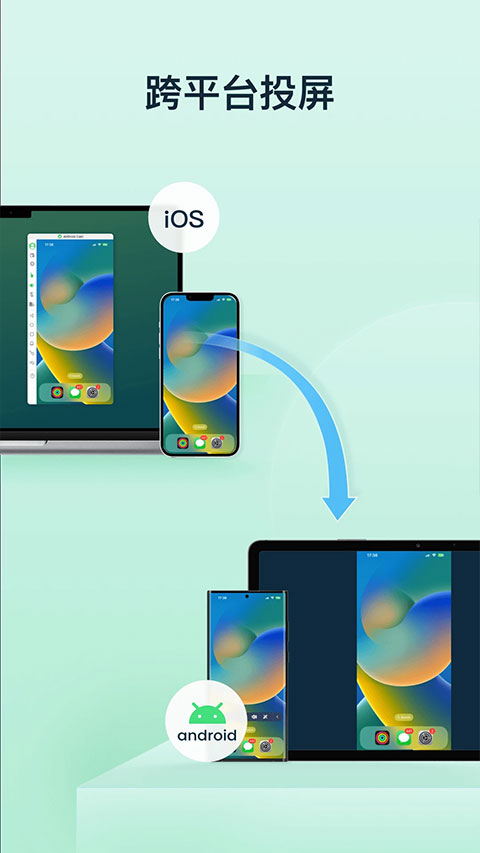
4、支持iOS、Android、Windows和macOS等多个平台,无论是哪种设备,都能实现无缝的投屏和协作;
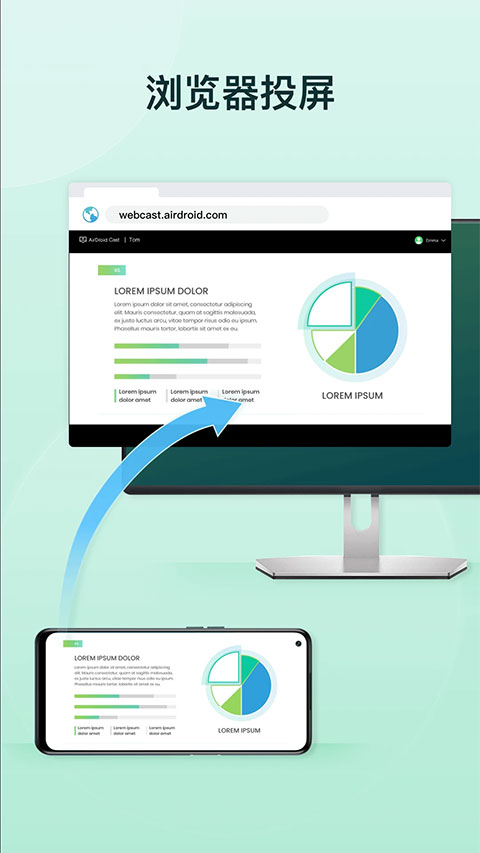
5、提供多种投屏方式,包括扫描二维码、输入投屏码以及USB数据线直连等,满足不同场景下的投屏需求。
airdroidcast手机版如何投屏到移动设备
在接收设备上:
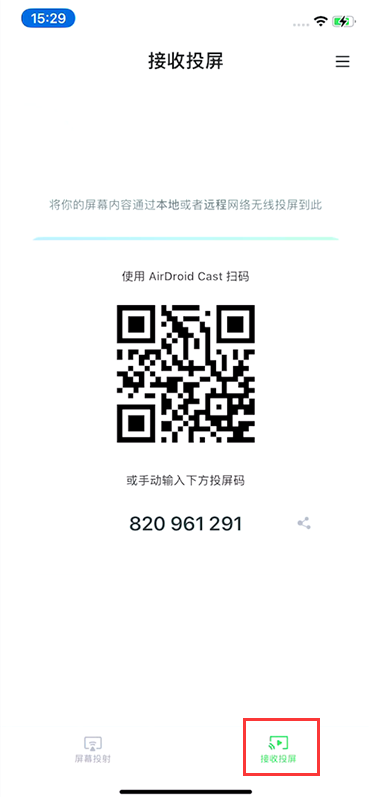
首先,点击接收端手机右下角的“接收投屏”。在界面上会看到一个二维码和一组9位数的投屏码,如下图所示。
在投屏设备上:
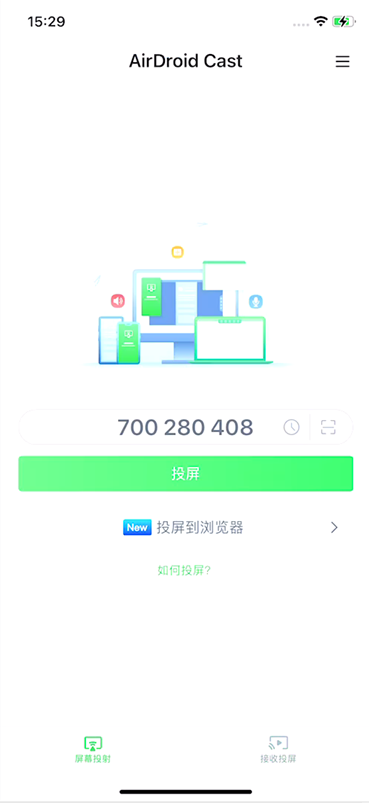
您可以在手机、平板或电脑上使用app输入9位投屏码,或者扫描接收端手机上显示的二维码。
第3步:接收端收到投屏请求
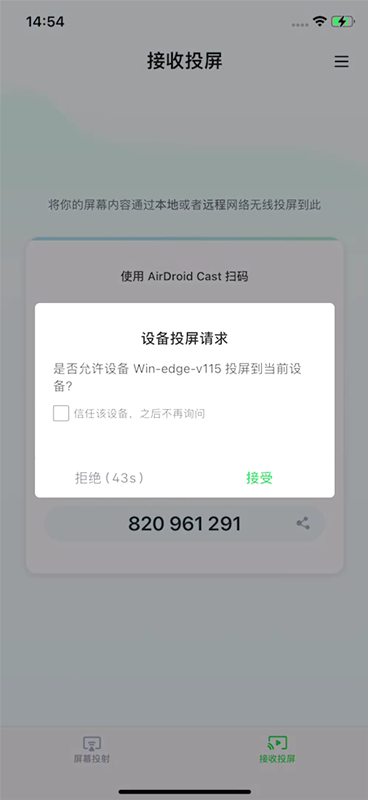
接收端会收到投屏请求,提示“是否允许设备XXX投屏到当前电脑?”。点击“允许”接受请求。选择“信任此设备,不再询问我”可以防止每次都显示请求。
第4步:投屏成功
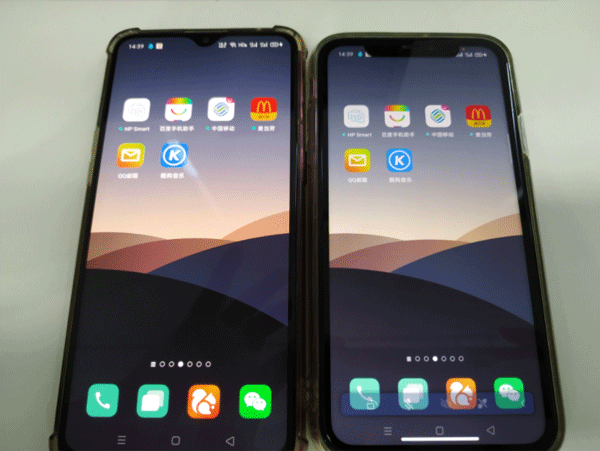
连接成功后,另一台设备的屏幕将会出现在移动设备上。
airdroidcast手机版怎么usb直连
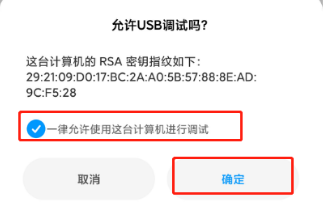
1、允许USB调试
使用USB数据线将您的Android设备与电脑连接。在弹出的窗口中,允许Android设备进行USB调试(如果不是第一次连接设备和电脑,可能不会弹出窗口)。
2、通过USB数据线将Android设备投屏到电脑
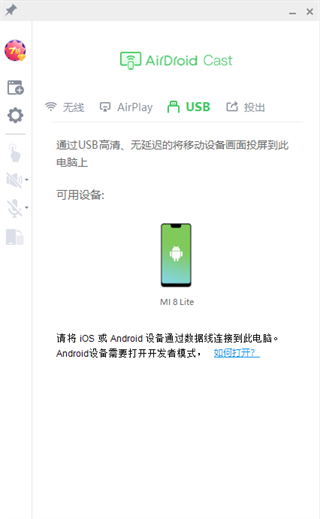
开始投屏您的Android设备时,请单击桌面上的“USB”,然后从可用设备列表中选择您的Android设备。
3、投屏成功
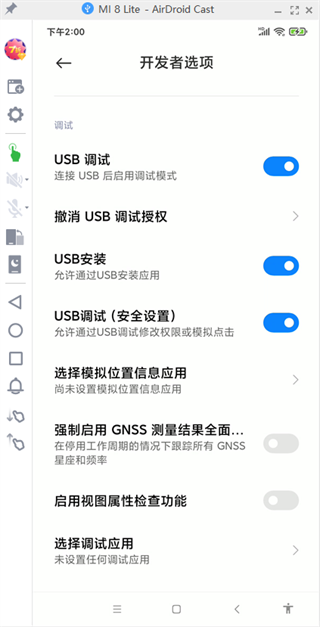
连接成功后,Android设备的屏幕将出现在电脑上,同时控制功能会自动开启。
软件亮点
1、不仅能在局域网内使用各项功能,升级为高级会员后,还可在远程网络下使用,方便进行远程会议等场景;
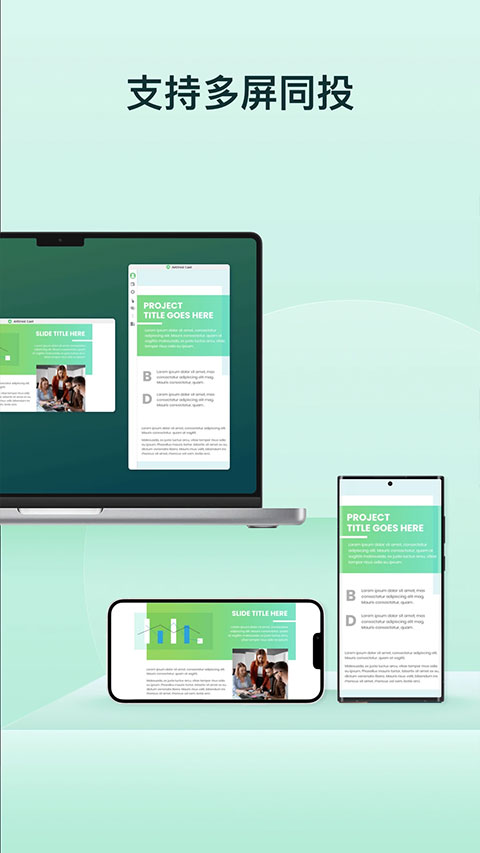
2、最多支持5台设备同时投屏到电脑,无论是多人游戏体验还是会议演示,都能轻松应对;
3、支持线上语音通话功能,投屏的同时还能进行语音交流,增强了远程沟通和协作的便利性;
4、投屏过程中没有时长限制,您可以尽情享受投屏带来的便利和乐趣,不用担心中断的问题;
5、适用于协同办公、线上会议、教学演示、大屏
娱乐等多种场景,满足不同用户群体的使用需求。
更新日志
v1.1.5.1版本
1、修复已知问题和细节优化,提升了应用的稳定性和用户体验。
















 gloryfitproapkv1.9.0.1
最新评论