v2.1.0 · 更新于:2026-09-20 09:57:47

AView摄像头应用最新版支持在Wi-Fi、3G或4G网络下,甚至在没有网络连接的热点模式中,让你随时随地实时查看并管理网络摄像头等设备。高清画面流畅播放,还能随时抓拍、录像及回放。安全监控,尽在掌握。有需要的用户快下载体验吧。
打开AView应用后,在登录界面点击立即注册按钮。
在弹出的窗口中点击手机注册选项。
在注册页面输入你的手机号码和验证码等信息,然后点击完成注册。
启动AView后,点击添加设备功能。
在扫描二维码界面,扫描设备机身上的二维码,然后点击添加设备。
或者选择从其他组转入设备,选中需要转入的设备,点击转入即可。
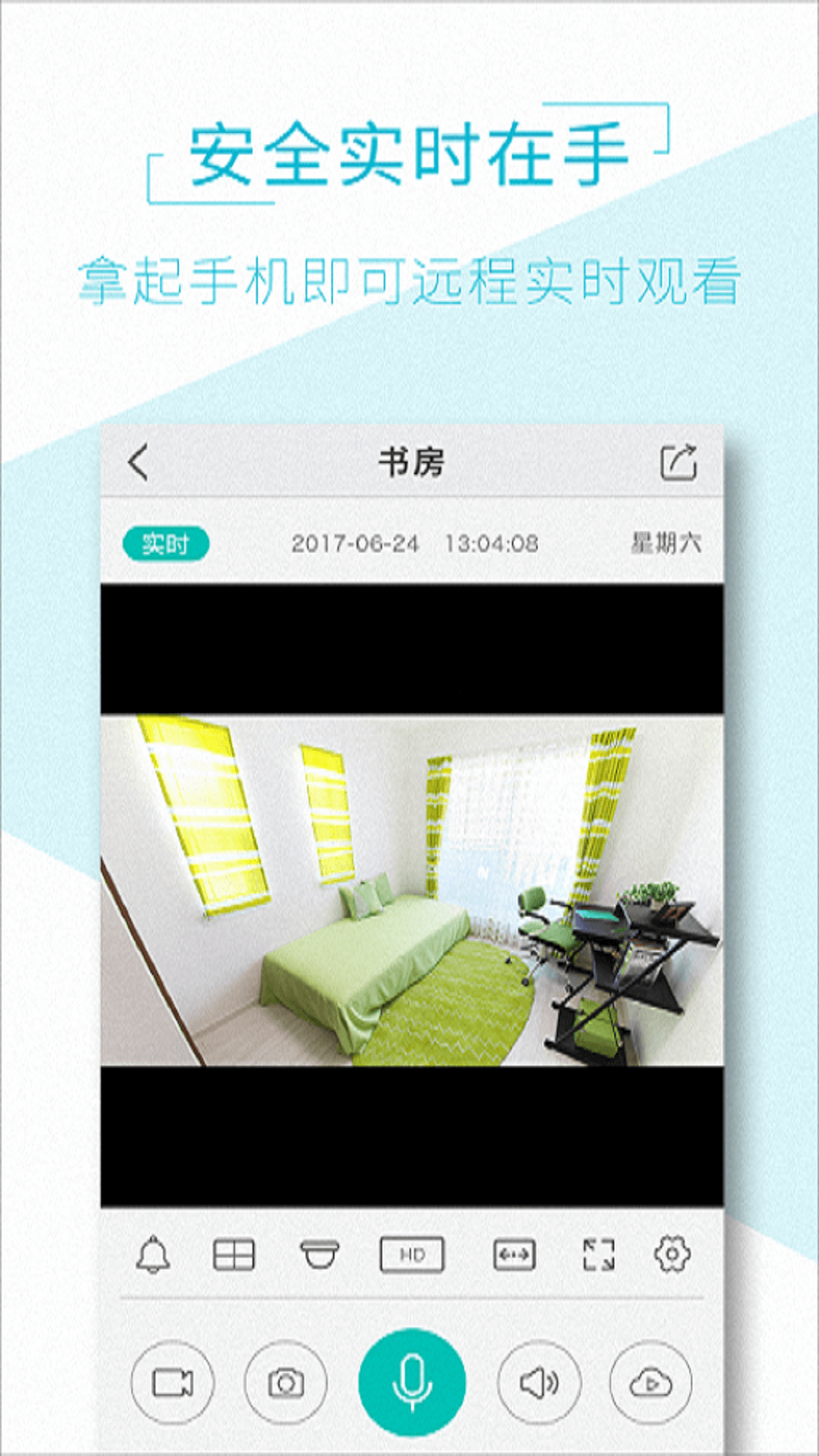
实时视频观看:不论你身处Wi-Fi、3G还是4G网络环境,都能随时远程查看网络摄像头等设备的实时视频流;即便没有网络,也可通过热点模式直接观看设备画面。
录像与抓拍:在观看实时视频时,可以随时进行抓拍和录像操作,并支持回放已保存的视频,便于事后查看和取证。
语音对讲:内置的语音和对讲功能,让你能与摄像头另一端的人或宠物进行实时双向交流。
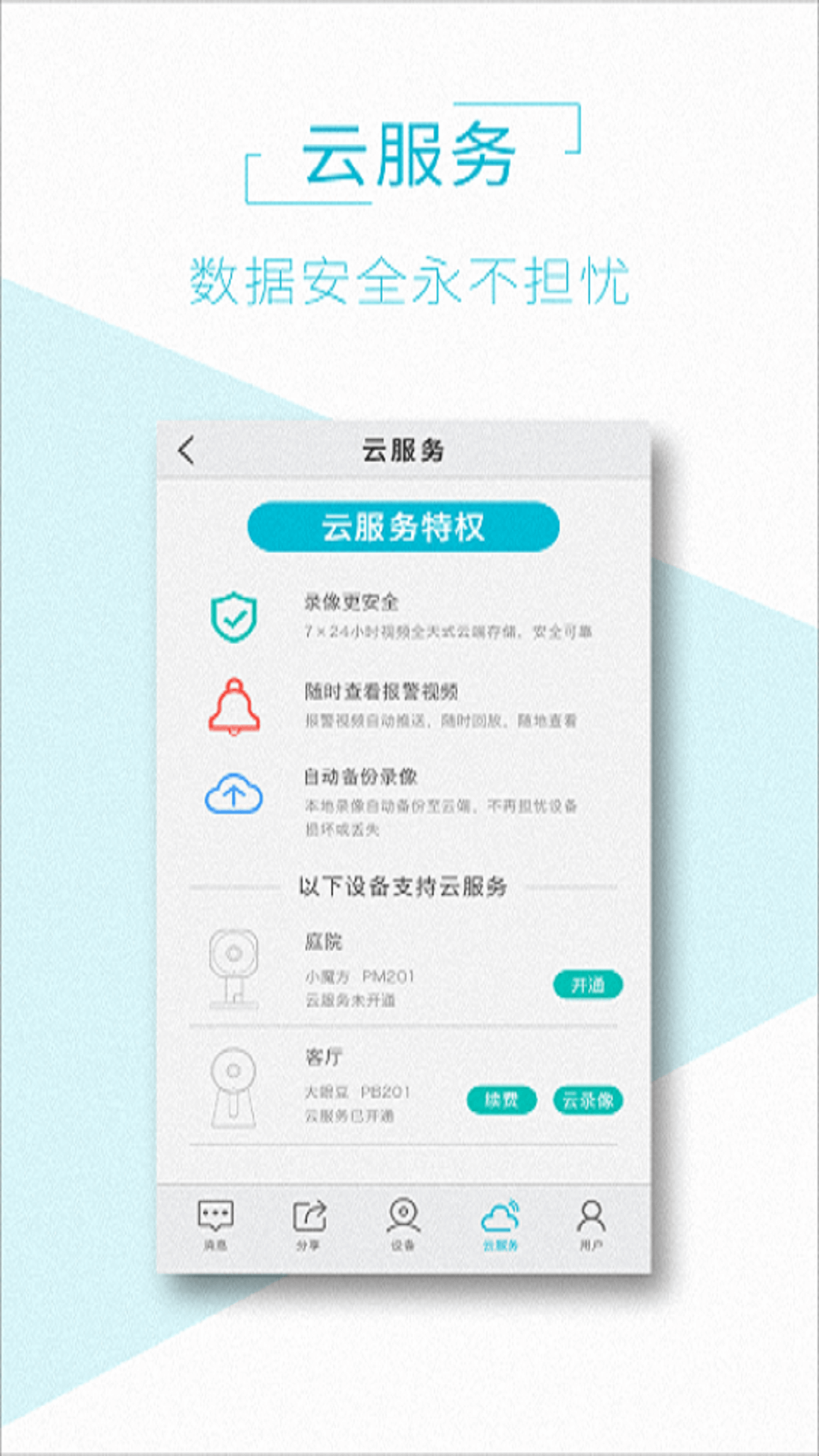
即插即用的云服务:AView采用N2N物联云服务,让设备配置和连接变得简单快捷,用户无需复杂网络设置即可实现远程监控。
IPC全屏显示:为提升观看体验,应用支持网络摄像头的全屏显示模式。
当aview设备出现离线问题时,可尝试以下方法恢复:
检查网络连接:确认设备是否正常连接到Wi-Fi,网络信号是否稳定;若网络不稳定,可尝试重启路由器,或将设备移至靠近路由器的位置;若家中网络正常,可用手机热点为设备提供网络,以判断是否是家庭网络的问题。
检查设备电源:查看设备电源线是否插好,有无松动或损坏;若设备使用电池供电,需确认电量是否充足,必要时更换电池或连接充电器。
重新登录账号:退出aview应用程序中的登录账号,然后重新登录,观察设备是否能恢复在线状态。
检查设备状态指示灯:不同型号的aview设备指示灯含义不同;若指示灯显示异常(如闪烁红灯),可参考设备说明书了解故障原因,并按提示处理;例如,某些设备闪烁红灯可能表示网络连接有问题,此时可尝试重启设备。
重置设备并重新配网:若上述方法无效,可尝试重置设备;通常设备上有一个重置按钮,长按5到10秒,将设备恢复出厂设置,然后重新通过aview应用程序进行配网操作。
更新设备固件:打开aview应用程序,进入设备设置页面,查看是否有固件更新提示;若有,按照提示更新固件,以修复可能的软件问题。
移除并重新添加设备:在aview应用程序中移除离线的设备,然后重新扫描添加设备,看是否能解决离线问题。




















最新评论