v2.2.4 · 更新于:2026-09-08 15:57:08

czi数控是一款面向成至系列产品的配套工具,把音频处理和设备控制集中到一个界面里。它支持文字转语音、实时喊话、录音回放这些常用功能,同时也照顾到了录音文件的管理和隐私保护。不管是做会议记录、课堂内容整理,还是需要快速录制一段语音,都能在这套工具里找到对应的操作入口。下面就来具体看看它的功能和实际使用方式。
全新版本适配了成至最新发布的几款设备,包括MP130S在内,连接后可以直接通过手机进行操作。
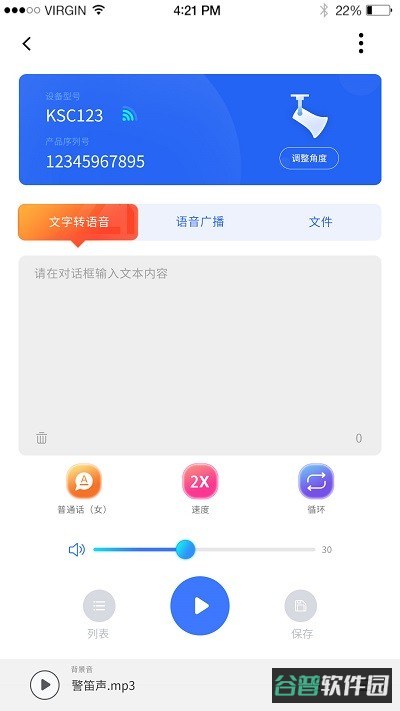
支持TTS文字转语音,输入文字就能生成语音内容,适合需要提前准备播报材料的场景。
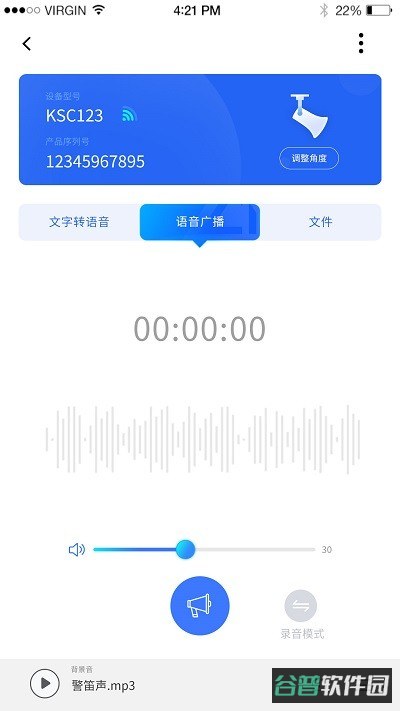
录音功能之外,还提供了实时喊话能力,现场需要临时喊话时不用同时找设备。
支持混合播放模式,可以把录音文件、语音合成内容和实时喊话组合在一起播放。
内置了多个行业的语音库和文本库,覆盖不同领域的常用表达,用户可以根据自身行业直接调用。
固件升级功能也在应用内完成,设备有新版本时可以随时更新,省去同时找升级工具的麻烦。
- 后台录音与回放:录音过程中可以切到其他应用,声音会继续在后台录制,不会中断。
回放同样支持后台进行,锁屏状态下也能继续播放录音内容。
录制过程中遇到来电或通知导致中断,系统会自动保存当前进度,防止录音内容丢失。
- 录音标记功能:录音进行到关键位置时,可以在音轨上添加一个标记点。
回放录音时,直接点击标记就能跳到对应的位置,不用从头到尾反复听。
这个设计对整理会议纪要、采访素材这类场景比较实用,找重点内容方便很多。
应用内置了文件夹管理界面,录音文件可以按项目、日期或者自定义名称分类存放,文件多了以后查找起来不会太乱。
回收站功能会在删除文件时先保留一段时间,误删的内容还能找回来,不用太担心手滑。
支持上传和下载操作,录音文件可以传到云端备份,也能从云端拉取到本地继续处理。
针对会议记录和课堂内容这两类高频场景,应用提供了专门的整理入口,录制完成后可以快速归档。
1、隐私保护方面:应用内置了密码保护机制,首次使用可以设置访问密码。
开启密码保护后,每次进入应用都需要验证身份,别人拿到手机也看不到录音内容。
私密录音功能会把指定的录音文件单独存放,和普通文件区分开,适合记录一些敏感内容。
密码保护范围覆盖了应用整体访问和私密文件夹访问两个层级,用户可以根据需要选择开启哪一层。
2、录音配套工具:应用内提供剪辑功能,录音完成后可以对音频进行裁剪,去掉不需要的开头结尾或中间段落。
剪辑操作支持在音轨上直接滑动选择区间,操作过程直观,不需要额外学习。
倍速播放功能在回放时可以使用,遇到语速较慢的录音内容时,调整到1.5倍或2倍能节省不少时间。
音频频谱展示功能会在录音或播放时同步显示声音波形,方便观察声音的强弱变化。
快捷录音入口设置在应用首页,打开应用就能看到,需要快速开始录音时少点几下屏幕。
【设置密码保护的步骤】
打开应用后进入设置页面。
找到「密码保护」选项,点击进入。
首次使用需要创建一组数字密码,输入两次确认。
设置成功后,后续每次打开应用都需要输入这组密码。
在同一个页面里,可以选择是否开启私密文件夹的独立保护。
【录音并添加标记的操作流程】
在首页点击录音按钮,开始录制声音。
录音过程中,当讲到需要突出的内容时,点击界面上的标记按钮。
标记可以连续添加多个,每个标记会记录在当时的音轨位置上。
录音结束后,音频文件会自动保存到文件列表中。
回放时点击任意标记,播放进度会跳到标记对应的位置继续播放。
【文本转语音的使用方法】
进入应用主界面,找到文字合成功能入口。
在文本框中输入需要转换的文字内容。
选择语音库中的音色,不同语音库适合不同行业的播报需求。
设置好语速和音量参数,点击合成按钮。
合成完成后可以试听效果,满意的话可以直接保存为音频文件,也可以选择立即播放。
【文件上传与下载】
长按需要处理的录音文件,会弹出操作菜单。
选择「上传」选项,文件会同步到云端对应的目录中。
需要下载云端文件时,进入云端文件列表,选择目标文件并点击「下载」即可。
上传和下载过程中,界面会显示实时进度,方便用户掌握任务状态。
v2.2.4 版本• 优化了部分界面元素的显示效果• 改进了整体操作流畅度• 修复了文字合成界面偶发的卡屏问题• 解决了喊话器通用设置项异常的情况• 修复了其他已发现的若干问题

 好好记账v1.22.0
大小:17.8 MB
查看详情
好好记账v1.22.0
大小:17.8 MB
查看详情
 bledim2v1.962
大小:7.2 MB
查看详情
bledim2v1.962
大小:7.2 MB
查看详情
 建工计算器v4.2.5.58
大小:95.6 MB
查看详情
建工计算器v4.2.5.58
大小:95.6 MB
查看详情
 Timi时光记账软件v6.5.0
大小:18.7 MB
查看详情
Timi时光记账软件v6.5.0
大小:18.7 MB
查看详情
 好看头下载v1.0.0
大小:62.2 MB
查看详情
好看头下载v1.0.0
大小:62.2 MB
查看详情
 方舟生存进化盒子v1.12
大小:40.2 MB
查看详情
方舟生存进化盒子v1.12
大小:40.2 MB
查看详情
 Awaz智能输入法v1.2.5
大小:155.9 MB
查看详情
Awaz智能输入法v1.2.5
大小:155.9 MB
查看详情
 度眼视频监控v1.0.0.29
大小:341 MB
查看详情
度眼视频监控v1.0.0.29
大小:341 MB
查看详情
 业管家物业v1.2.0
大小:43.6 MB
查看详情
业管家物业v1.2.0
大小:43.6 MB
查看详情
 2026画世界prov3.4.6
大小:84.4 MB
查看详情
2026画世界prov3.4.6
大小:84.4 MB
查看详情