v2.3.0 · 更新于:2026-09-26 15:51:44

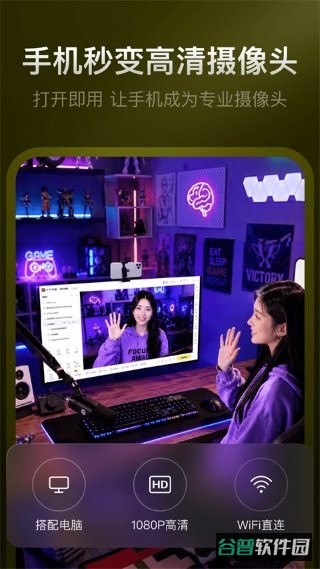
YY开播手机版是一款面向直播场景的辅助工具,日常开播、娱乐互动、带货展示都能用得上。拿起手机就能调整直播画面,人物呈现效果可以随手改,画面看上去更自然也更清楚。特效添加、人像抠图、背景切换这些操作都支持,不同内容类型可以快速换一种直播风格,前期准备工作能省下不少。它还能作为视频来源接入多个直播平台,画面切换和直播展示都方便,娱乐、游戏、活动等不同需求都能应付,直播过程更顺畅,画面表现力也更强,适合想把手机直播质量往上提一提的人使用。
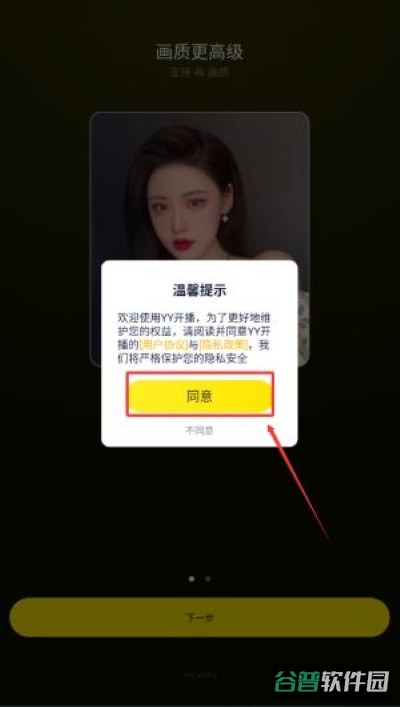
1、协议确认
第一次打开YY开播,页面上会跳出提示信息,先看清楚相关协议内容并确认,之后跟着页面指引往下走就行。
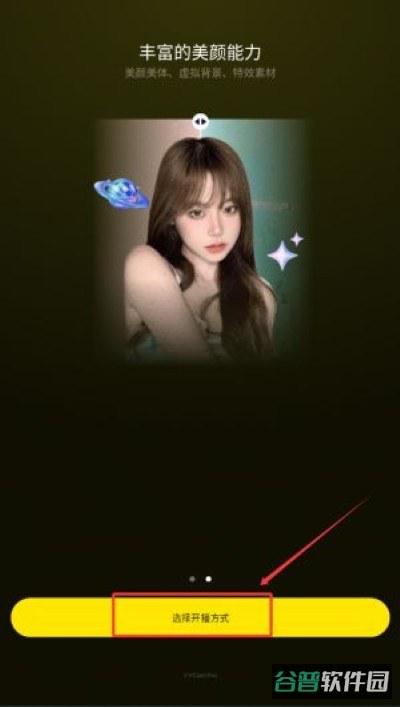
2、开始开播
到了功能引导页,左右滑动可以浏览画质、美颜这些设置项,页面底部有开播方式的入口,点进去就能挑选适合自己的直播方案。
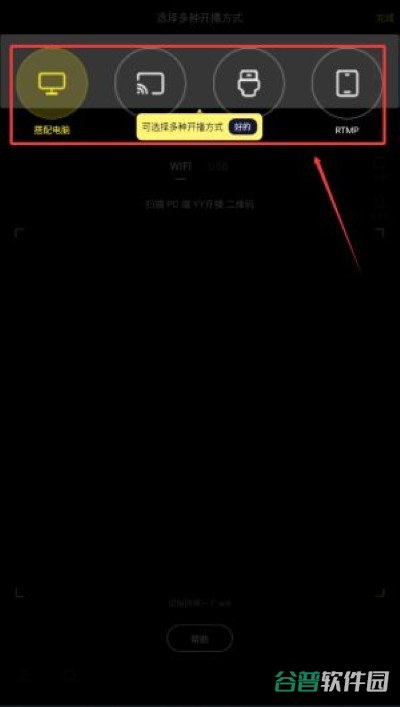
3、模式选择
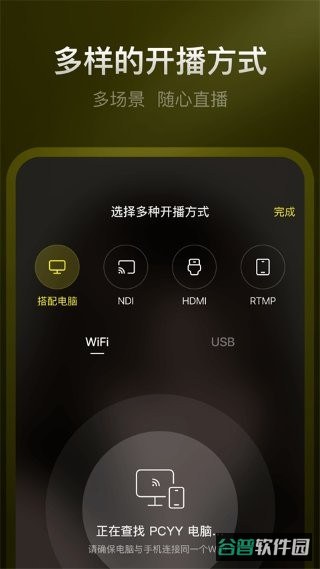
开播页面给出四种方式:搭配电脑、投屏、摄像头和RTMP,看手头设备情况和直播需要来挑。搭配电脑是把手机当成电脑直播的摄像头用;投屏用来展示手机画面;摄像头模式直接调用手机镜头;RTMP则要自己填写推流地址。
4、连接电脑
选了搭配电脑之后,照着帮助页面的说明在电脑端准备好YY开播,在电脑软件里添加手机摄像头并选择WiFi连接,用手机扫码完成配对,再按需调整麦克风和音频设置,确认没问题就可以开播了。
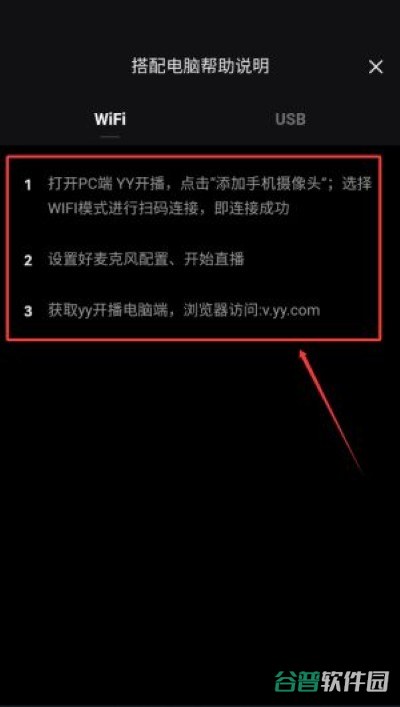
YY开播提供WiFi无线连接和USB有线连接两条路子,把手机摄像头接到电脑端YY开播上,直播画面质量能提上去。
---准备工作---动手连接之前,下面这些先准备好:电脑上装好并打开YY开播客户端。
手机上装好并打开YY开播app。
走WiFi连接的话,手机和电脑要连在同一个网络里,建议用5GHz WiFi或者WiFi 6,画面传输会更稳。
走USB连接的话,准备一根支持数据传输的USB数据线,只有充电功能的线不行。
手机上的摄像头、麦克风以及本地网络权限都要打开。
电脑系统或者安全软件弹出权限提示时,选允许,不然连接会受影响。
方法一、WiFi无线连接
1、电脑添加手机摄像头
打开YY开播客户端,进入要直播的场景。
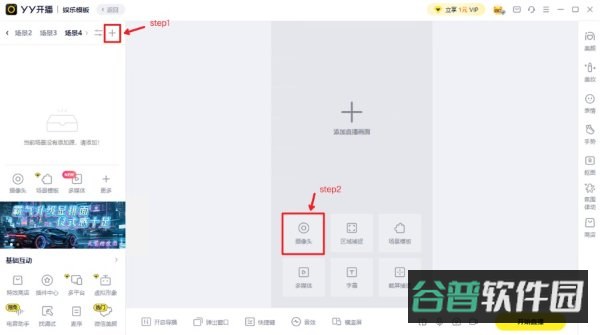
点左侧【来源】区域的"+",或者点画布中央的【添加直播画面】,选中【摄像头】。
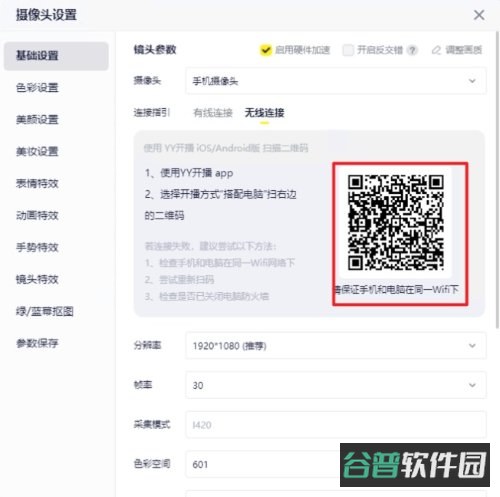
进入【摄像头设置】后:摄像头类型选择【手机摄像头】连接方式选择【无线连接】设置完成后,电脑上会出现一个二维码,等着手机来扫。
2、手机进入搭配电脑
打开YY开播app。
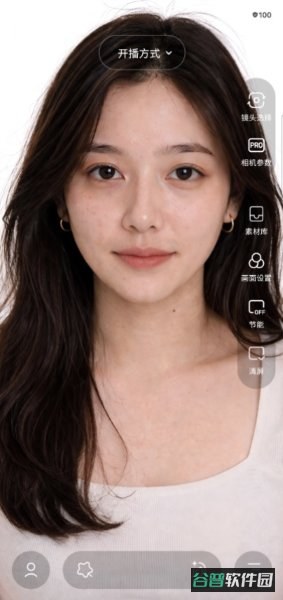
在首页预览界面点顶部的【开播方式】,进去后选【搭配电脑】。
3、扫描二维码连接
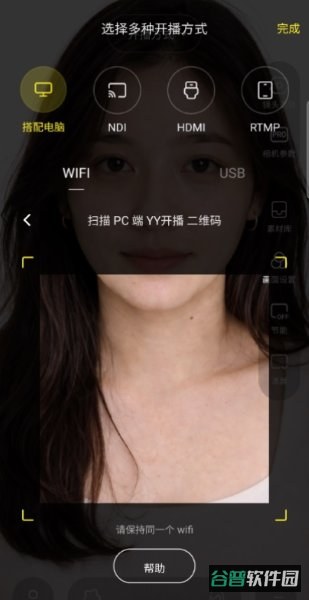
进到【搭配电脑】页面后,选【WiFi连接】。
确认手机和电脑连的是同一个WiFi网络,然后用手机扫电脑端显示的二维码。
扫完,手机会自动连上电脑。
如果系统弹出摄像头、麦克风或本地网络权限提示,全部允许,否则画面传不过去。
4、确认连接成功
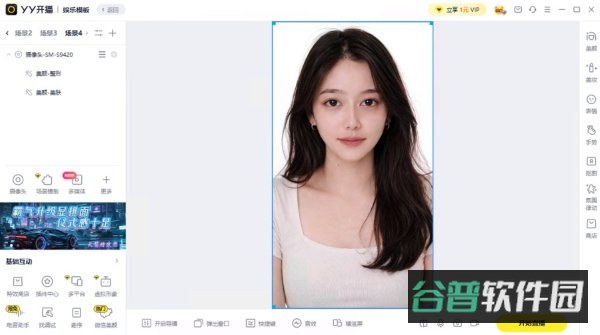
连接完成后,电脑端画布马上就会显示手机摄像头的画面。
左侧来源列表里也会多出一个手机摄像头来源,这时候就能继续添加素材、调整布局,或者直接开播。
方法二、USB有线连接
1、连接手机与电脑
用支持数据传输的USB数据线把手机和电脑接起来。
首次连接时,按手机上的提示完成:信任此电脑USB权限授权USB用途设置Android设备建议把USB模式切成:传输文件(MTP)图片传输(PTP)这样电脑更容易识别设备。
2、电脑选择有线连接
打开YY开播客户端。
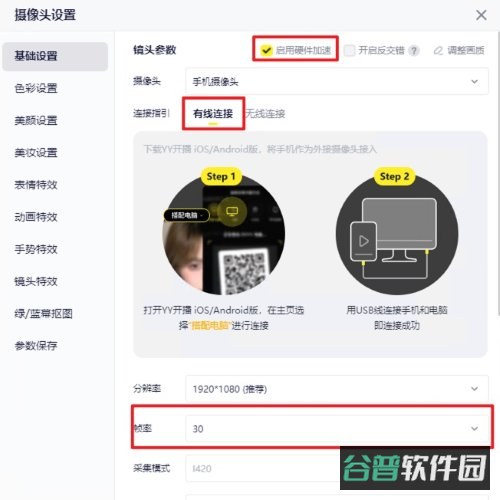
添加【摄像头】来源,在【摄像头设置】里:摄像头类型选择【手机摄像头】连接方式选择【有线连接】按需要设置分辨率、帧率、采集模式等参数,建议开启硬件加速,画面表现会更稳。
3、手机开启USB连接
打开YY开播app。
点【开播方式】→【搭配电脑】→【USB连接】。
按照页面提示连接电脑,有提示的话完成驱动安装或USB调试授权。
4、确认连接完成
连接成功后,电脑端就能显示手机摄像头的画面。
要是画面迟迟不出来,可以按顺序检查这几项:重新插拔USB数据线。
确认数据线支持数据传输。
检查手机是否开启USB传输模式。
查看摄像头、麦克风权限是否已开启。
确认电脑端已选择【手机摄像头】作为视频来源。
上面这些查完,一般就能恢复正常连接。
1、直播画面调整
美颜优化、人物抠图、背景更换、滤镜切换这些画面处理功能都有,手机就能把直播画面收拾好,对设备的要求降下来,直播展示效果跟着提上去。
2、多种场景切换
内置了不少直播场景与画面模板,聊天互动、游戏直播、才艺展示、商品介绍等不同内容都能快速换一套,画面适配能力更强。
3、多平台适配
可以作为摄像头视频来源接入多个直播平台,重复设置的步骤少了,在不同平台开播都方便,各种直播需求都能覆盖。
1、手机省心开播
不用折腾复杂的调试流程,手机就能把直播画面设置好,人物效果和背景内容随手调整,开播前的准备简单不少。
2、画面效果丰富
特效、滤镜以及背景样式都能切换,跟着直播主题灵活改画面,直播画面看起来更有层次,也更耐看。
3、适用场景广泛
日常聊天、游戏分享、线上活动或者商品展示,画面调整都能灵活完成,不同类型直播内容的需求都能接住。
1、美颜优化功能
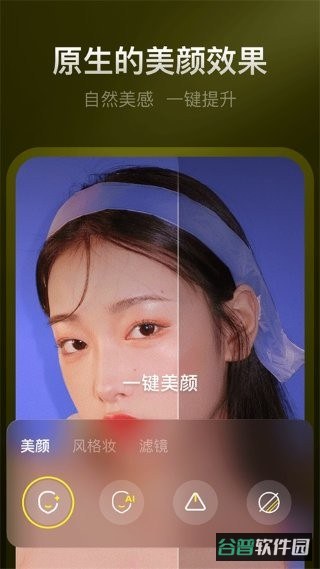
人物肤色调整、画面美化以及细节优化都支持,直播镜头表现得到改善,画面保持自然清晰,整体视觉效果更舒服。
2、人像抠图功能
能快速识别人像并完成背景分离,直播背景可以自由更换,场地限制少了,直播环境看上去更整洁美观。
3、直播辅助功能
直播画面切换、特效添加、场景调整这些操作都支持,跟着直播内容灵活设置,直播过程更方便也更稳定。
YY开播手机版整体操作不复杂,第一次用也能比较快地把直播画面设置好。各项功能分类清楚,找起来方便,画面调整过程顺畅,美颜、背景切换、人像抠图这些操作响应都挺快,直播准备时间能省下一些。不同直播内容都能灵活换画面风格,聊天互动、游戏展示、活动分享等场景都适配。作为直播辅助工具,它能改善手机直播的画面表现,整体观感更好,繁琐的设置流程也少了,日常直播用起来更省心,较多的直播内容制作需求也能满足。
v2.3.0版本
1、新增录屏直播功能,无需额外设备即可开启直播。
2、素材库新增音视频素材,支持手势触发,使用更加方便。
3、接入在线客服,遇到问题可及时获取帮助。
4、优化应用性能,提升运行流畅度。




















最新评论