趣打印是一款面向商务办公场景的移动打印工具,手机上存着的文件不用先倒腾到电脑上,直接就能发送打印。文档、图片、网页、电子邮件这些常见类型它都认,省去了开电脑、传文件那一套流程。
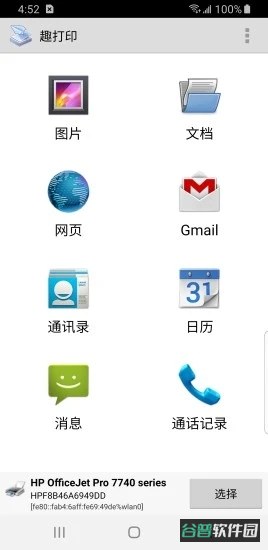
手机里存的东西基本都能直接送去打印,SD 卡上的文件、Google 文件、Gmail 邮件、相册照片、通讯录、日程安排、短信与彩信、通话记录,还有网页内容,都在支持范围内。
文件格式方面,DOC、DOCX、XLS、XSLX、PPT、PPTX、PDF、TXT 这些办公常用的类型都能处理。
换句话说,手机上的文档、邮件、照片、联系人、短信彩信,都可以从这里直接输出到打印机。
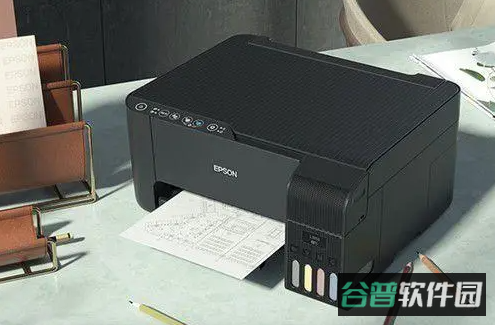
身边有 Wi-Fi 或蓝牙打印机的话,不用经过电脑就能直接连上打印;局域网里 Windows 或 Mac 共享出来的打印机同样能连。
远程打印没有页数上限,接收端那台 Windows 或 Mac 电脑不需要额外买打印页数,也不用订阅什么服务。
想用就近打印,从主菜单里挑一台附近的打印机,再选中要用的那台就行。要是打印机本身不支持这种直连方式,Windows 用户可以借助 printershare.com 提供的免费软件,把打印机共享出来安装好;Mac 用户则可以用系统自带的 OS X 打印机共享服务来完成分享。
远程打印属于高级功能,需要先拿到高级密钥。密钥可以在市面上购买,也能通过 PayPal 在 ieraillaprintershare.com 上购买。买好密钥之后,建议先打一张测试页确认没问题。
远程打印的意思是,人在世界任何地方,都能把文件发到自己的打印机上输出。接收端那台 Mac 或电脑需要装好免费软件并完成打印机共享设置。当设备上搜到了共享打印机,就可以往上打。使用远程打印需要先有用户账户。
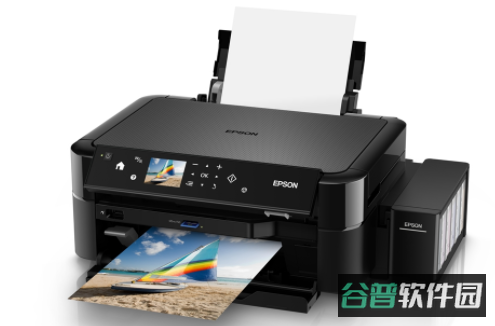
先打印一张测试页,确认设备和打印机之间兼容。
可以走「Google 云打印」通道来打印,也能把内容保存成 PDF 格式。
通过互联网做远程打印,免费额度是 20 页。
身边没有电脑时,用 Wi-Fi、蓝牙或 USB 直接打印 PDF、文档、照片等内容。
能输出到 Windows(SMB/CIFS)共享打印机,也能输出到 Mac 共享打印机。
远程打印不限次数。接收端那台 Windows 或 Mac 电脑不用买打印页数,也不用订购软件。
如果电脑和设备都在你手上,建议两边登录同一个账号来操作。
远程打印的页数限制可以解除。如果对方发来的是加权请求,接收方需要购买相应页数或订阅服务,前面 20 页是免费的。
云打印这块,趣打印支持 Google 云打印,不额外收费。要用云打印,电脑上得装好最新版谷歌 Chrome 浏览器。具体说明可以到 google.com/support/cloudprint 查看。
按下打印时,通常建议用 Wi-Fi 或 3G/4G,性能会好一些。edge/GPRS 或其他网络连接方式也能用,只是效果差一点。
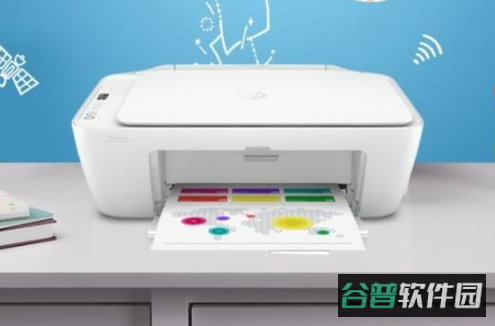
1.远程打印没有次数限制,接收端那台 Windows 或 Mac 电脑不用买打印页数,也不用订购软件。
2.身边没有电脑时,用 Wi-Fi、蓝牙或 USB 就近直连打印 PDF、文档、照片等内容。
这款移动打印工具真正拿得出手的地方,是它接得广、连得多,手机里的文件想输出不再是件麻烦事。文档、图片、网页这些内容,不用靠电脑就能直接安排打印。
连接方式上,它既能用 Wi-Fi、蓝牙连上身边的打印设备,也能找到局域网里共享出来的打印机。
远程打印则把距离这层限制去掉了,人在外地也能把文件送到指定的那台机器上,移动办公的各种场景它都能接得住。
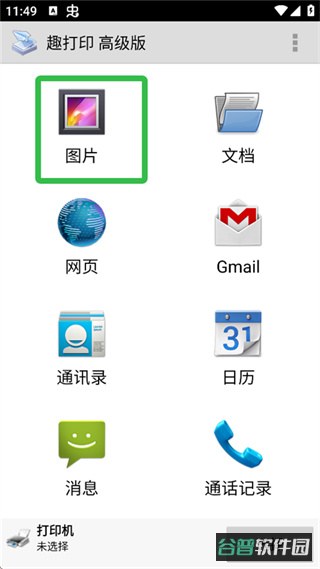
1、打开应用进到首页,点选要打印的文件类型,这里拿图片举例,点「图片」。
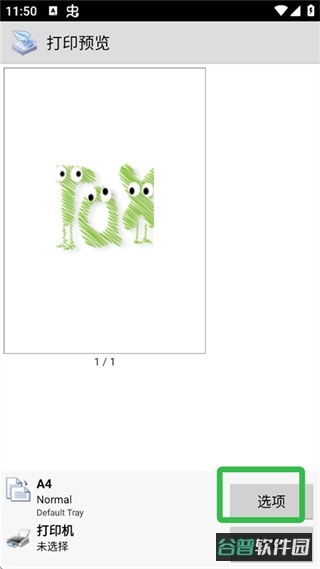
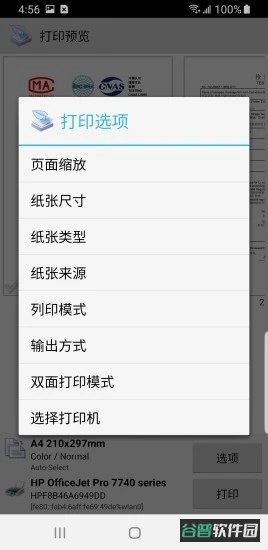
2、选好图片会跳到打印预览界面,接着点「选项」。
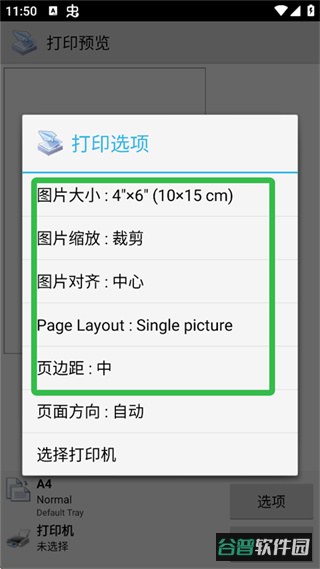
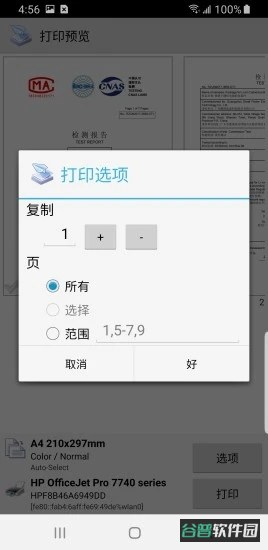
3、在打印选项里能调页边距、页面方向这些参数,把图片的打印效果按需要改好。
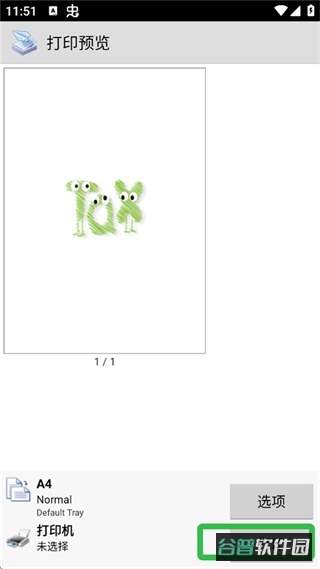
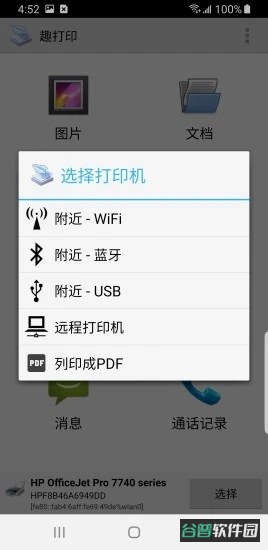
4、调完点「打印」,进入选择打印机的环节。
5、接着选连接打印机的方式。
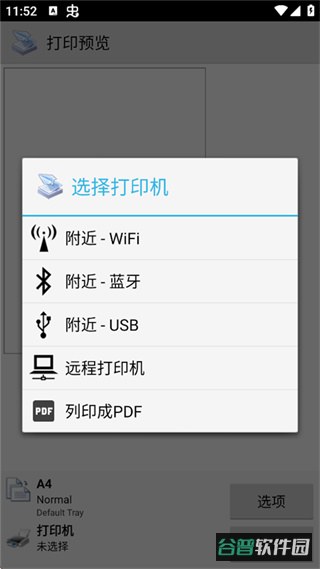
6、从列表里挑一台打印机。
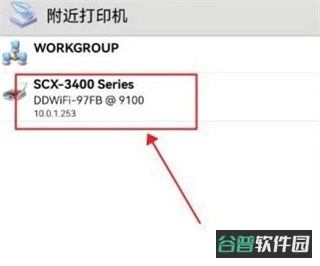
7、列表里找不到驱动程序的话,手动选一下。
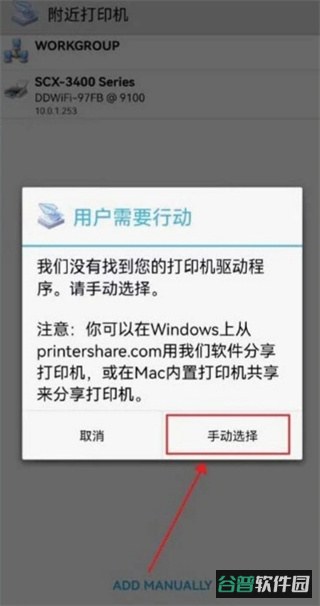
8、点「是」,驱动包就开始下载了。
9、等前面都准备妥当,就能开始打印了。
v12.24.3版本
修正了错误。
























最新评论