v2.66 · 更新于:2026-10-01 09:42:58

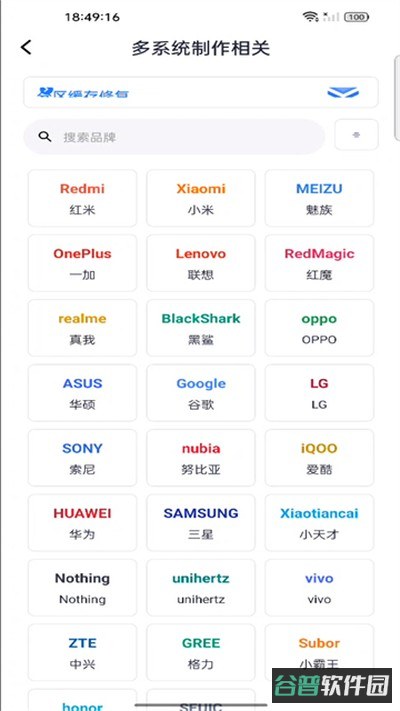
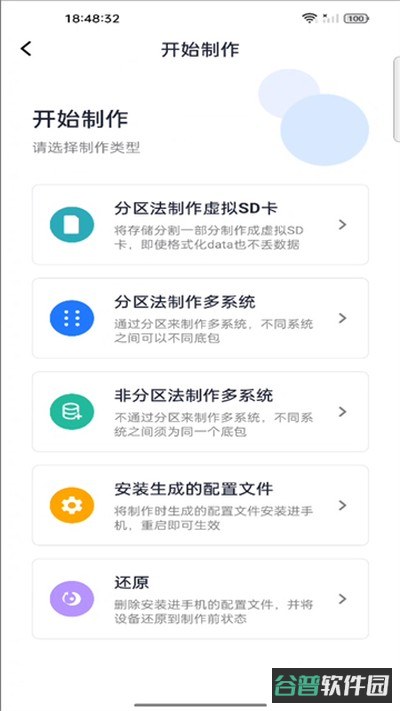
多系统工具箱的思路是把两套甚至更多不同的系统环境塞进同一台手机里,让原本互相冲突的运行环境共存。平时喜欢折腾双系统、或者需要调配底层分区的人,用它来操作会比较顺手。
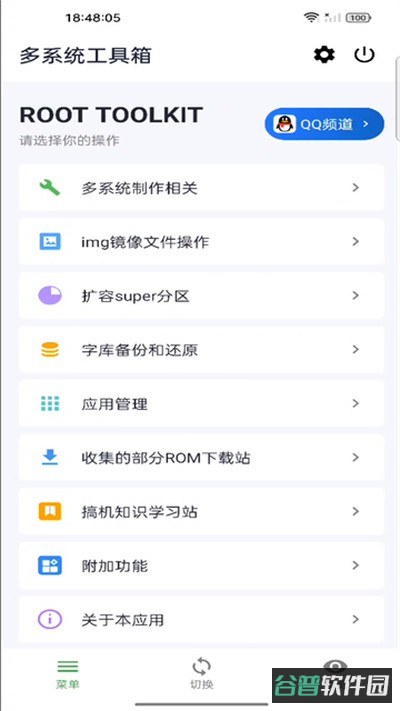
1、跨平台通吃:安卓手机、苹果设备、Mac 电脑、Windows 笔记本,这些设备上的工具都能直接调用,不用为了换个平台就到处翻找对应的适配版本。
2、按使用场景归类:常用项目被拆进办公、设备检测、影音娱乐等几个大类里,想解决哪类问题就直奔那一栏,不用在长长的列表里来回翻。
3、集成度做得轻:平时可能零散用到的几十上百个小程序,被打包进了同一个安装包。碰上冷门需求也不用单独去装一个软件,手机空间能省下不少。
4、面板可以自己排:常用的几个核心入口能随意挪位置,用不上的功能入口随时删掉,整理出一套自己顺手的操作面板,下次打开点一下就能直接开工。
1、绿色免安装:包里的小程序点开就能用,不用解压,也没有一堆安装向导要走,里面清清爽爽,没有夹带捆绑插件。
2、版本持续跟进:底层工具库一直有人在维护,新出的实用项目会较快收录进来,老工具出异常也会及时打补丁修掉。
3、断网也能跑:多数核心功能在没网的状态下照样运行,遇到没有无线网或者信号很差的环境,拿它来排查设备状况依然管用。
4、界面没有广告:不会突然跳出弹窗,也没有诱导点击的推广链接,排版干净,用的时候不用分心去关那些无关内容。
1、上手没什么难度:操作全靠点按式的图形按钮,跟着引导在屏幕上点几下就行,不需要输入复杂的专业指令,普通人摸几分钟就能明白怎么用。
2、占用资源很少:应用体积控制得比较克制,挂在后台基本不占硬件资源,拿几年前的老设备来跑也不会卡顿掉帧。
3、覆盖面够宽:小到文件清理、格式转换,大到脚本测试、数据挽救,折腾手机和电脑时遇到的各种零碎需求,基本都能在里面找到对应方案。
4、用着没有额外负担:收录的工具都过了安全筛选,不会在后台偷偷改动无关的核心参数,也不会收集乱七八糟的设备信息,用起来心里踏实。
1、打开多系统工具箱,在功能列表里找到针对 super 分区做容量调整的那一项。
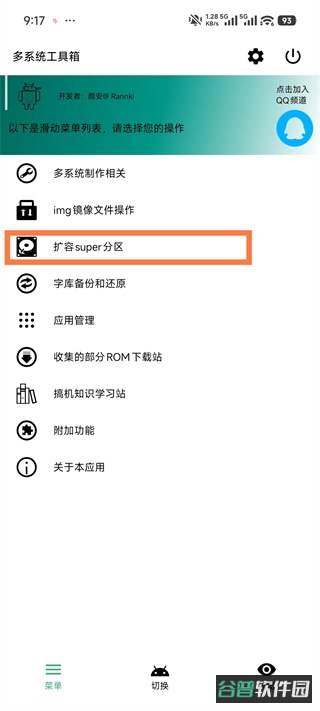
2、进入调整分区大小的专属面板。
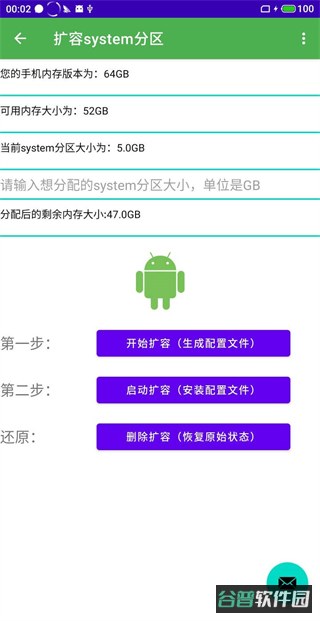
3、按自己的需要,填入打算分配给 system 分区的容量数值,这里数字的单位直接按吉字节算。
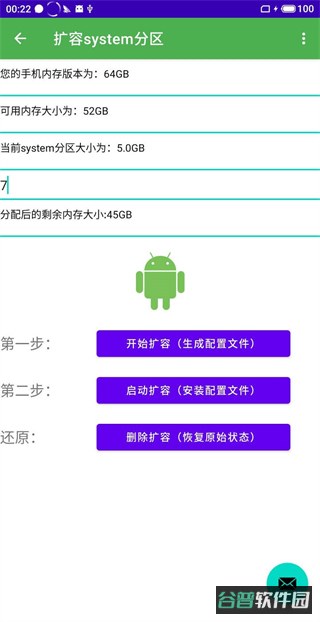
4、确认数值没错,按下开始执行容量扩展的按钮,等上十来秒,整个调整流程就会跑完。
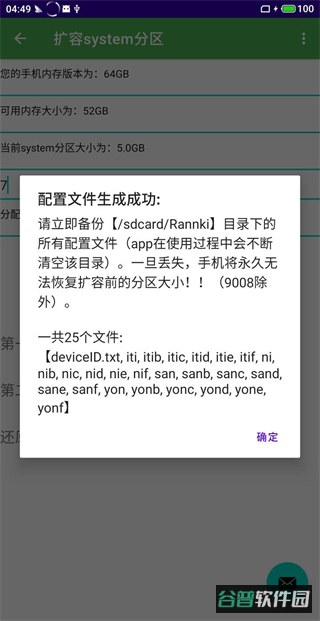
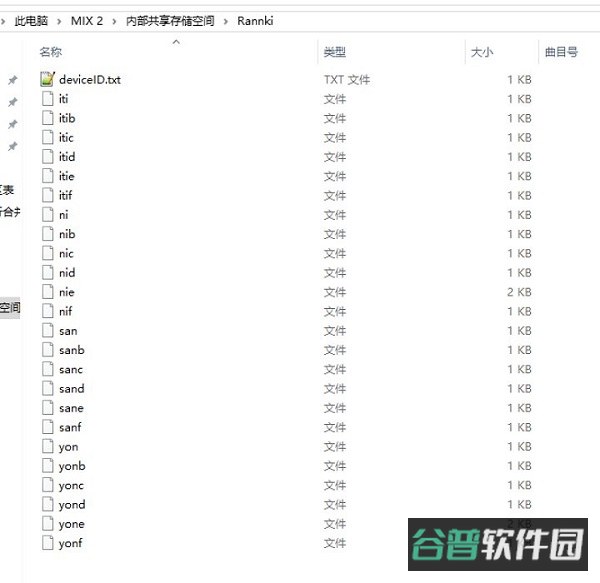
5、如果手头是高通芯片方案的设备,会生成 25 个配置文件。这一步做完一定要先把整套生成的文件拷到电脑磁盘里存好,因为程序运行期间会把临时存储目录清空,没及时拷出来弄丢了,后面还原会很麻烦。
6、接着点一下确认生效的按钮,刚才改动过的分区容量配置就会在系统底层正式起作用。
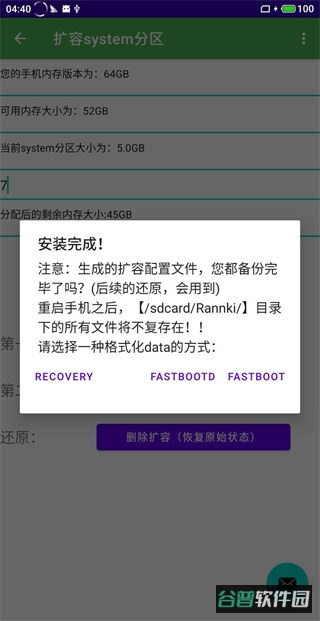
7、把数据分区格式化一次,然后刷入准备好的刷机包。调整容量之后原本的 system 分区没法直接挂载,不刷入 system 镜像手机开不了机,嫌麻烦直接刷完整固件包也行。要是机型卡在 fastboot 反复重启,一般是校验机制在作怪,把对应的验证关掉就能正常开机,走到这一步扩容就算彻底完成了。
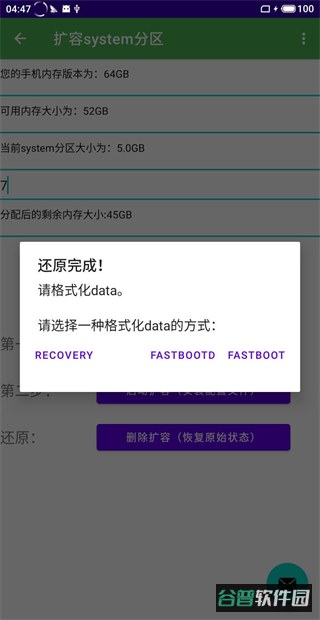
8、这时候顺手再格式化一次用户数据分区,或者稳妥一点再刷一遍完整刷机包。
下面是调整分区容量之前查看的系统分区占用状态。

这是完成容量扩展之后查看的系统分区占用状态。

如果手机是动态分区,就不用折腾这个功能了。这类机型不需要靠改动物理分区去硬扩容,而是直接调整内部逻辑分区的大小来达到同样目的,底层运行逻辑完全不一样。
要是打算手动敲命令调整,可以按下面的逻辑来操作:先移除原有的逻辑分区定义:fastbootdelete-logical-partitionsystem_afastbootdelete-logical-partitionsystem_b接着新建一个占位大小为零的 b 分区:fastbootcreate-logical-partitionsystem_b0最后给 a 分区重新分配具体的字节大小:fastbootcreate-logical-partitionsystem_a5228709120
 三角洲行动地图工具v1.0.0
大小:3.3 MB
查看详情
三角洲行动地图工具v1.0.0
大小:3.3 MB
查看详情
 元梦之星琴谱工具v1.0
大小:3.2 MB
查看详情
元梦之星琴谱工具v1.0
大小:3.2 MB
查看详情
 爱玩机工具箱v2.0.2
大小:29.8 MB
查看详情
爱玩机工具箱v2.0.2
大小:29.8 MB
查看详情
 游龙工具箱官方入口下载v1.0
大小:0.1 MB
查看详情
游龙工具箱官方入口下载v1.0
大小:0.1 MB
查看详情
 GameTools画质助手v1.2.7
大小:23.6 MB
查看详情
GameTools画质助手v1.2.7
大小:23.6 MB
查看详情
 虚拟游戏键盘v6.2.5
大小:0.3 MB
查看详情
虚拟游戏键盘v6.2.5
大小:0.3 MB
查看详情
 小鱼弹琴大师v1.7.4
大小:129.2 MB
查看详情
小鱼弹琴大师v1.7.4
大小:129.2 MB
查看详情
 Steamv3.10.11
大小:132.6 MB
查看详情
Steamv3.10.11
大小:132.6 MB
查看详情
 PLAYBOY眼镜手机v0.0.3
大小:117.5 MB
查看详情
PLAYBOY眼镜手机v0.0.3
大小:117.5 MB
查看详情
 私密浏览器v3.4.9
大小:18.1 MB
查看详情
私密浏览器v3.4.9
大小:18.1 MB
查看详情













 PrintLabv1.1.21
 AccuBatteryv2.1.8
最新评论