v1.1.21 · 更新于:2026-10-01 10:27:53
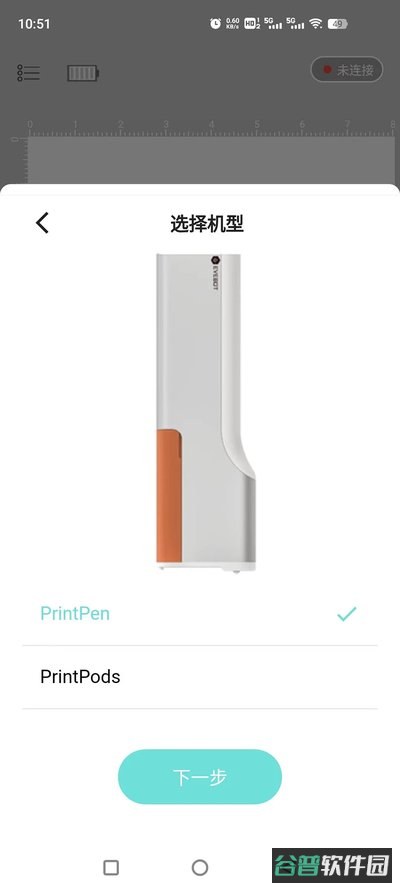
PrintLab 把打印前那些绕来绕去的设置环节砍掉了,不同牌子的打印机都能直接连上。它自带不少排版模板,打印参数也能按自己的需要调,平时办公常碰到的文件格式基本都能直接输出。界面做得不绕弯子,还配了上手引导,头一回用的人也能很快把文件打出来。
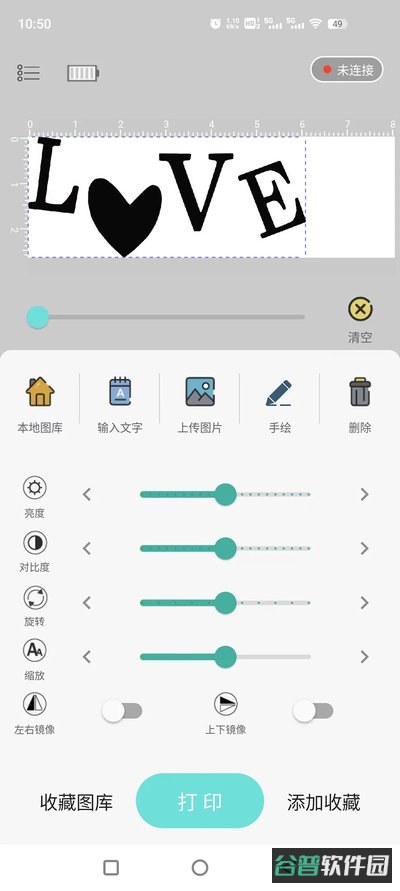
1、文件导进来之后系统会自己认出是什么格式,不用再手动一项项改,点一下就能送去打印。
2、常用文档可以同步到云端存一份,既是备份,换台设备也能随时取出来打印。
3、能同时绑好几台打印设备,任务不同就切到对应的那台,文件归谁打也一目了然。
4、带了双面排版和省电省墨两种模式,平时办公能少用掉一些纸。
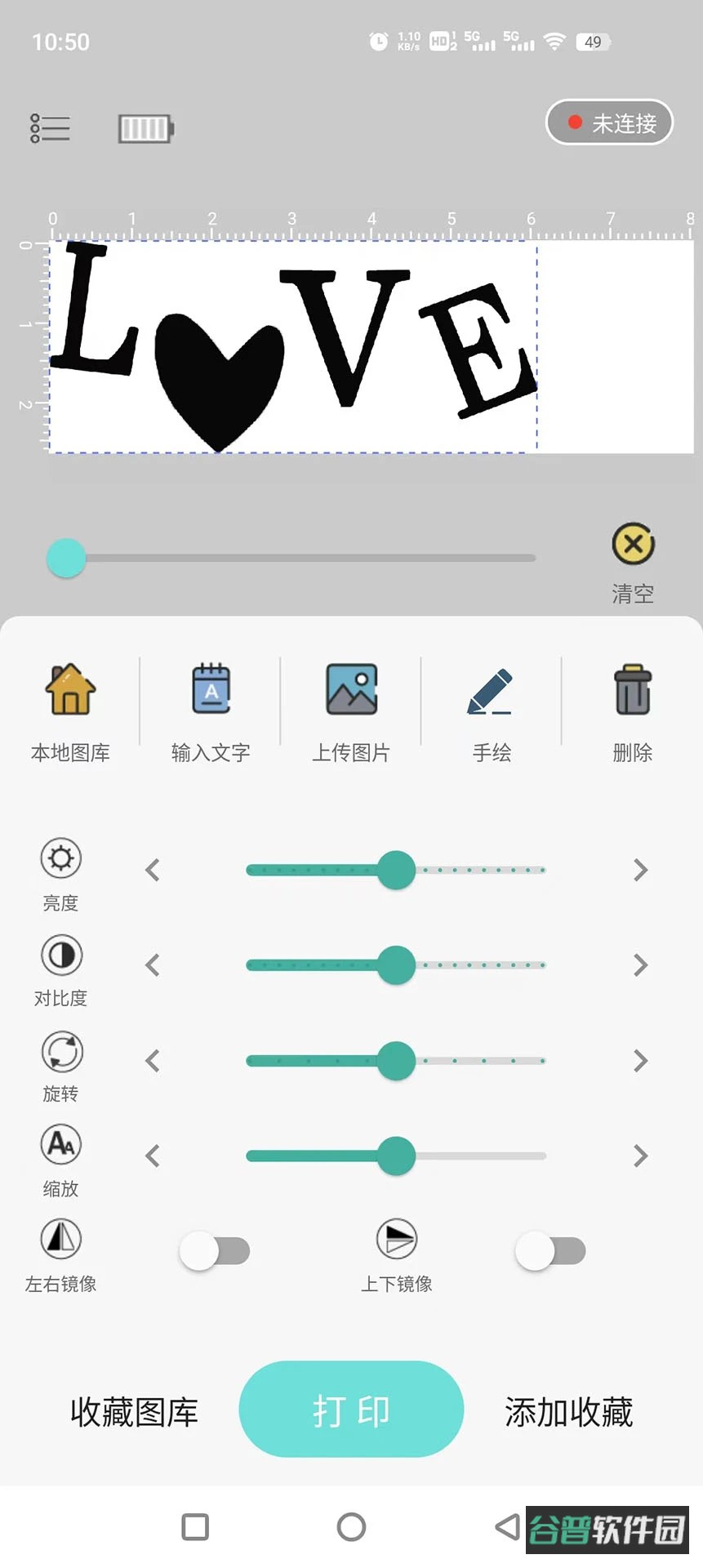
1、操作层级砍掉不少,整个打印流程走下来很顺,办公时能省下一些来回折腾的时间。
2、传输通道做了加密,机密文件发给打印机的路上不用担心被人截走。
3、主流系统和终端设备都能跑,兼容这块没什么大毛病。
4、会看你平时习惯打什么、打什么类型的文件,然后给出对应的参数建议,让输出效果稳一点。
1、连设备的路子挺多,无线局域网、蓝牙都行,配对过程比较稳,不太会中途掉线。
2、Office 文档、各种图片、PDF 资料都能认出来,直接排版不用先转格式。
3、出纸之前可以先在屏幕上看看排成什么样,格式要是乱了就及时改,省得白白浪费纸。
4、纸张尺寸、清晰度、留白边缘这些细节都能手动微调,碰上特殊排版要求也能应付。
1、把装好的 app 打开,在主界面直接选你要打的那类文件。
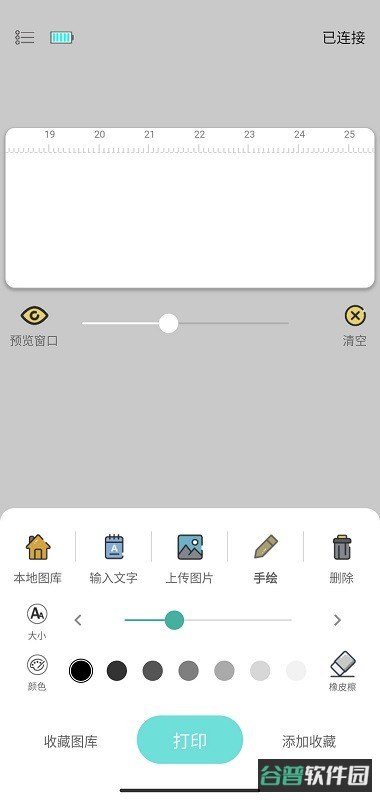
2、本地文件堆得多的话,在搜索框里敲名字来找,图片和文档都能快一点定位。
3、拿打照片来说,点中想打的那张图,就进到打印预览界面了。
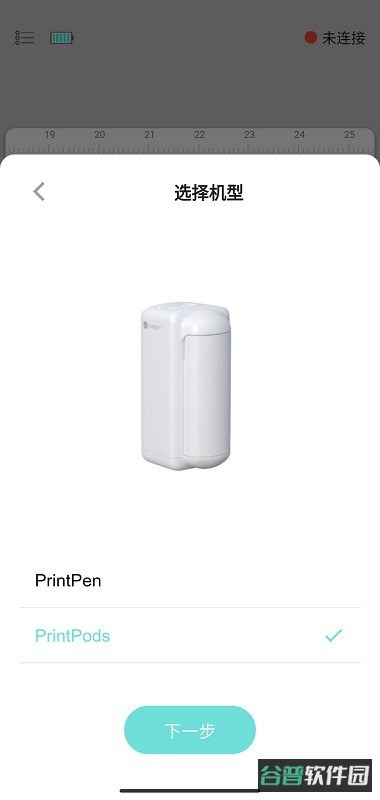
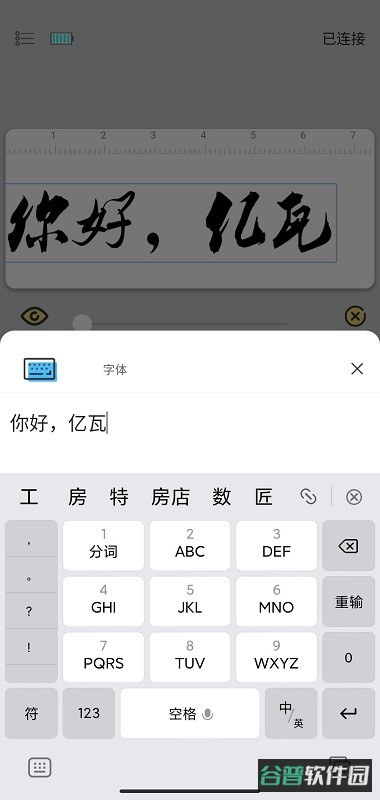
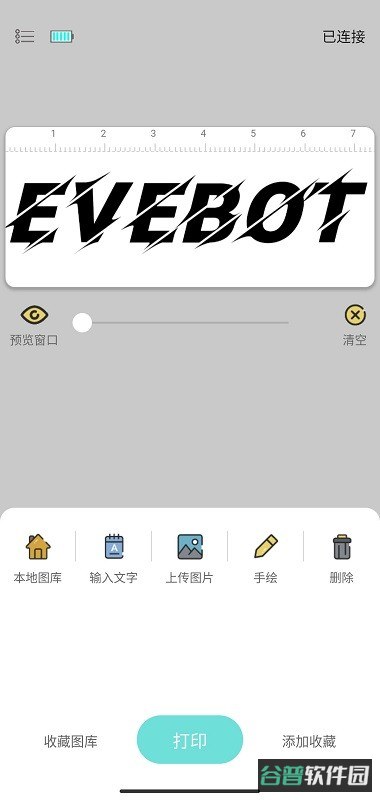
4、在这个界面里调输出参数,画面尺寸、横竖方向、缩放比例、对齐方式、色彩模式都在这里改。
5、排版大致确认好,接下来挑对应的打印机,再把纸张规格定下来。
6、选连接方式,局域网打印机、扫描仪、蓝牙设备都支持,点搜索就能配对附近的机器。
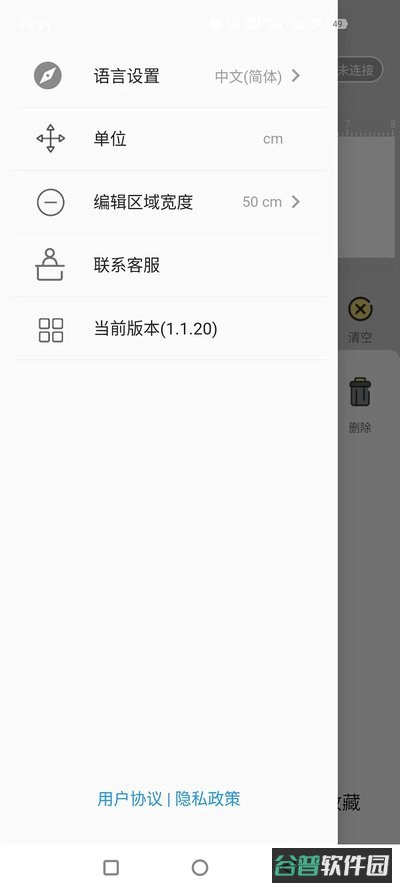
7、想改软件偏好或者加别的辅助插件,点主页右上角那个齿轮图标进去就行。
想让应用正常干活,手机和打印设备得待在同一稳定的无线局域网里,或者保持蓝牙配对有效。网络断了、信号不好,打印任务都可能失败。第一次用的时候,按系统提示把访问本地存储空间的权限给上,这是读取和管理待打印文档的前提。最后打出来的品质,比如颜色和清晰度,不光看应用里参数怎么调,也跟打印机本身的性能、墨盒剩多少、用的什么纸有关系。
排版复杂的文档,正式打之前最好用预览功能仔细核对一遍,免得格式错位白白耗掉耗材。
 GameTools画质助手v1.2.7
大小:23.6 MB
查看详情
GameTools画质助手v1.2.7
大小:23.6 MB
查看详情
 虚拟游戏键盘v6.2.5
大小:0.3 MB
查看详情
虚拟游戏键盘v6.2.5
大小:0.3 MB
查看详情
 小鱼弹琴大师v1.7.4
大小:129.2 MB
查看详情
小鱼弹琴大师v1.7.4
大小:129.2 MB
查看详情
 Steamv3.10.11
大小:132.6 MB
查看详情
Steamv3.10.11
大小:132.6 MB
查看详情
 PLAYBOY眼镜手机v0.0.3
大小:117.5 MB
查看详情
PLAYBOY眼镜手机v0.0.3
大小:117.5 MB
查看详情
 私密浏览器v3.4.9
大小:18.1 MB
查看详情
私密浏览器v3.4.9
大小:18.1 MB
查看详情
 三角洲行动地图工具v1.0.0
大小:3.3 MB
查看详情
三角洲行动地图工具v1.0.0
大小:3.3 MB
查看详情
 AccuBatteryv2.1.8
大小:19.6 MB
查看详情
AccuBatteryv2.1.8
大小:19.6 MB
查看详情
 多系统工具v2.66
大小:37.7 MB
查看详情
多系统工具v2.66
大小:37.7 MB
查看详情
 OrbitV最新2026下载v2.0.5
大小:59.8 MB
查看详情
OrbitV最新2026下载v2.0.5
大小:59.8 MB
查看详情











最新评论