v5.2 · 更新于:2026-10-01 18:16:32

换新手机、朋友来家里做客问起无线密码,自己却怎么也想不起来——这类尴尬事挺常见。WiFi密码查看器就是冲着这个需求来的,它能把手机曾经连过的无线网络密码翻出来给你看,顺带还配了网络管理和信号测速的小工具。新版的主页面做了减法,看着比之前利落,附近有哪些无线信号可以快速接入,当前网速跑得怎么样也能顺手测一测,遇到那种连上就卡、或者来路不太靠谱的热点,提前避开。软件对市面上主流机型的兼容做得比较扎实,平时拿来打理家里的无线网络,用着不别扭。
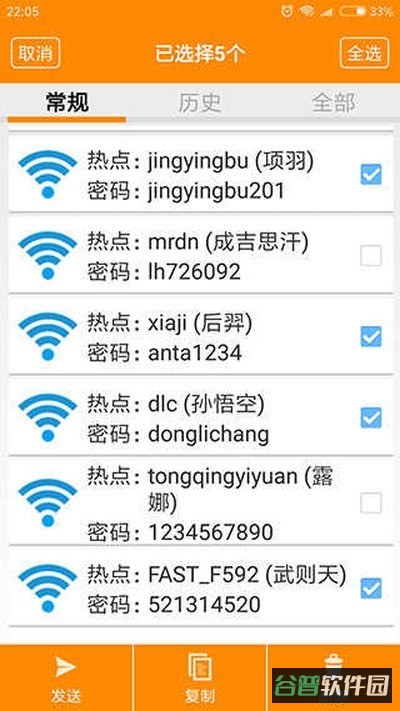
1、密码留存:连过的无线网络,可以把密码顺手存下来。下回再走到同一个地方,软件会直接帮你接上,不用满世界找那张写着密码的纸条。
2、自动记住配置:手机只要成功连上过某个热点,相关的配置信息就会在后台留档。下次再连同一个网络,不必再开口问别人密码是多少。
3、本地加密保护:存在手机里的无线密钥会经过多层加密算法处理,别的恶意软件想偷偷读走、或者造成信息外流,都没那么容易。
4、多台设备同步:家里手机、平板不止一台的话,登录账号就能把存好的网络配置同步过去,同一串密码不用反复敲。
1、操作门槛低:主界面的布局排得规规矩矩,哪个功能在哪个位置一目了然,家里长辈拿起来摆弄两下也能弄明白。
2、信号扫描给力:搜周围无线信号的速度很快,一些藏起来的、或者信号偏弱的热点也能被翻出来,列成清单让你慢慢挑。
3、网络速度优化:后台有一套智能调节算法在改善数据传输环境,无线信号忽强忽弱导致的掉线、延迟,能压下去一些。
4、防护到位:软件内置了多层防护机制,连公共热点的时候会帮忙挡掉一部分可疑连接,手机里的个人数据多一层保障。
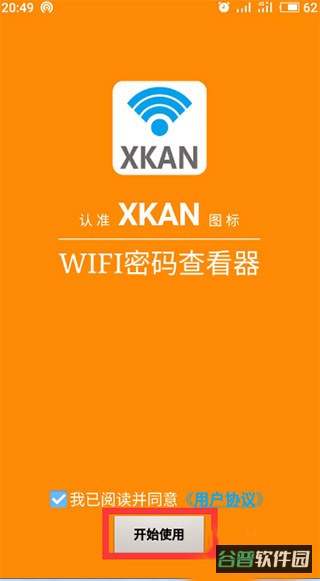
1、软件装好以后直接打开,进去第一件事是点同意用户协议,点了才能继续往下走。
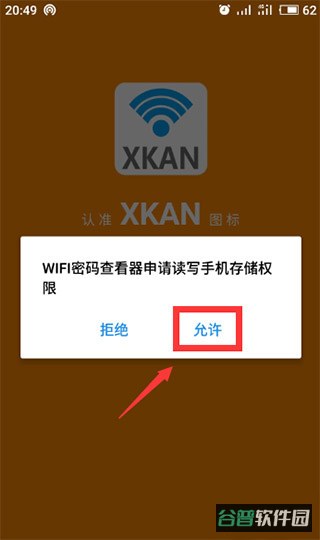
2、系统弹出权限申请窗口的时候,选允许,把写入手机内部存储的基础权限交给它。

3、紧接着系统还会问读取手机存储空间的授权,同样点同意,这样软件后面才能去翻相关的网络配置文件。
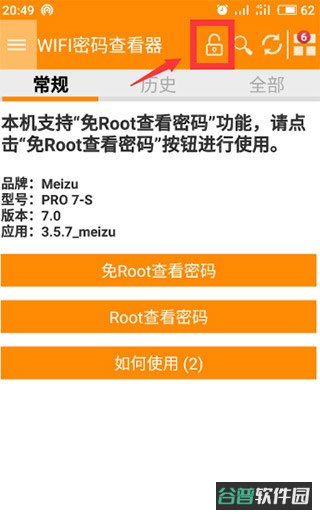
4、基础权限都给全、进到主界面之后,注意屏幕右上角有个小锁形状的图标,点它。
5、先确认手机眼下连着的正是你想查密码的那个无线网络,然后再准备提取这个网络的密码。
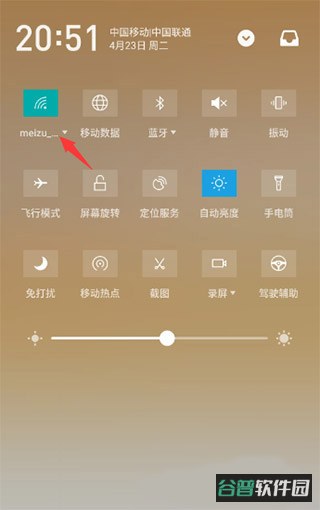
6、这一环要把系统的无障碍支持打开。找不到入口的话,软件里自带的引导图示可以先看一遍。
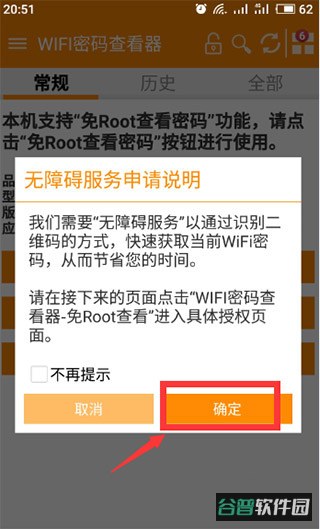
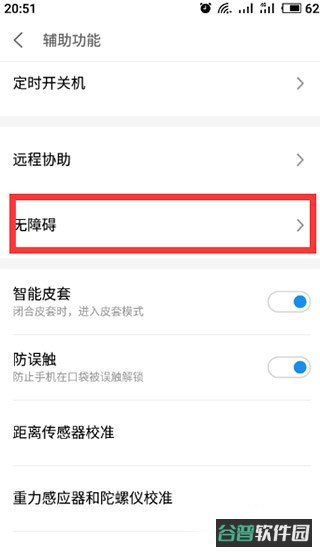
7、拿手边的魅族手机举例:进手机的系统设置页面,找到辅助功能,点进去再选无障碍。
8、无障碍服务列表里会出现这个软件的名字,把它后面的开关往右拨,切换成开启。
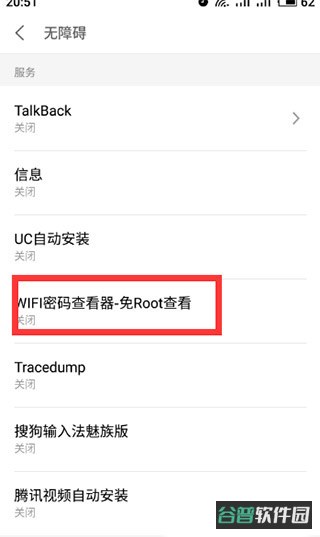
9、开完退回来一看,软件自带的免ROOT查看组件已经在正常工作了。
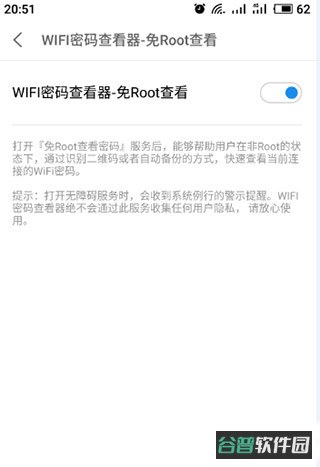
10、回到软件的操作页面,弹出来的提示窗口里点确认,继续往下看。
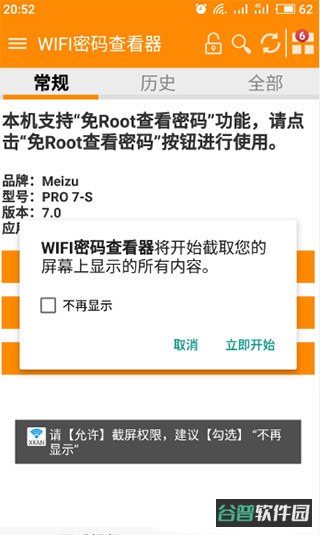
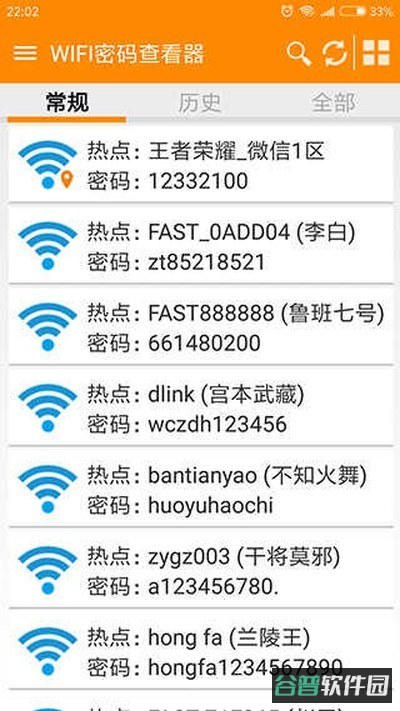
11、到这一步,屏幕上就会直接显示刚才那个无线网络的密码明文。说白了,就是把系统底层记着的密码文本提取出来摆在你面前。
























最新评论