v5.18.1 · 更新于:2026-10-04 12:34:06

水经微图是一款把野外测绘和户外出游两类需求放在一起考虑的地图工具。它把卫星影像、三维地球、图层管理、轨迹记录这些功能装进手机里,让测绘、巡检、勘察之类的活儿能随时随地在掌上完成,也让爬山、骑行、回乡探路的人多了一个能留下足迹的地方。
外业勘测的人不用再为几个基础标记来回折腾,掏出手机就能把点位定下来。
出门旅游的人走到哪记到哪,看到什么位置随手一标,比到处找地方刻字留念体面得多。
喜欢爬山穿越的,全程轨迹会被完整记录下来,过段时间翻出来看,走过的路一目了然。
回乡寻根的人可以把老宅、祖坟这些位置准确标好,往后带着晚辈回去,照着标记走就不会迷路。
能派上用场的地方确实不少,测绘工程、外出旅游、越野登山、回乡找老宅,这些场景它都接得住。
操作门槛不高,手机揣在兜里,需要记录的时候拿出来点几下就行。
工具给得比较齐全,看图、画图、导入导出文件这些日常会用到的操作,基本都能在里面找到对应入口。
【安装技巧】安卓手机如果弹出“未知来源”的提示,去设置里把这个权限临时打开,装完再关掉比较稳妥;苹果用户要确认自己的Apple ID账号区域是中国区,这样才能匹配到对应的应用商店资源。
【常见问题】
1. 离线地图下不下来怎么办?先连上Wi-Fi再试,同时看看手机剩余空间够不够,最好留出2GB以上的余量。
2. 定位老是飘怎么办?去权限设置里确认app拿到了精确位置权限,然后走到空旷的地方重新校准一次GPS。
【注意事项】这款软件会接触到地理信息数据,使用时要守好国家相关法律法规的底线,不能拿去做非法测绘,也不能采集敏感区域的数据。平时定期清一清缓存能让运行更顺畅,万一遇到闪退,可以试试清除数据再重新打开app。
1、想用的时候把手机拿出来就能看。
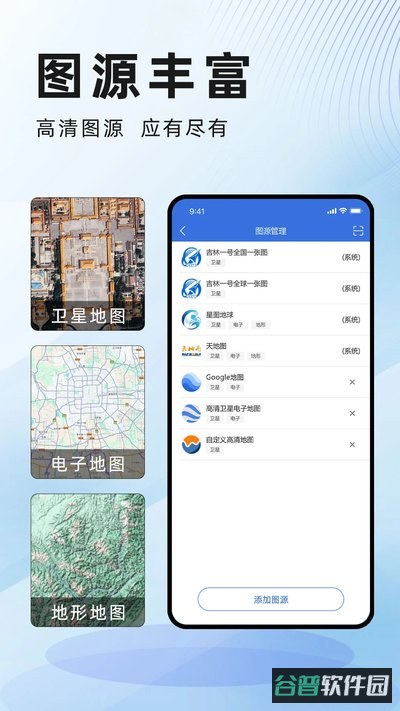
2、水经微图app相当于一个装在手机里的三维地球小助手,全球高清卫星图都能调出来看。
3、工地上做标记、按图施工放样、电力拉线勘测、铁路线路巡查,还有林业和土地相关的数据采集工作,它都能搭把手,干起活来省不少事。
4、平时自己出门爬山骑行也能拿来记轨迹,里面的卫星全景图拿给家里小孩看,坐在沙发上就能认识各地的地形地貌。
5、安装好之后打开就能上手。
一、地图切换
1、挑自己想看的地图种类
2、选具体的地图服务源
3、勾上三维地球就能在平面和立体视角之间来回切
4、勾选地名标签就能控制路名和地名要不要显示出来
二、创建图层方式一:
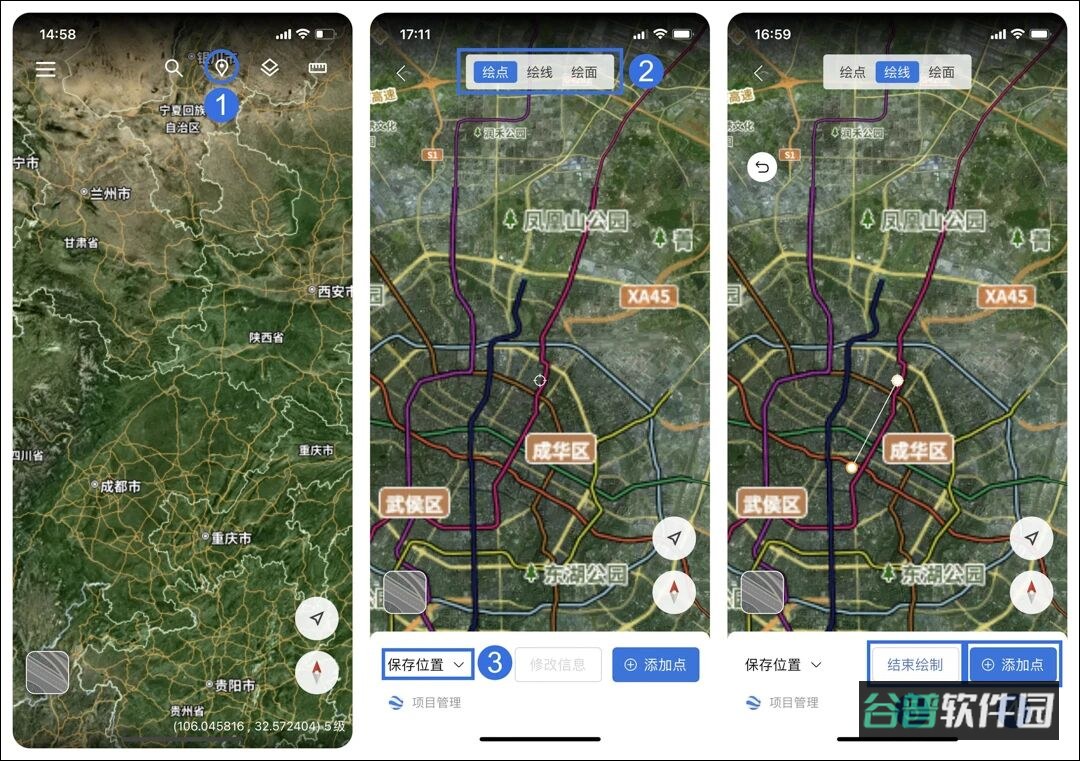
1、按一下主界面上的【绘制】图标
2、点一下【添加点】
3、软件就会自动建好一个默认的复合图层
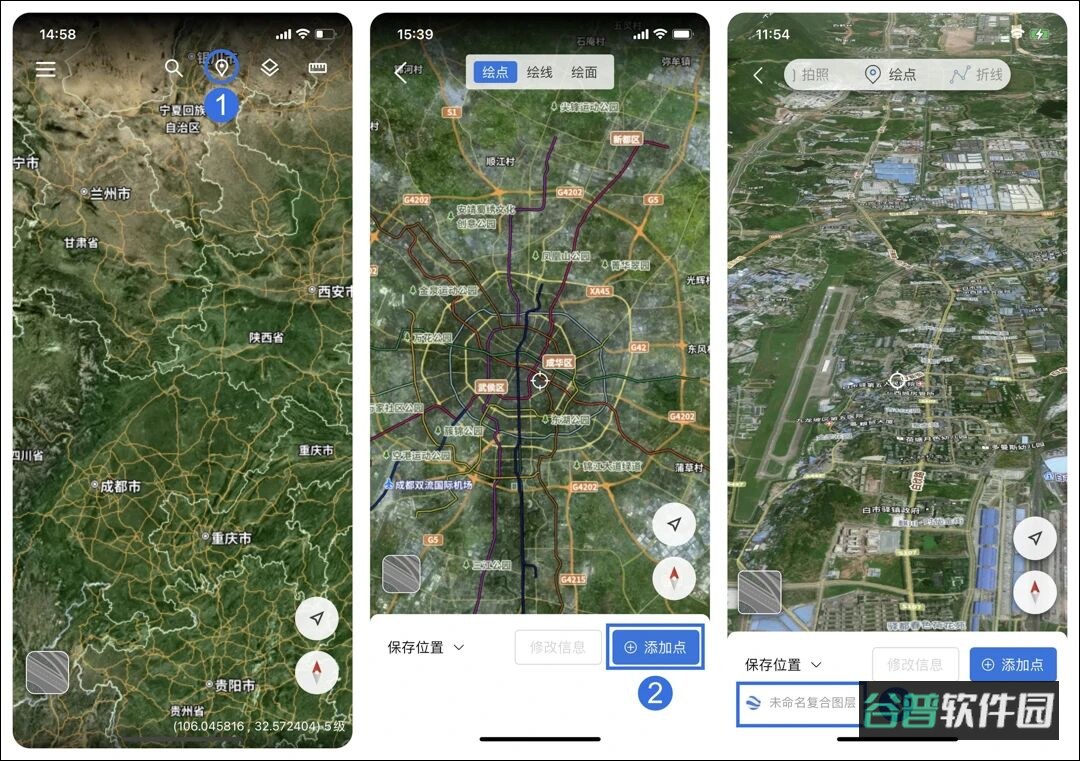
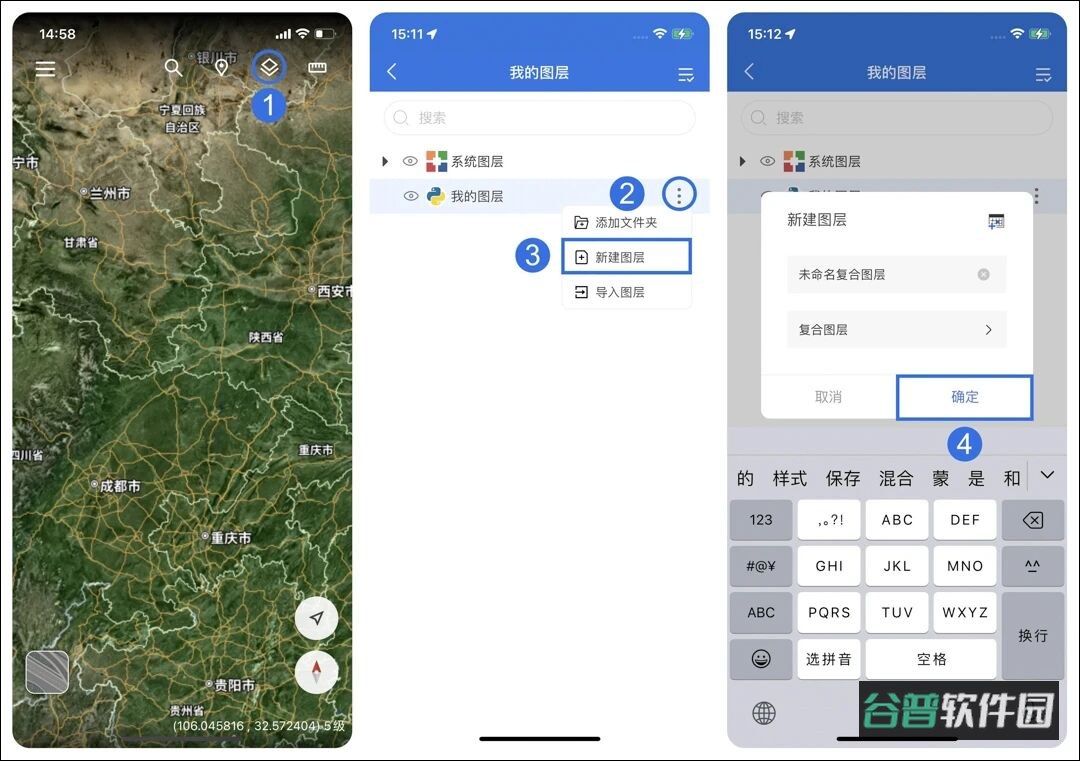
新建图层方式二:
1、点主界面里的【图层】
2、进到【我的图层】那一栏
3、按【新建图层】
4、在类型下拉框里选你要的样式,打上图层名字点【确定】就建好了
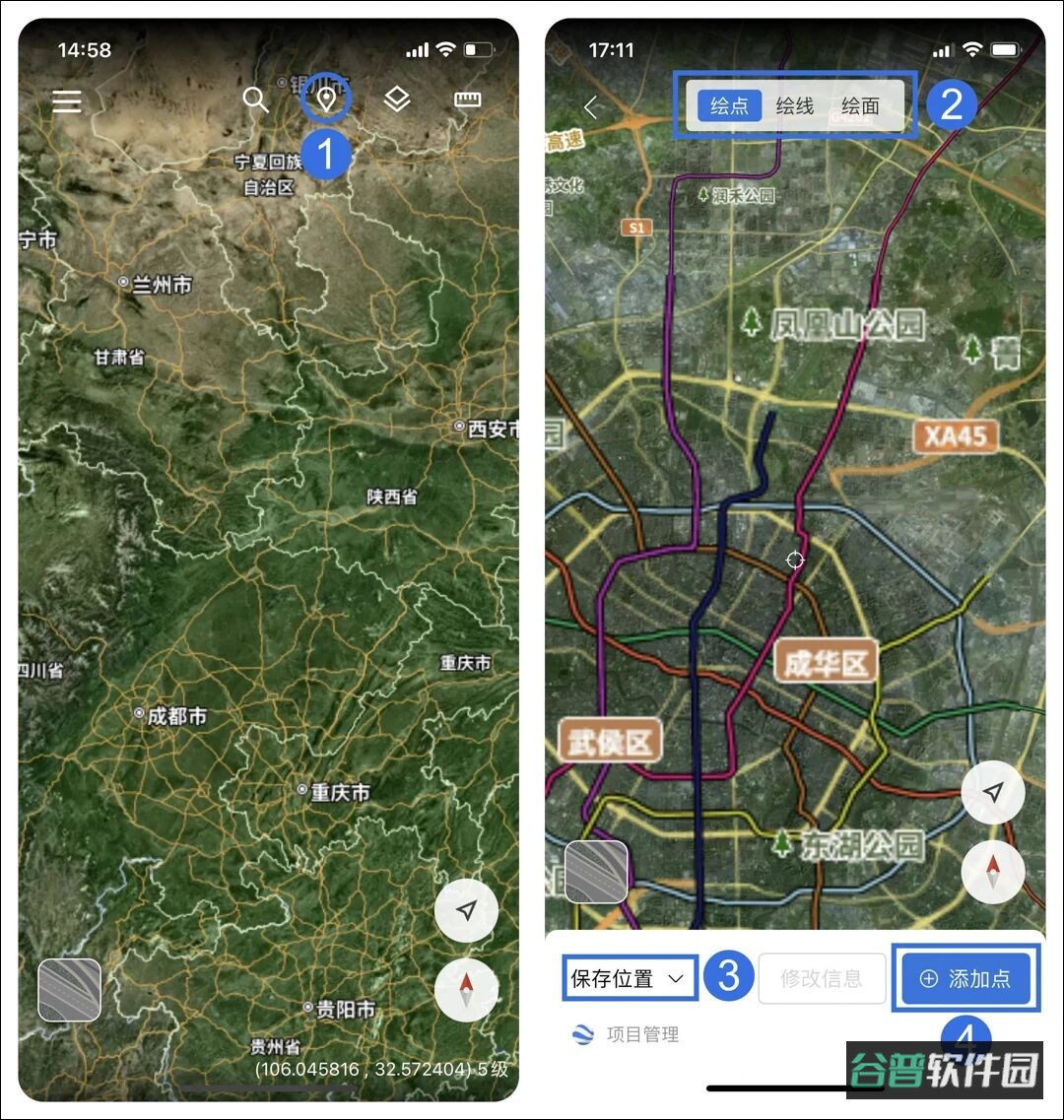
三、创建要素标记都得放在图层里面,图层建好后,在主界面点绘制工具就能画不同的东西了。
画标记的具体步骤:
1、点主界面的【绘制】按钮;
2、选你要标点、画线还是画个区域;
3、点【保存位置】,挑好要放进哪个图层;
4、点【添加点】就能把点落上去;
5、如果是画线或者圈面积,画完记得点一下【结束绘制】。
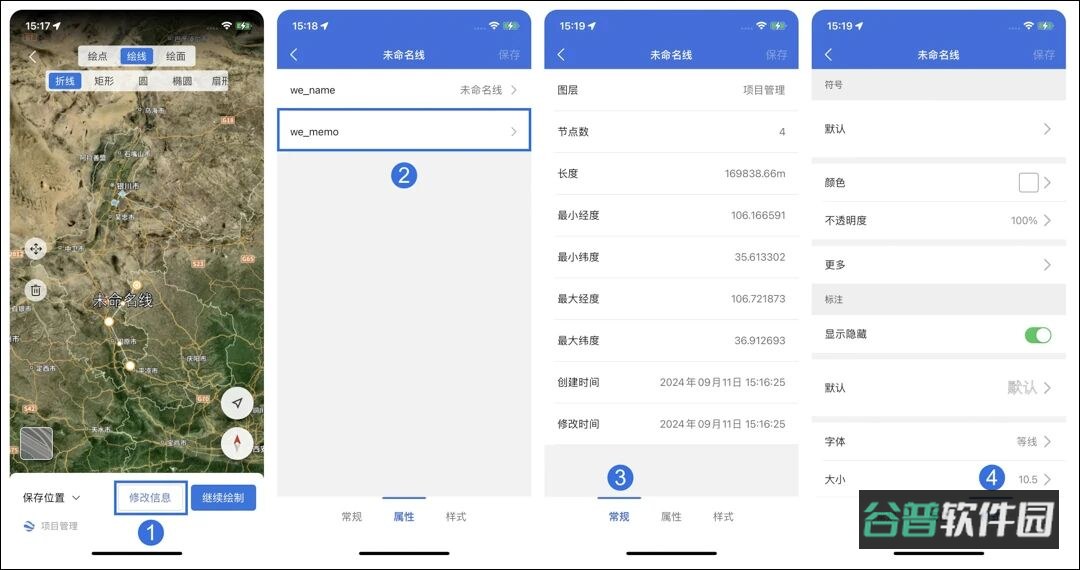
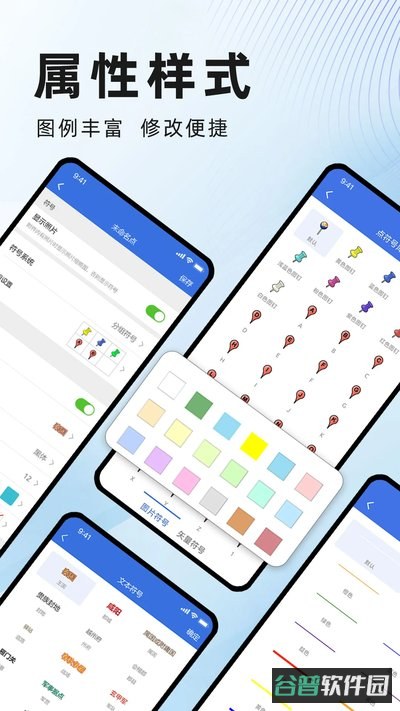
四、属性修改东西画好之后,点【修改信息】就能改它的具体名字、备注或者外观颜色。
改属性的方法:
1、点一下【修改信息】;
2、按一下想要改的那一行字,直接输入新内容;
3、点【常规】能看到坐标等基本资料;
4、切到【样式】能换图标长相和文字颜色,改完点右上角【保存】。
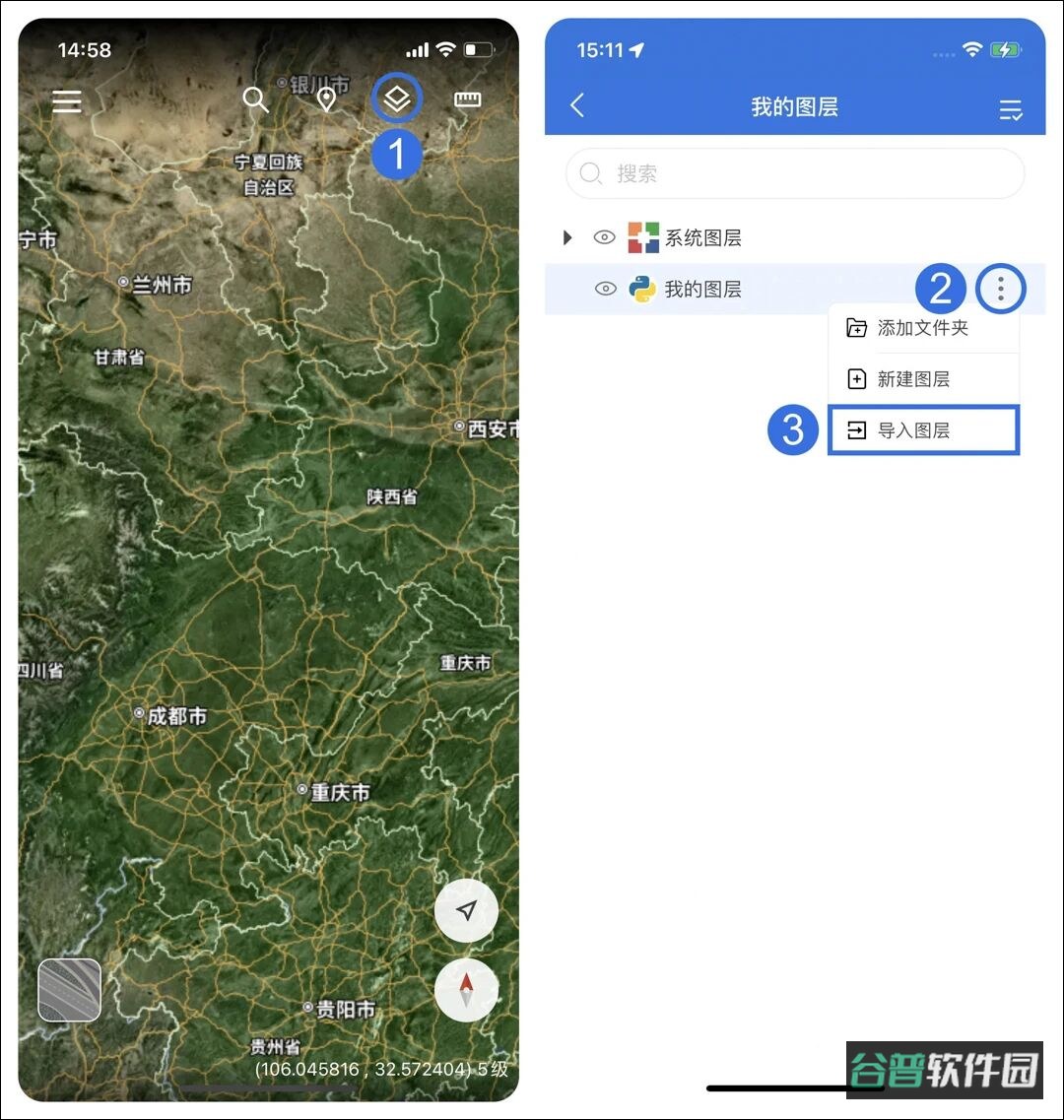
五、图层导入手里有现成的外部文件可以直接导进来,软件吃KML、KMZ这类常见格式,苹果手机还能直接读GPX和CSV。
把文件放进软件的方法:
1、打开主界面的【图层管理】
2、点【我的图层】旁边的菜单
3、找到【导入图层】,在手机里找到你的kml文件点确认就进来了
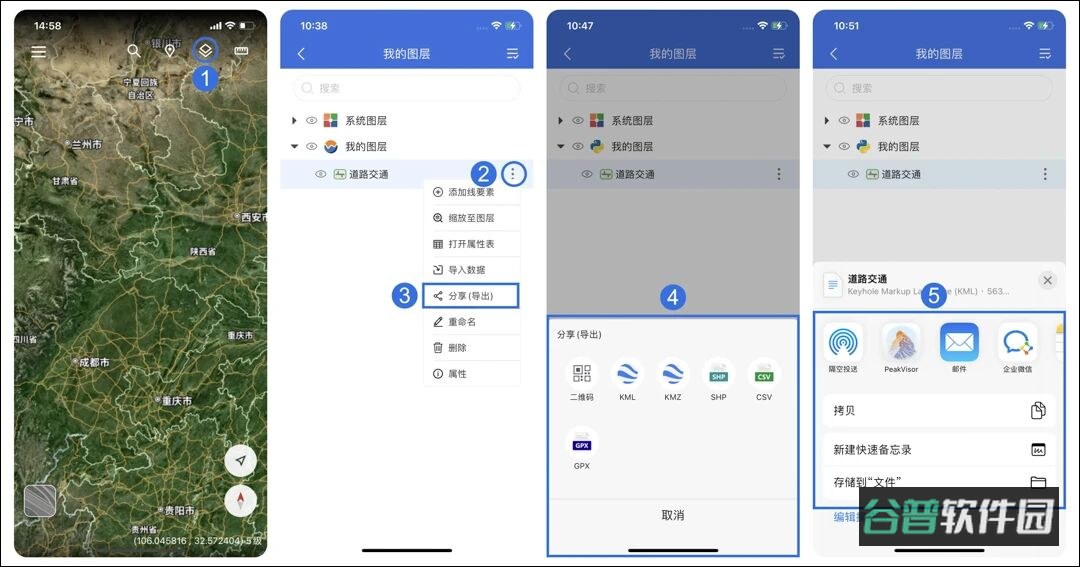
六、图层/要素导出你在里面标好的点线面,也能打包导成文件发给别人,或者放进电脑软件里接着处理。
支持导出KML、KMZ、GPX、CSV、SHP这些格式,苹果端格式更全,还能直接生成二维码让旁边的人扫码拿走。
提醒一下:导出图层的时候得先登录账号。
(1)导出图层
1、进到主界面的【图层管理】
2、找到你想导出的那个图层,点旁边的功能菜单
3、点里面的【分享(导出)】
4、挑你需要的导出文件格式
5、选直接微信QQ发出去,或者存到手机自带的文件夹里
(2)单个要素导出
1、打开主界面里的【图层管理】
2、把图层点开,找到单独那个标记,点它旁边的菜单
3、点菜单里的【分享(导出)】
4、选好文件格式
5、发给聊天好友或者存在手机本地
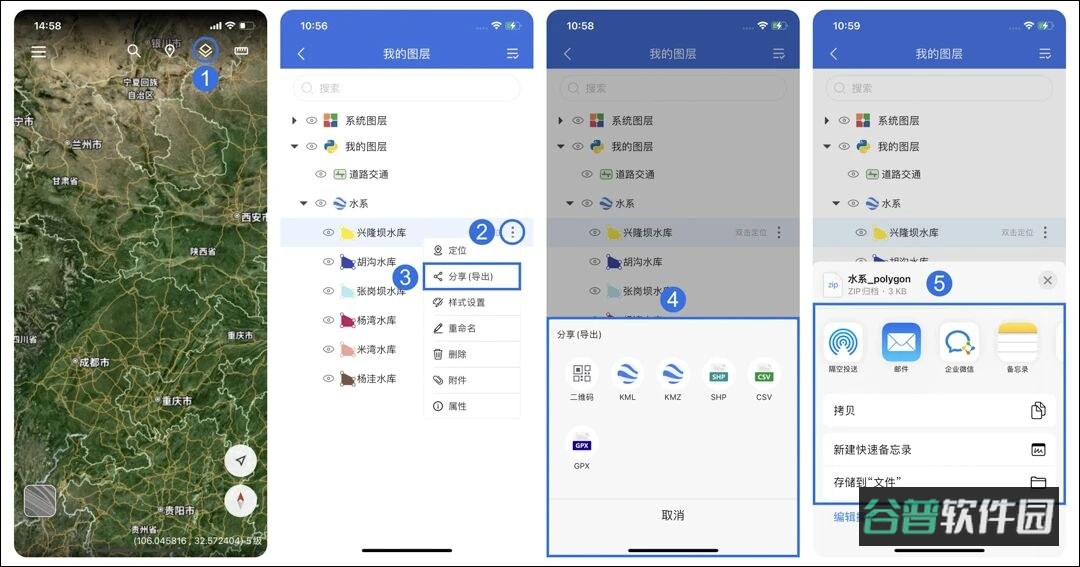
导出单个要素(3)多个要素导出
1、进到【图层管理】那一页
2、展开图层列表,点右上角的多选按键
3、勾选几个想导出的标记,点底部的【分享(导出)】
4、挑好想要保存的格式
5、发给别的软件或者存进手机
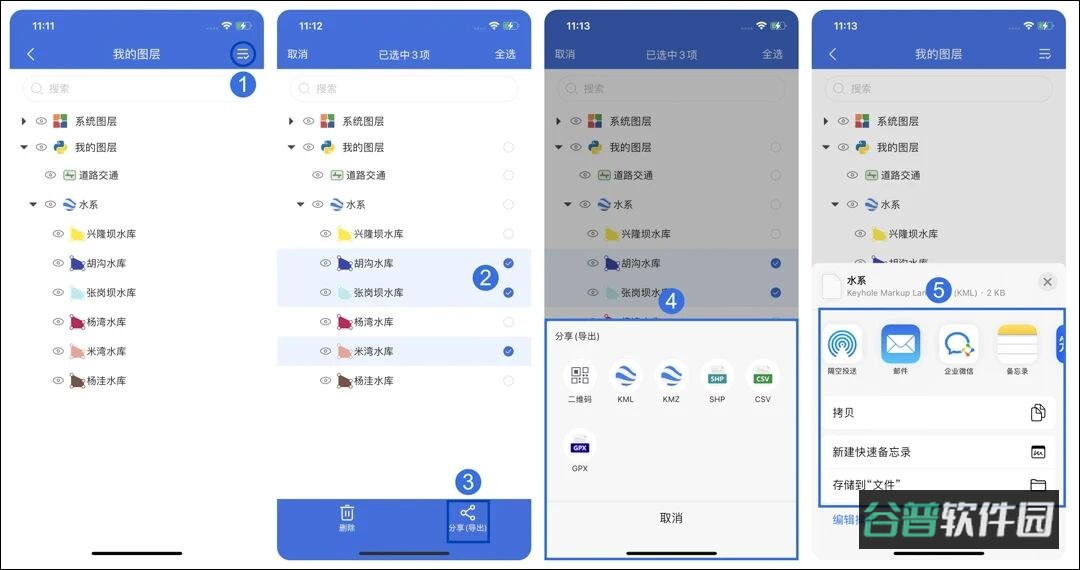
七、导出多个要素微图app从入门到实战系列文档要是想看更详细的进阶教程,这些操作都是根据官方帮助手册整理的,有空可以去他们网站翻翻。
直接在软件主界面点菜单里的帮助,也能直接翻看这些内容。
























最新评论