v1.1.7.3 · 更新于:2026-10-21 09:12:41
AirDroid Cast 是一款把手机画面投到电脑、电视上的投屏工具,无线连或插数据线都行。开会要讲方案、老师要放课件、主播要推游戏画面,拿它把手机内容搬到大屏上就省事多了。它适合经常做演示的上班族、上网课的老师,以及想在大屏幕上操作手机的人。
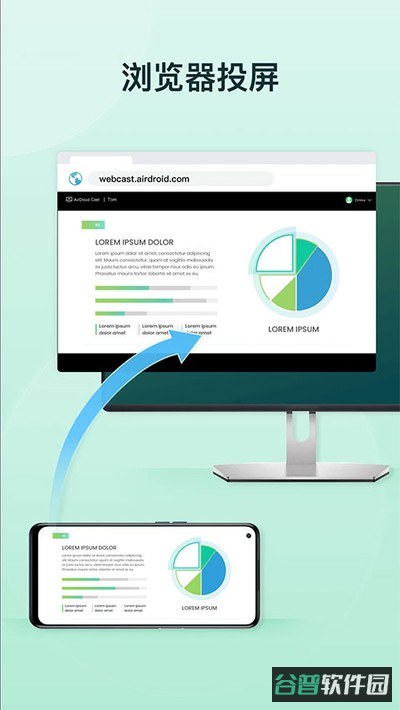
老师可以把手机或平板当移动黑板用,课件、习题直接投到电脑大屏上。
远程授课时还能边投屏边在手机上写画,学生看得清楚,互动也跟得上。
出差或居家办公,同事把各自设备上的内容投到主持人电脑,不用添置昂贵硬件。
大家能一起在画面上做标记,也能开双向语音聊,跟同处一间会议室差不多。
给客户演示产品或做内部培训,手机里的文件和 app 界面无线投到会议室电脑即可。
资料一次展示给所有人看,免去来回传文件的麻烦。
玩手游时把画面投到电脑,再借助 OBS 这类软件推流给观众。
多台手机同时投屏,几个朋友开黑的画面能一起摆在一台电脑上。
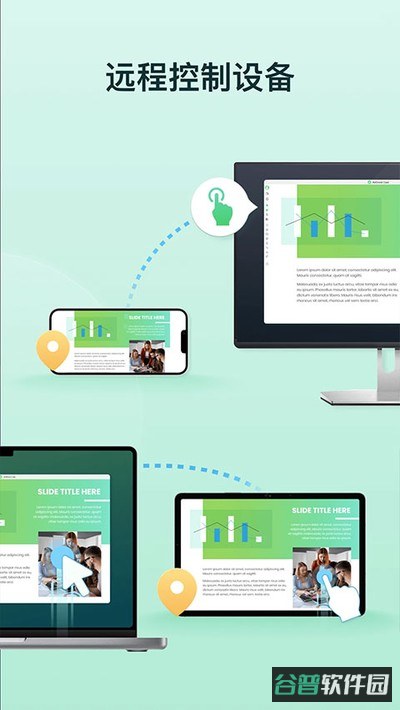
人在公司或家里,都能用电脑直接操作手机,Windows 和 macOS 都支持。
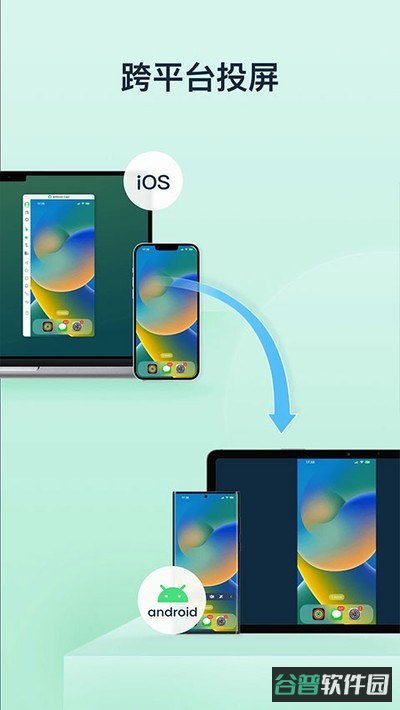
安卓和苹果设备都能连,点按、打字、刷视频、逛购物页,在电脑大屏上照样完成。
投屏时手机麦克风收到的声音会一并传到电脑,画面和声音同步走。
开远程会议时对着手机说话,声音就进了会议,双向沟通顺畅不少。
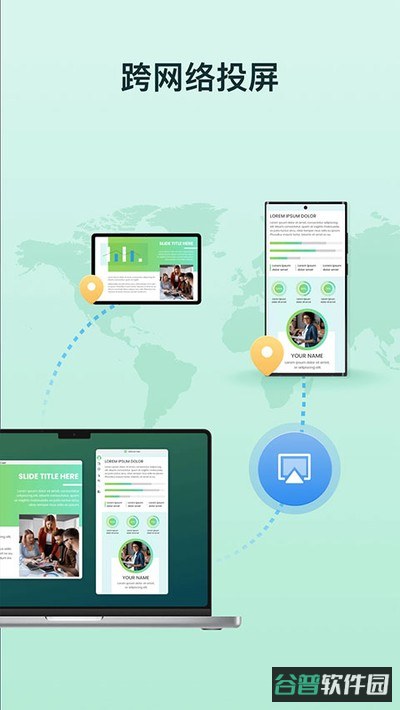
手机和电脑不在同一个 Wi-Fi 下也能投,同局域网内所有功能都能用。
升级成高级会员后,在外面用流量也能把屏幕投到家里的电脑上。
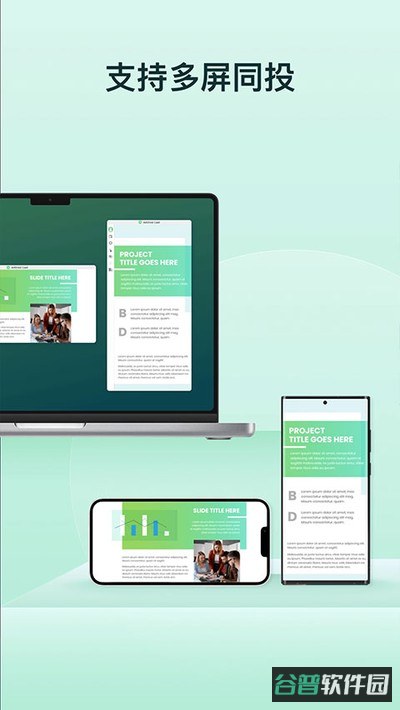
一台电脑最多接收 5 台设备的画面,多人开黑或轮流演示都够用。
开会时几位参会者的文稿可以同时铺在屏幕上,方便对照讨论。
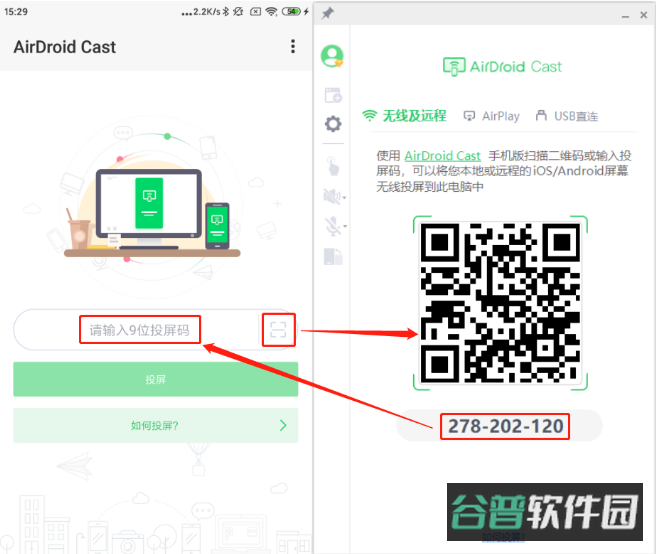
1、把电脑上显示的投屏码手动输进安卓手机的 app,或者直接扫电脑上的二维码,两台设备就配上了,随后手机会发出投屏请求。
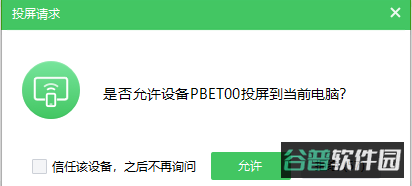
2、手机点完连接,电脑会弹出确认框,问是否允许该设备投屏到当前电脑,点“允许”。
嫌每次弹窗麻烦,可以勾上“信任该设备,之后不再询问”。
第一次使用时,手机会跳出录音权限请求,想让麦克风声音传过去、双向通话正常,这个权限最好放行。
3、电脑同意后,手机端会再弹一个系统级窗口,大意是 AirDroid Cast 将截取屏幕上的全部内容,点“立即开始”授权。
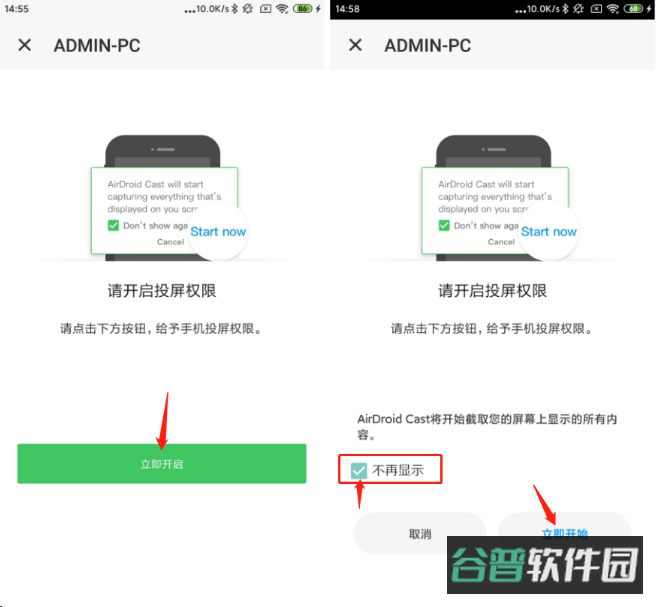
4、几步走完,手机画面出现在电脑上,说明投屏已经成功,Wi-Fi 连接的流程就这么简单。
1、拿数据线把手机和电脑接上,手机弹出开启 USB 调试的提示,点允许即可。
如果这台电脑之前连过该手机并授权过,这个窗口可能不会再出现。
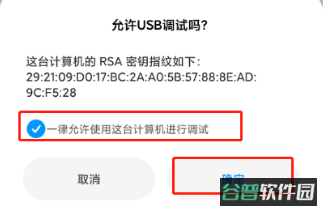
2、看电脑上的 AirDroid Cast 客户端,点左侧“USB”选项卡,在设备列表里选中你的手机。
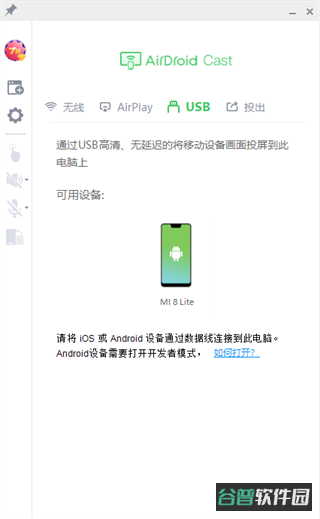
3、连上之后手机屏幕立刻显示在电脑上,反向控制会自动打开,鼠标键盘直接就能操作手机。
有线连接的好处是延迟更低,画面同步更稳。
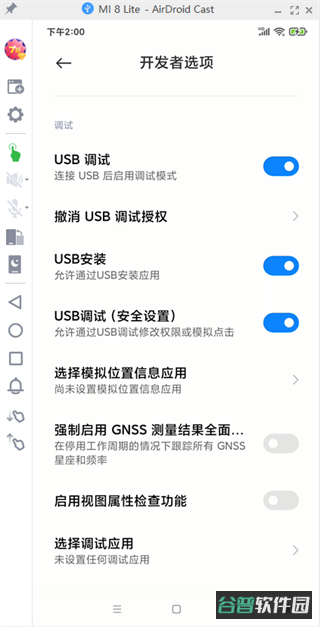
手机和电脑两端都得装好对应的客户端,缺一边连不上。
首次连接要按引导授予屏幕录制、麦克风、USB 调试等系统权限,功能才完整。
跨局域网的远程投屏虽然支持,但部分高级功能要账户升级后才能解锁。
打游戏或需要精细操作时,优先用 USB 有线连接,低延迟的画面更跟手。
多设备同时投屏时,注意电脑性能,画面越多占用越高。
投屏过程中保持网络稳定,无线环境下画面质量会受信号影响。
v1.1.7.3 版本
1、修复了一些已知的 bug。
2、优化了些细节。
3、整体运行更稳定,使用体验有所提升。