v26.10.1 · 更新于:2026-10-25 19:37:39

WPS Office 手机版是国内用得比较多的一款移动办公工具,前身是金山办公。它兼容 Word、Excel、PPT、PDF 等常见文档格式,在手机上就能完成查看、编辑和制作,适合经常要处理文件、又不想随身带电脑的上班族和学生。个人版可以免费使用,注册后还能拿到云空间,方便在不同设备之间接着干活。
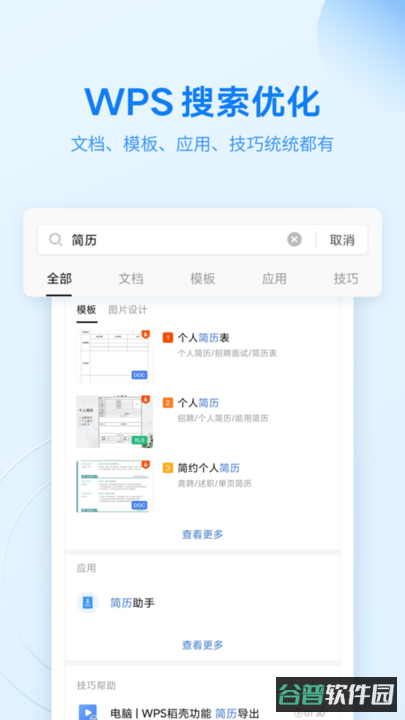
一个应用就能打开多种格式的文档,省去装一堆阅读器的麻烦。
文字、表格、演示、PDF 都能新建和修改,日常办公够用。
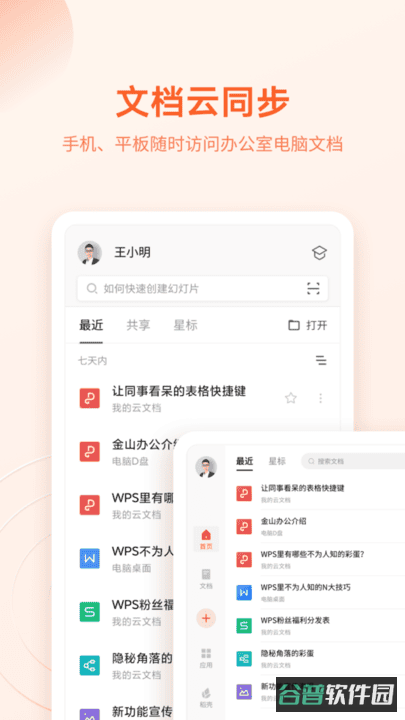
支持云端备份,本地文件同步上去,换设备也能接着看。
团队共享文件夹,异地同事把材料放进来,收集起来不费劲。
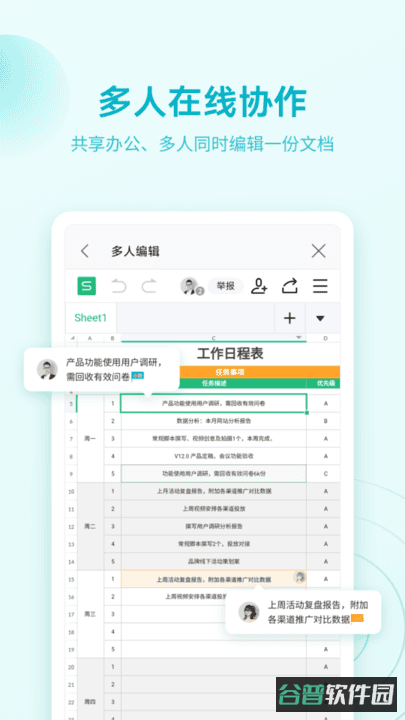
多人同时编辑同一份文档,改动记录会留下来,不用来回传文件。
注册成为用户后可免费获得 1G 云空间,日常存文档基本够。
WPS 表单能用来远程打卡、收集信息并做统计。
远程会议支持多人语音,边开会边在同一份文档上标重点。
官方公布全球用户数量为 600,000,000,装机量不小。
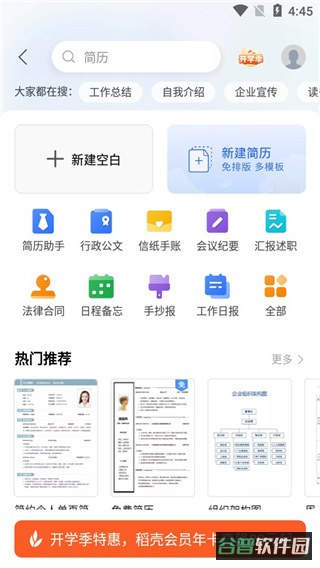
文字模块内置信纸、简历、合同等模板,新建时可以直接套用。
能打开 26 种文字格式文档,加密文档也在支持范围内。
阅读时自动适配手机屏幕,段落和对象属性都能调,还能插入图片。
语音朗读可以把文字转成声音,通勤路上听文档也行。
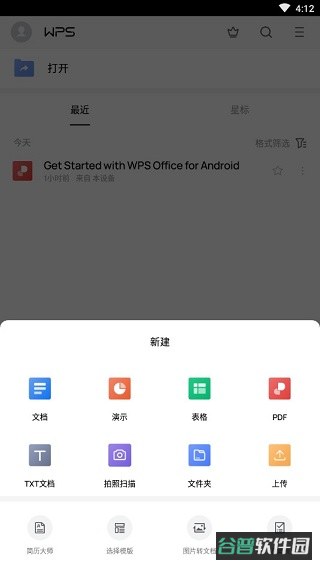
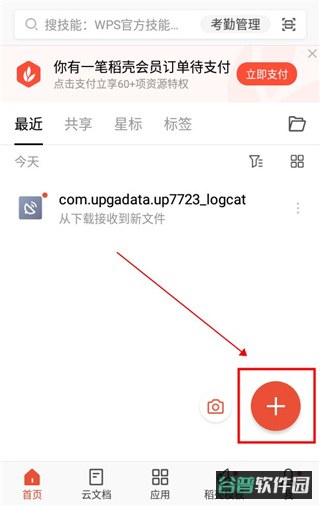
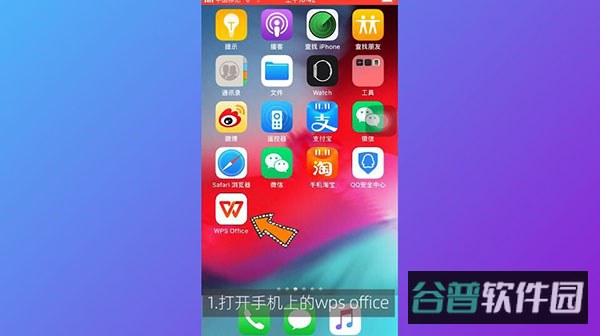
装好应用并登录,进入首页后点右下角的「+」按钮。
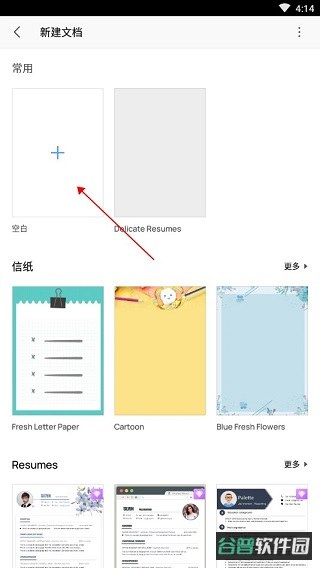
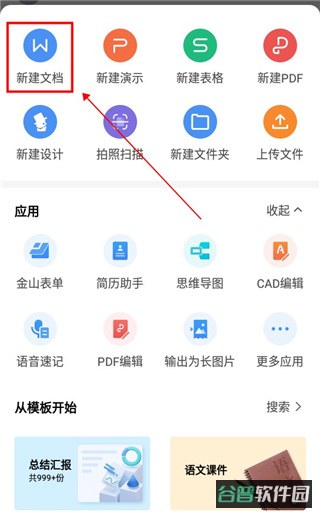
弹出的界面里选择新建文档,接着挑空白文档或现成模板。
以空白文档为例,打开后点光标位置就能开始输入内容。
编辑完点左上角的完成,文档就保存下来了。
首页「最近」栏里也有「+」号,点开同样能看到文档、表格、PPT、PDF、TXT、拍照扫描、文件夹和上传这些入口。
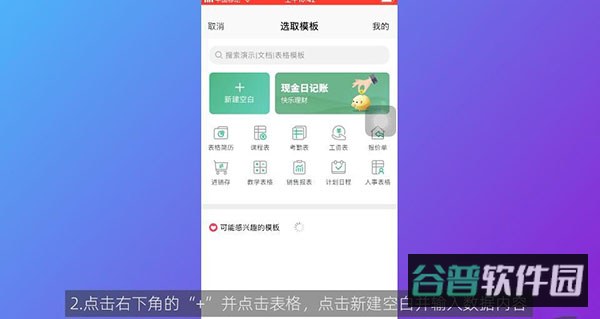
要做表格,先打开应用,点右下角「+」再选表格。
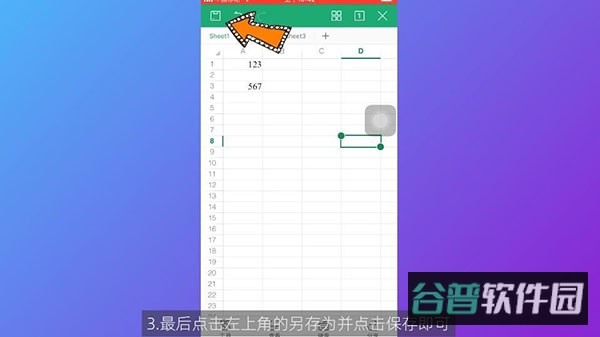
点新建空白,把数据填进去,最后点左上角另存为并保存。
新建文档后,下方工具栏能调字号、字体、加粗、倾斜、下划线、颜色、高亮、行距和居中方式。
其余编辑需求和电脑端的 Word 操作差不多,熟悉的话上手很快。
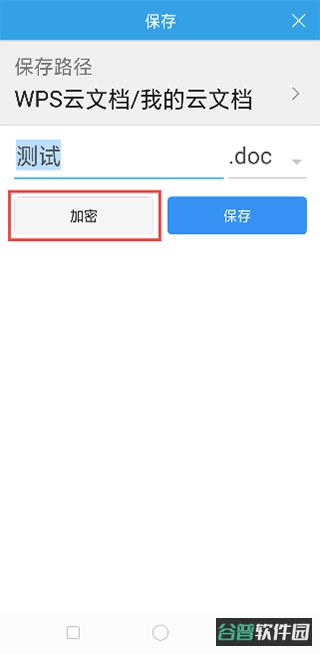
新建文档保存的时候,界面上会出现「加密」选项,点它就能设置密码。
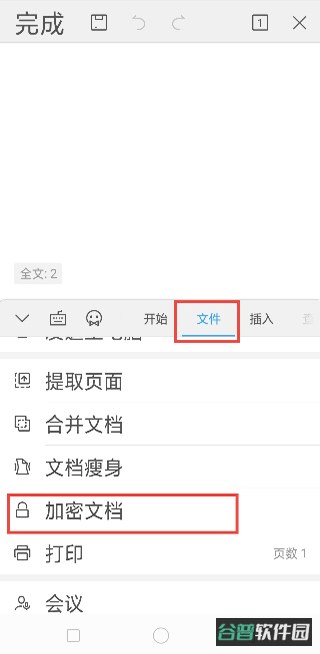
已经存好的文档,打开后点下方工具栏,在「文件」下拉里找到「加密文档」。
进入后按提示设置密码即可,操作不复杂。
密码一定要记牢,忘了是找不回来的,文档也就打不开了。
不想要自动编号,点左上角 WPS 文字进入选项,在编辑选项卡里取消「键入时自动应用自动编号列表」的勾选。
想在文字里输入星期,走格式里的项目符号和编号,进编号选项卡点自定义,样式选「一、二、三」,再在编号格式的「一」前面加上「星期」两个字。
粘贴网页内容时,复制后切到 WPS 文字点粘贴,内容右下角会出现粘贴选项,点开黑三角选「无格式文本」就能去掉杂乱样式。
表格里要填相同内容,选中单元格后用项目符号和编号里的自定义,在编号格式填入内容,样式选「无」,确定退出即可自动填充。
输入 12345 后点插入里的数字命令,数字类型选中文数字版式,确定后就变成「壹万贰仟叁佰肆拾伍」。
画水平、垂直或特定角度的直线时,固定一个端点后按住 Shift 键拖动鼠标,位置合适再松手。
排好版的长图文,在办公空间选项卡下点「长微博 - 分享到微博」就能发出去。
只想加粗某几条表格线,先在表格样式里选好线型和线宽,点绘制表格,再在目标线上画一笔。
按住 Ctrl 键再用光标移动文字或对象,选中的内容会被复制到新位置。
想让文字竖过来,选中内容后把字体设成带 @ 的样式,比如 @宋体或 @黑体,文字就会逆时针转 90 度。
v14.11.0 版本新增全文美化,演示文档可以更换主题,入口在首页新建的底部菜单里。
v14.10.1 版本优化了一些已知问题。
v14.8.1 版本关闭第三方商业广告,并优化了一些已知问题。
v13.12.0 版本支持拍照扫描后的图片多选压缩分享,首页文档、云文档和单个文件夹也能批量压缩后分享。
v13.12.0 版本图片编辑器在画笔、插入文字、马赛克之外新增滤镜,入口是编辑模式选中图片后的图片编辑。
v13.12.0 版本优化 PDF 导出批注,方便把批注内容聚拢到新文档里二次编辑。
v13.12.0 版本支持在我的设备列表里删除设备。
V13.0.1 版本修复了一批已知问题,用移动网络升级会产生数据流量。